Meilleur lot d’entrée
Associez des captures annotées ou de courtes vidéos aux éléments suivants : fenêtre de log concernée, trace Insights, variables console, contexte d’asset ou de Blueprint, étapes de reproduction et comportement attendu.
Flux de travail multimodal · captures d’écran, journaux, traces et preuves de scène
Une capture d’écran peut montrer le symptôme tandis qu’un journal ou une trace explique le système qui l’a produit. Gemini 3.6 Flash peut aider à relier ces types de preuves, mais le résultat doit rester un diagnostic hiérarchisé avec des vérifications reproductibles, pas une déclaration que le bug Unreal est corrigé.
Regroupez un incident unique dans un lot de preuves : version du projet et du moteur, étapes de reproduction, résultat attendu et constaté, captures annotées, journaux ou traces pertinents, changements récents, matériel cible et revue de confidentialité. Demandez des hypothèses classées, des éléments de preuve pour et contre chacune, le prochain test discriminant, et un plan de correction sûr pour rollback.
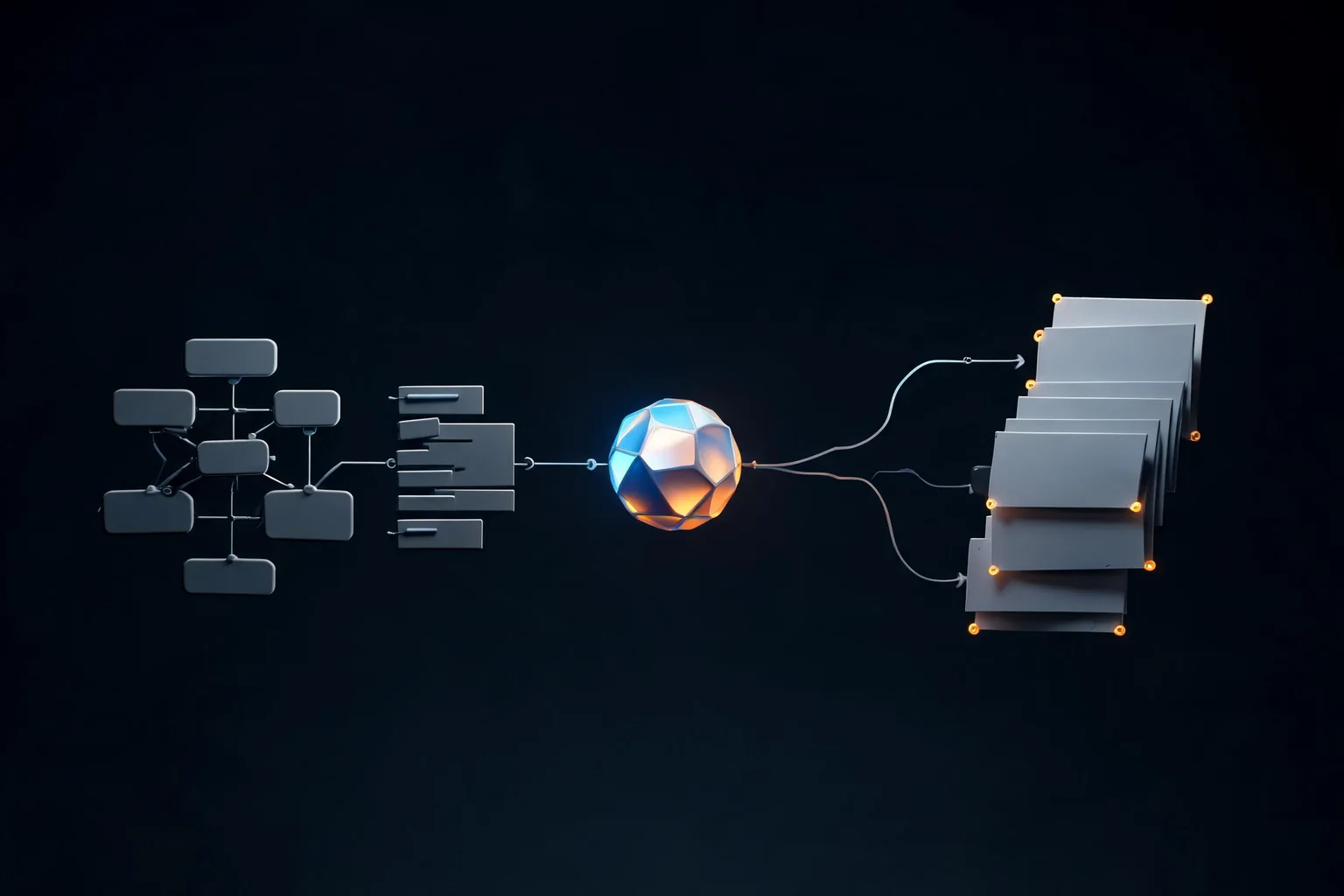
Associez des captures annotées ou de courtes vidéos aux éléments suivants : fenêtre de log concernée, trace Insights, variables console, contexte d’asset ou de Blueprint, étapes de reproduction et comportement attendu.
Exigez des faits observés, des inférences incertaines, des hypothèses classées, des tests discriminants, un propriétaire proposé, un risque et un rollback dans des champs séparés.
Les modèles suraccentuent souvent le symptôme visible, devinent un réglage connu du moteur ou oublient que le comportement varie entre l’éditeur, le PIE, le standalone et le build packaged.
Les mêmes entrées doivent reproduire le problème avant la modification et passer après la modification sur le mode et le matériel cible, avec conservation des journaux, des traces et des contrôles de régression.
Commencez par une phrase d’échec en une ligne : action, résultat attendu, résultat réel, mode, version du moteur, plateforme et fréquence. Ajoutez uniquement les captures qui révèlent le symptôme ou l’état. Annotez la frame, l’horodatage, l’acteur, la vue, le matériau, l’élément UI ou le rôle réseau concerné. Conservez les fichiers originaux séparément pour que la compression et la mise en forme ne suppriment pas les preuves.
Ajoutez la plus petite fenêtre de journal pertinente et, lorsque c’est approprié, la chronologie Unreal Insights, une capture GPU, la sortie Visual Logger, une trace réseau, le résultat d’automatisation, une trace d’appel de crash, un audit d’assets, les messages de compilation Blueprint ou un rapport de cook. Incluez les changements récents et une comparaison avec une base propre. Supprimez les clés API, données de compte, URL privées de dépôt, identifiants utilisateur, assets source sous licence et matériel de projet non lié avant d’envoyer quoi que ce soit à un modèle externe.
Demandez au modèle de lister d’abord les observations directes. Puis demandez trois hypothèses maximum, chacune liée à des preuves précises, des éléments contradictoires, et un test économique qui les distingue. Exigez le sous-système Unreal probable et le fichier, l’asset, le graphe, le réglage ou l’état runtime responsable. Si les preuves sont insuffisantes, la bonne sortie est une demande d’un artefact manquant, pas une cause racine inventée.
Pour les problèmes de rendu, isolez l’exposition de la caméra, les matériaux, l’éclairage, le post-traitement, le streaming des textures, la compilation des shaders, le LOD, Nanite, Lumen, l’upscaling, le pilote et les artefacts de capture. Pour les problèmes de gameplay, isolez l’input, l’authority, la transition d’état, l’animation, les collisions, la navigation, l’état de sauvegarde et la présentation UI. Pour la performance, isolez les signaux CPU, GPU, mémoire, I/O, shaders, streaming, réseau et échelle de contenu avant de proposer une optimisation.
La publication de Google du 21 juillet 2026 est la source du positionnement du modèle, des benchmarks annoncés, des prix affichés et de la disponibilité. Google ne revendique pas d’intégration native avec Unreal sur cette page. La documentation Epic et le projet cible restent les références d’autorité pour le comportement du moteur.
Date de sortie, positionnement, efficacité signalée, comparaisons de benchmarks, tarification et disponibilité de démarrage.
Ouvrir l’annonce officielleRevérifiez l’ID exact du modèle, les entrées prises en charge, le statut actuel, les limites, le comportement API, la région et les conditions avant utilisation.
Ouvrir la documentation du modèlePassez en revue la portée de l’évaluation, les informations de sécurité, les limitations connues et les preuves derrière les affirmations de capacités générales.
Ouvrir la fiche modèleValidez le C++, les Blueprints, les tests, le packaging et le comportement d’exécution avec la version exacte d’Unreal utilisée par le projet.
Documentation C++ · Documentation Blueprint · Tests d’automatisation
Évaluez Gemini 3.6 Flash pour la planification Unreal Engine, le C++, les Blueprints, la revue multimodale, les coûts, les tests et la transmission sûre, sans prétendre à une intégration native UE.
Lire ce guideUtilisez Gemini 3.6 Flash pour la planification, la revue, les tests, la récupération et la transmission Unreal C++ et Blueprint bornés, tout en conservant la compilation et la validation runtime en natif.
Lire ce guideComparer Gemini 3.6 Flash et 3.5 Flash pour le codage Unreal, la revue multimodale, l’efficacité des tokens, le coût, la migration et l’évaluation contrôlée des projets.
Lire ce guideIl peut décrire des preuves visibles et suggérer des hypothèses, mais une seule capture d’écran révèle rarement l’état du moteur, les paramètres d’asset, les valeurs par défaut des graphes, les journaux, le timing, l’authority, ou le comportement empaqueté. Associez l’image aux étapes de reproduction et aux preuves natives, puis validez le diagnostic en exécutant un test qui le distingue des causes concurrentes.
Ne téléversez pas de secrets, jetons, données utilisateur privées, code ou assets confidentiels en dehors de la politique approuvée, de contenu sous licence sans autorisation, d’URL internes, de crash dumps contenant des identifiants ou de matériel de dépôt non lié. Réduisez au minimum le lot de preuves, anonymisez les champs sensibles, documentez la décision de traitement externe et respectez les règles de rétention en vigueur chez le fournisseur et dans l’entreprise.
Un outil d’interaction visuelle avec interface peut manipuler des éléments visibles, mais cela élargit la surface de risque. Utilisez un projet jetable ou un bac à sable, limitez les permissions, exigez une confirmation pour les actions destructrices ou externes, consignez chaque étape, gardez le contrôle de version propre et validez l’état final indépendamment. La version officielle ne confirme pas la conformité Unreal native.
SEELE AI peut créer une référence exploitable dans le navigateur pour la scène, la caméra, les contrôles, l’environnement ou l’interaction souhaités. Utilisez cette sortie pour clarifier l’intention et les critères d’acceptation, puis diagnostiquez et appliquez le correctif réel dans Unreal. Un prototype de référence ne permet pas d’identifier la cause racine native ni de prouver que la correction empaquetée résout le problème.
Retournez à la page de destination Unreal, choisissez une carte Workspace vérifiée, puis rendez la scène ou la boucle de gameplay concrète avant de planifier la mise en œuvre native.