Visueller Leitfaden für Blender zu Unreal Engine: UCX-Kollision und Skalierungskorrekturen
Wichtige Erkenntnisse: Blender zu Unreal Engine: UCX-Kollision und Skalierungskorrekturen
- Für statische Meshes von Blender zu Unreal: benenne separate konvexe Hüllen UCX_RenderMeshName_00, wende Transformationen an und überprüfe sie, exportiere sie mit dem Render-Mesh, halte Import Collision aktiviert und überprüfe die einfache Kollision im Static Mesh Editor und einen repräsentativen Gameplay-Trace. Für Skelettmeshes: diagnostiziere die Skalierung von Mesh, Armatur, Knochen und Animation, bevor du das Physics Asset neu generierst. Ein grober Unterschied von etwa 100-fach deutet auf eine Einheitenumrechnungsgrenze hin; verstecke dies nicht, indem du jeden Körper verkleinerst.
Direkte Antwort: Behebe Blender-Kollision und Skalierung vor dem erneuten Import in Unreal
Für ein statisches Mesh erstelle einfache Kollision als separate konvexe Blender-Objekte, wende Objektdrehung und -skalierung an und benenne jede Hülle nach dem Render-Mesh mit Unreals Kollisionspräfix, zum Beispiel UCX_Rock_01_00, UCX_Rock_01_01. Exportiere das Render-Mesh und seine Kollisionsobjekte zusammen, halte Import Collision aktiviert, öffne dann den Static Mesh Editor und verwende die Kollisionsvisualisierung, um zu bestätigen, dass die importierten Hüllen mit dem Asset übereinstimmen.
Für ein skelettiertes Mesh sind UCX-Hüllen kein Ersatz für ein Physics Asset. Beweise zunächst, dass das Skelettmesh, die Armatur, die Knochen und die Animation die richtige Größe haben. Erst dann erstelle oder regeneriere das Physics Asset und überprüfe seine Körper und Verbindungen. Wenn das Physics Asset etwa 100-mal zu groß oder zu klein ist, behebe die Blender-Einheit/Objekt/Armatur-Exportkette, bevor du jedes Körperteil manuell anpasst. Ein 100-facher Symptom ist Beweis für eine Einheitenumrechnungsgrenze, nicht dafür, den Ursprungsfehler im Physics Asset zu verstecken.
Dies ist der kürzeste zuverlässige Weg von Blender zu Unreal: vorbereiten und benennen in Blender → kontrollierten FBX exportieren → einmal in einen sauberen Unreal-Ordner importieren → Skalierung und Kollision vorab überprüfen → Quell- oder Importgrenze beheben → Hüllenanzahl optimieren → erneut importieren → in einer repräsentativen Map validieren. Akzeptiere einen erfolgreichen Importdialog nicht als Beweis dafür, dass Kollision, Skalierung, Materialien, Animation oder Laufzeitkosten korrekt sind.
Wähle den richtigen Kollisionsbesitzer vor der Bearbeitung
Die erste Entscheidung ist, ob das Asset statisch oder skelettiert ist. Ein Static Mesh speichert einfache und komplexe Kollision in seinem Static-Mesh-Asset. Ein Skeletal Mesh verwendet normalerweise ein Physics Asset, das Körper und Constraints enthält, die mit seinem Skelett verbunden sind. Diese Pipelines können auf ähnliche Weise fehlschlagen, haben aber unterschiedliche Besitzer und unterschiedliche Korrekturen.
| Asset und Symptom | Kollisionsbesitzer | Erster Ort zur Überprüfung | Vermeiden |
|---|---|---|---|
| Statisches Objekt blockiert den Spieler in der falschen Form | Static Mesh simple collision / BodySetup | UCX-Namen, Konvexität, Importoption, Static Mesh Editor | Das Render-Mesh nur bearbeiten, um einen Kollisionsfehler zu verstecken |
| Statisches Objekt hat nach dem Import keine benutzerdefinierte Kollision | FBX benutzerdefinierte Kollisionsobjekte | Exakter Render-Mesh-Name und UCX_-Suffix, angewendete Transformationen | Annehmen, dass ein Blender-Collection-Name zu einem Kollisionsnamen wird |
| Skelettierter Charakter oder Fahrzeug hat riesige Physikkörper | Physics Asset plus Skelett-Importskalierung | Mesh-Bounds, Armatur/Knochen-Skalierung, FBX-Einheitenumrechnung | Jeden Körper nach Augenmaß verkleinern, bevor die Skalierungskette korrigiert wird |
| Animationsgröße unterscheidet sich vom Referenz-Mesh | Skeletal Mesh und Animationsimport | Skelett-Identität, Export-Set, Transform- und Importeinstellungen | Es als reines Physics Asset-Problem behandeln |
Epics FBX Static Mesh Pipeline dokumentiert benutzerdefinierte Kollisionsbenennung und Importverhalten. Epic's Physics Asset Editor ist die Quelle der Wahrheit für Körper, Constraints und Skelettphysik. Halte diese Systeme während der Fehlersuche getrennt.
Ein 1-Meter-Witness-Objekt in Blender vorbereiten
Bevor Sie das Produktions-Asset berühren, fügen Sie ein einfaches Referenzobjekt mit einer bekannten realen Dimension hinzu, z. B. einen 1-Meter-Würfel. Stellen Sie es neben das Asset, notieren Sie die Einstellungen der Blender-Szeneneinheit und überprüfen Sie die Objektskalierung, Rotation, Abmessungen, Ursprung und Eltern-Transformationen. Das Ziel ist nicht, eine universelle Blender-Voreinstellung zu erzwingen; es geht darum, die Konvertierung beobachtbar zu machen.
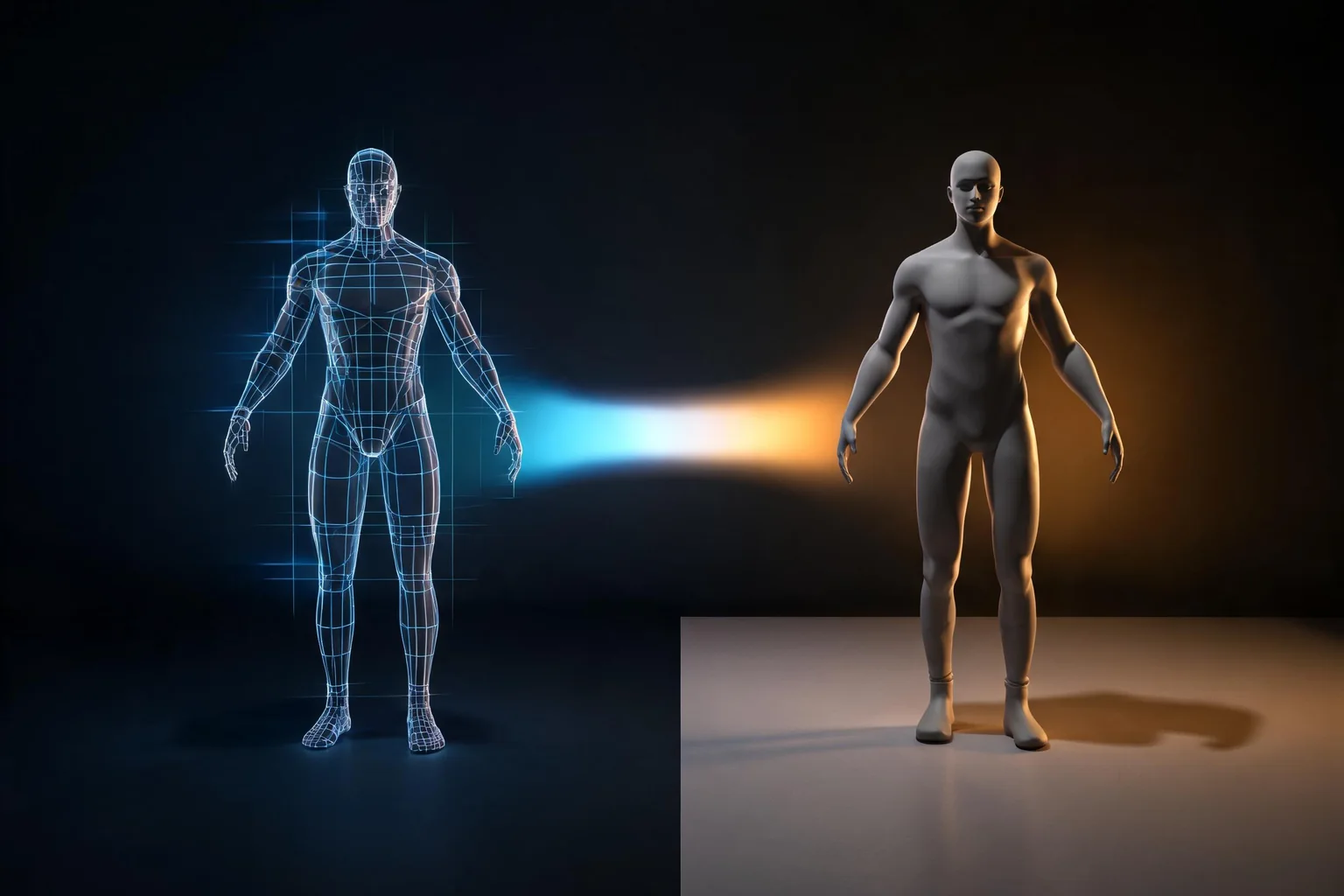
Unreals Weltmaßstab basiert auf Zentimetern. Ein 1-Meter-Witness sollte daher nach dem Import 100 Unreal-Einheiten messen. Wenn der Witness und das Mesh übereinstimmen, ist der Fehler bereits in der Quellhierarchie oder der Exportauswahl. Wenn beide falsch mit dem gleichen Faktor auftreten, ist die Export-/Import-Einheitsschranke wahrscheinlicher der Verdächtige. Wenn das Render-Mesh korrekt ist, aber die generierten Physics Asset-Körper falsch sind, überprüfen Sie die Armatur und Knochenskalierung sowie die Physics Asset-Erstellung, anstatt die ganze Welt zu verändern.
Für eine wegwerfbare Testkopie wenden Sie Rotation und Skalierung auf das Render-Mesh und die benutzerdefinierten Kollisionsobjekte an, damit deren Objekttransformationen vor dem Export wie erwartet aussehen. Behandeln Sie eine gerigte Armatur vorsichtiger: Das Anwenden von Transformationen kann eine etablierte Rig- oder Animationsbeziehung verändern. Duplizieren Sie die Datei, bewahren Sie die bekannte gute Version auf und bestätigen Sie das Verhalten des Referenz-Meshs und der Animation nach jeder Änderung der Armatur.
Notieren Sie vier Werte in der Übergabenotiz: Blender-Szeneneinheiten, Render-Objektabmessungen, Objekt-/Armatur-Skalierung und erwartete Unreal-Abmessungen. Diese kleine Tabelle verhindert, dass ein Kollege eine 100×-Konvertierung ohne Kenntnis des Einstiegsortes wiederholt.
UCX-Kollisionen erstellen, die Unreal importieren kann
Verwenden Sie benutzerdefinierte UCX-Geometrie für statische Props, wenn Primitive nicht ausreichen. Duplizieren oder modellieren Sie eine niederkomplexe Hülle um jede feste Region, und teilen Sie dann konkave Formen in mehrere konvexe Stücke. Halten Sie die Hüllen einfach: Kollision wird häufig ausgewertet, daher widerspricht ein dichtes Duplikat des sichtbaren Meshs dem Zweck der einfachen Kollision.
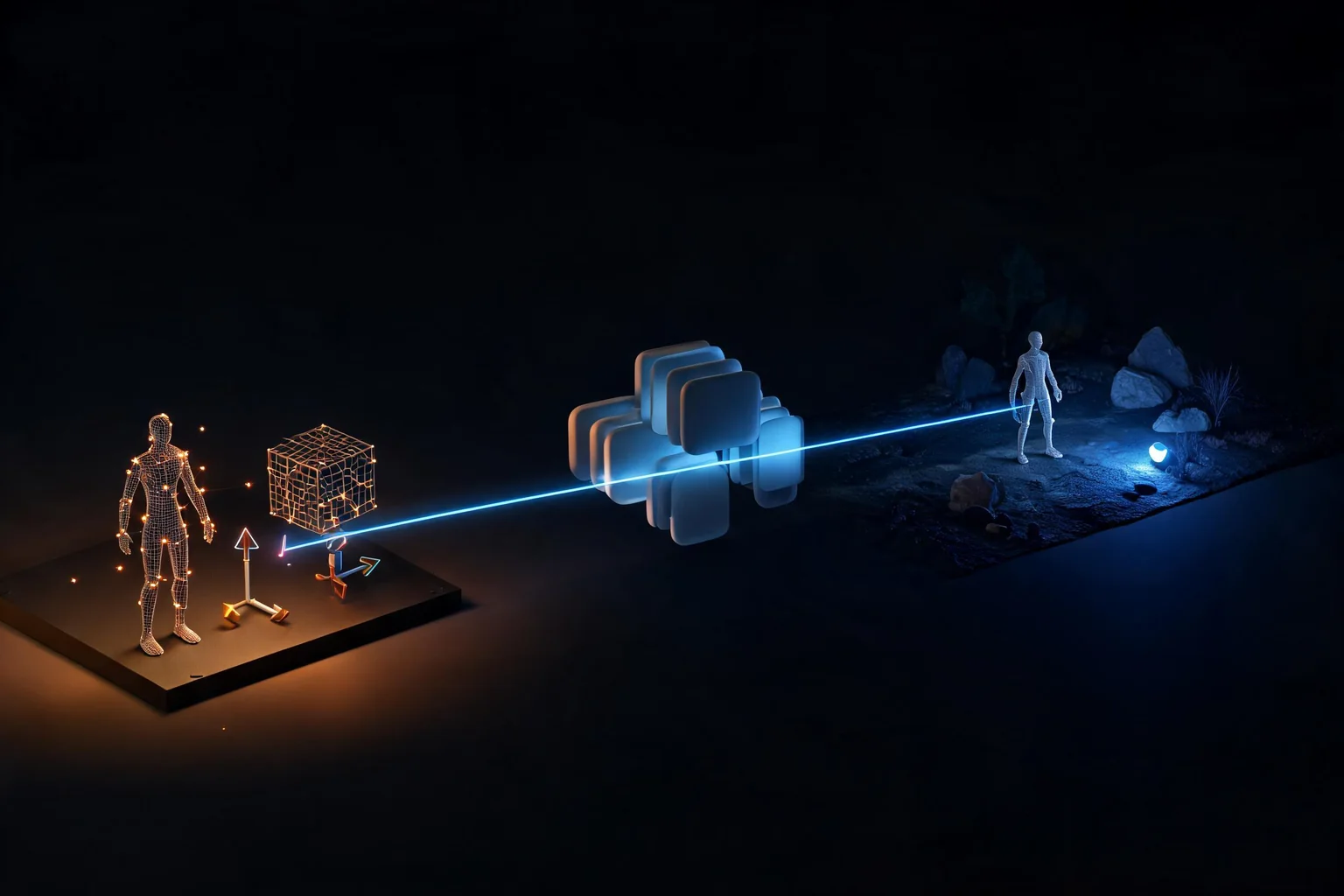
Passen Sie den Render-Mesh-Namen exakt an. Wenn das sichtbare Objekt SM_Cliff_A ist, verwenden Sie Namen wie UCX_SM_Cliff_A_00, UCX_SM_Cliff_A_01 und UCX_SM_Cliff_A_02. Der numerische Suffix unterscheidet die Hüllen; das Präfix UCX_ identifiziert sie als konvexe Kollision. Wenden Sie Transformationen auf den Render-Mesh und die Hüllen im kontrollierten Test-File an, bestätigen Sie, dass die Ursprünge und Abmessungen der Hüllen übereinstimmen, und exportieren Sie sie in derselben FBX-Auswahl.
Verlassen Sie sich nicht auf eine Blender-Collection, Ansichtsfarbe, Material oder Elternnamen, um die Kollisionsabsicht zu kommunizieren. Unreal liest die exportierten Objektnamen und Geometrie. Vermeiden Sie außerdem nach Möglichkeit überlappende oder papierdünne Hüllen. Wenn eine komplexe Öffnung für das Gameplay wichtig ist, bauen Sie mehrere saubere konvexe Hüllen um die Öffnung und überprüfen Sie den durchquerbaren Raum in Unreal, anstatt dem Blender-Viewport zu vertrauen.
Exportieren Sie ein kontrolliertes FBX anstelle einer ganzen Szene
Wählen Sie nur den Render-Mesh, seine UCX-Objekte und die Rig-/Animations-Objekte aus, die zu diesem Test gehören. Exportieren Sie in eine neue FBX, damit eine alte Datei das Ergebnis nicht verdecken kann. Bewahren Sie einen Screenshot oder Texteintrag der Exporter-Version, der Einstellung für ausgewählte Objekte, der Transformations-Einstellungen, der Achseneinstellungen, der Einheitenumrechnung und der Animationsauswahlen auf.
Epics aktuelle FBX-Seiten besagen, dass Unreals FBX-Pipeline FBX 2020.2 verwendet. Ein Exporter kann dennoch eine nutzbare Datei aus einer neueren DCC-Version schreiben, aber wenn das Verhalten abweicht, reduzieren Sie den Test auf ein einzelnes Mesh und vergleichen Sie gegen die Pipeline-Version, die Epic dokumentiert. Behaupten Sie nicht, dass eine Dateinamenserweiterung allein die Kompatibilität beweist.
Für das statische Kollisions-Debugging lassen Sie die Armatur, Animation, unzusammenhängenden Meshes, Kameras und Lichter weg. Für das Skelett-Debugging exportieren Sie zuerst ein Referenz-Mesh und eine kurze Animation. Die kleinere Datei macht es möglich zu beantworten, ob der Fehler auf Objektnamen, Quell-Transformationen, Importer-Optionen, Skelett-Wiederverwendung oder Physics Asset-Erzeugung zurückzuführen ist.
Statische Kollision in Unreal importieren und nachweisen
Importieren Sie das FBX in einen sauberen Test-Ordner, nicht direkt über das Produktions-Asset. Halten Sie Import Collision für den statischen-Mesh-Test aktiviert. Öffnen Sie das resultierende Static Mesh-Asset und überprüfen Sie seine Abmessungen, Pivot, Materialien, Normalen, LOD-Zustand und Kollisionsvisualisierung. Die benutzerdefinierten Hüllen sollten als einfache Kollision um das sichtbare Mesh erscheinen; die UCX-Objekte sollten nicht als gewöhnliche Render-Meshes erscheinen.
Verwenden Sie mindestens zwei Tests. Erstens aktivieren Sie die Kollisionsvisualisierung im Static Mesh Editor und überprüfen Sie jede Seite und jede Öffnung. Zweitens platzieren Sie das Asset in einer repräsentativen Map und testen Sie die tatsächliche Trace oder Pawn, die wichtig ist. Eine Hülle kann plausibel aussehen, aber dennoch eine Tür blockieren, einen Schritt verfehlen oder sich unter den Kollisionskanälen des Projekts anders verhalten.
Überprüfen Sie die Einstellung der Kollisionskomplexität des Static Meshes, bevor Sie Schlussfolgerungen ziehen. Use Complex Collision As Simple kann eine Szene scheinbar beheben, während die beabsichtigten UCX-Hüllen umgangen werden, und es verändert Leistungs- und Simulations-Abwägungen. Halten Sie die tatsächlichen Abfrage-/Simulations-Bedürfnisse des Projekts sichtbar und verwenden Sie nicht einen Komplexitätsschalter, um einen Import-Mismatch zu verbergen.
Diagnose „importierte Kollision stimmt nicht mit UCX überein“
Ein Epic-Forum-Bericht vom Juli 2026 beschreibt importierte Kollision, die nicht mit den bereitgestellten UCX-Meshes übereinstimmt. Behandeln Sie diesen Bericht als Entdeckungssignal, nicht als universellen Engine-Defekt. Reproduzieren Sie das Asset mit einem sauberen Import und arbeiten Sie die Eigentümerkette durch:
- Bestätigen Sie, dass der Name des exportierten Render-Mesh genau mit dem Text nach
UCX_übereinstimmt. - Bestätigen Sie, dass jede benutzerdefinierte Hülle konvex, geschlossen, ausgewählt und im gleichen FBX exportiert ist.
- Bestätigen Sie, dass Render-Mesh- und Hülle-Abmessungen, Ursprünge, Rotation und Skalierung in Blender übereinstimmen.
- Bestätigen Sie, dass Import Collision aktiviert ist und die UCX-Objekte nicht als sichtbare Meshes angekommen sind.
- Vergleichen Sie einen neuen sauberen Import mit dem Reimport des bestehenden Assets; veraltete Asset-Einstellungen können diese Pfade unterschiedlich machen.
- Überprüfen Sie die einfache Kollision im Static Mesh Editor, und testen Sie dann den echten Pawn oder Trace-Kanal.
Wenn ein großes UCX-Objekt auf unerwartete Weise zerlegt wird, ersetzen Sie es durch mehrere explizit konvexe Hüllen und benennen Sie jede Hülle separat. Wenn ein sauberer Test korrekt importiert, der Produktions-Reimport aber nicht, vergleichen Sie die vorhandene Static Mesh-Kollision und den Reimport-Zustand, bevor Sie die Blender-Quelle erneut ändern. Bewahren Sie beide Belege auf, damit das Team weiß, ob die Korrektur in der Quellgeometrie oder im Asset-Zustand lag.
Diagnose 100× Physics Asset-Skalierung
Ein weiterer Juli 2026-Epic-Forum-Beitrag beschreibt ein Skalierungsproblem in Blender, das in einem Physics Asset sichtbar ist. Beginne außerhalb des Physics Asset Editors. Überprüfe die importierten Skeletal Mesh-Bounds gegen das ein-Meter-Referenzobjekt, untersuche den Skeleton-Tree und die Referenzpose und spiele eine kurze bekannte Animation ab. Die von Epic bereitgestellte FBX Skeletal Mesh Pipeline liefert den versionierten Import-Kontext; der Physics Asset sollte erst nachdem die Skelett-Daten als kohärent bekannt sind, diagnostiziert werden.

Verwende diesen Split:
- Mesh, Knochen und Animation sind alle 100× falsch: Gehe zurück zu den Blender-Szenen-/Objekt-/Armature-Einheiten und dem FBX-Einheitenumwandlungspfad.
- Mesh ist richtig, aber Knochen oder Animation sind falsch: Vergleiche Armatur- und Knochentransformationen, Exportauswahl, Skelettwiederverwendung und Animationsimporteinstellungen.
- Mesh und Animation sind richtig, aber generierte Körper sind falsch: Erstelle ein neues Test-Physics Asset, überprüfe die minimale Knochengröße und Generierungsoptionen und vergleiche es mit dem alten Asset.
- Nur ein Körper ist falsch: Untersuche den zugehörigen Knochen und die lokale Constraint-/Körpertransformation, anstatt das gesamte Asset neu zu skalieren.
Verwende keinen pauschalen Multiplikator von 0,01 oder 100, ohne zuerst zu notieren, welche Grenze er korrigiert. Ein magischer Faktor kann die Editor-Ansicht richtig aussehen lassen, während Animation-Retargeting, Sockets, Root Motion, angehängte Requisiten oder Laufzeitphysik inkonsistent bleiben. Nachdem die Quellkette korrigiert wurde, regeneriere oder baue die betroffenen Körper und Constraints absichtlich neu, dann wiederhole denselben Bewegungs- und Simulationstest.
Kollision optimieren, ohne das Gameplay zu verändern
Kollisionsqualität wird nicht daran gemessen, wie genau die Hüllen jeden Vertex nachahmen. Verwende die geringste Anzahl konvexer Hüllen, die die Gameplay-Räume, Kontaktoberflächen und Trace-Ergebnisse bewahren, die das Asset tatsächlich benötigt. Notiere die Hüllenanzahl und teste sie mit der Charakterkapsel, Kameratraces, Projektilen, Navigation und der Physiksimulation, die auf das Asset zutreffen.
Halte Renderoptimierung und Kollisionsoptimierung getrennt. Nanite oder ein dichtes Render-Mesh bietet nicht automatisch eine geeignete einfache Kollisionsdarstellung. Ebenso kann ein visuell low-poly-Asset immer noch schlechte Kollision haben, wenn seine Hülle Eingänge blockiert oder viele unnötige Teile enthält. Profile die repräsentative Map und validiere das verpackte Verhalten auf der Zielhardware, wenn Kollisionsvolumen oder Simulationsanzahl relevant sind.
Für die Team-Übergabe speichere die Blender-Quelle, das exportierte FBX, die erwarteten Unreal-Dimensionen, die UCX-Namensliste, die Engine-Version, die Importeinstellungen, den Static Mesh- oder Physics Asset-Pfad und den Akzeptanztest. Importiere einmal aus diesem Paket neu. Wenn sich das Ergebnis ändert, ist die Pipeline noch nicht reproduzierbar.
Wo SEELE passt – und wo nicht
SEELE kann den Pre-Unreal-Asset-Workflow unterstützen: ein exportiertes Modell hochladen oder importieren, es in der Vorschau ansehen, Skalierungs-/Material-/Geometrieprobleme identifizieren, ein unterstütztes Asset optimieren oder konvertieren und ein saubereres Lieferobjekt in die Unreal-Validierung überführen. Der Unreal 3D Asset Optimizer ist eine relevante Übergabe für diese Vor-Import-Arbeit.
SEELE kann nicht eine native .uproject öffnen oder ändern, ein Unreal-Plugin installieren, ein Physics Asset innerhalb von Unreal erstellen, Kollisionskanäle konfigurieren, Körper neu generieren, Nanite aktivieren, Blueprint oder C++ kompilieren oder das Verhalten eines verpackten Builds beweisen. UCX-Import, Physics Asset-Bearbeitung, Kollisionskanaltests, Leistungsprüfungen und finale Akzeptanz verbleiben im echten Unreal-Spiel.
Fahre mit der UE 5.8 FBX Import Performance Checklist für den breiteren Austauschpipeline fort, dem 3D Model File Formats Guide bei der Wahl von FBX, glTF, OBJ oder USD, und dem Chaos Physics Guide für Engine-seitige Konzepte. Diese Seite besitzt die Blender-spezifische UCX- und Physics Asset-Skalen-Fehlerbehebungsabsicht, anstatt eine weitere nahezu identische Route zu erstellen.
Offizielle Quellen und Beweisgrenzen
- Epic: FBX Static Mesh Pipeline — benutzerdefinierte Kollisionsbenennung, Static Mesh-Import und FBX-Pipeline-Verhalten.
- Epic: Physics Asset Editor — Skelettkörper und Constraints.
- Epic: FBX Skeletal Mesh Pipeline — Skelett-Mesh- und Animationsimportkontext.
- Epic Forum: Physics Asset Blender scale issue — veraltetes Problemsignal; nicht als offizieller universeller Fix behandelt.
- Epic Forum: imported collision does not match UCX meshes — veraltetes Problemsignal; nicht als Beweis für eine Engine-weite Regression behandelt.
Das Engine-Importverhalten kann je nach Unreal-Version, Blender-Exporter-Version, Projekteinstellungen, Asset-Historie und dem exakten FBX variieren. Bewahre diese Versionen mit der Reproduktion auf. Wo die beiden Forumsmeldungen keine bestätigte Epic-Lösung bieten, gibt dieser Leitfaden einen kontrollierten Diagnosepfad anstelle von Spekulation als veröffentlichten Fix.
FAQs
Was ist die korrekte UCX-Namenskonvention von Blender zu Unreal?
Benenne jedes konvexe Kollisionsobjekt mit UCX_, dann dem exakten Render-Mesh-Objektnamen, dann einem eindeutigen numerischen Suffix. Für ein Mesh namens SM_Rock_A verwende UCX_SM_Rock_A_00, UCX_SM_Rock_A_01 und so weiter. Exportiere das Render-Mesh und die Hüllen zusammen, halte Import Collision aktiviert und überprüfe die einfache Kollision im Static Mesh Editor.
Warum ignoriert Unreal meine UCX-Kollision aus Blender?
Beginne mit exakten Objektnamen, Exportauswahl, angewendeten Transformationen und konvexen geschlossenen Hüllen. Bestätige, dass Import Collision aktiviert ist, und teste einen sauberen Import, denn ein bestehendes Static Mesh kann Einstellungen beibehalten, die ein Reimport anders verhalten lassen. Wenn eine konkave Form erforderlich ist, teile sie in mehrere einfache konvexe UCX-Objekte auf und validiere den tatsächlichen Pawn- oder Trace-Channel.
Warum ist mein Blender Physics Asset in Unreal 100-mal zu groß?
Eine ungefähr 100-fache Abweichung weist normalerweise auf eine Meter-zu-Zentimeter-Umwandlungsgrenze in Szenen-, Objekt-, Armatur-, Export- oder Importzustand hin. Prüfe einen Ein-Meter-Witness, Skeletal Mesh-Bounds, Knochenskalierung und Animation, bevor Physics Asset-Körper skaliert werden. Behebe die früheste falsche Grenze, dann erstelle oder baue das Physics Asset neu und reteste Constraints und Simulation.
Sollte ich UCX-Kollision für ein Skeletal Mesh verwenden?
UCX-Benennung ist primär Teil der Static Mesh Custom Collision Pipeline. Skeletal Meshes verwenden normalerweise ein Physics Asset, dessen Körper mit Skelettknochen verknüpft sind. Diagnostiziere zuerst Skeletal Mesh-, Skeleton- und Animationsskalierung, dann bearbeite oder regeneriere das Physics Asset. Behandle statische UCX-Hüllen nicht als universellen Ersatz für Skelettphysikkörper.
Sollte ich Use Complex Collision As Simple aktivieren, wenn UCX fehlschlägt?
Nicht als erste Lösung. Diese Einstellung kann Traces korrekt erscheinen lassen, indem sie Render-Geometrie anstelle der beabsichtigten einfachen Hüllen verwendet, verändert aber Leistungs- und Simulations-Abwägungen. Weisen Sie zuerst nach, warum UCX nicht importiert oder zugeordnet wurde, und wählen Sie dann die Kollisionskomplexität bewusst für das Asset aus und validieren Sie die tatsächlichen Abfrage-, Navigations- und Physik-Anforderungen des Projekts.
Kann SEELE UCX-Kollision oder ein Physics Asset in meinem Unreal-Spiel beheben?
Nein. SEELE kann helfen, ein unterstütztes exportiertes 3D-Asset vor dem Unreal-Import zu präviewen, zu inspizieren, zu optimieren oder zu konvertieren. Es modifiziert kein .uproject, erstellt keine Kollision im Static Mesh Editor, erstellt keine Physics Asset-Bodies, konfiguriert keine Kollisionskanäle, installiert keine Plugins und validiert kein verpacktes Build. Führen und verifizieren Sie diese Schritte vollständig im Unreal Editor.