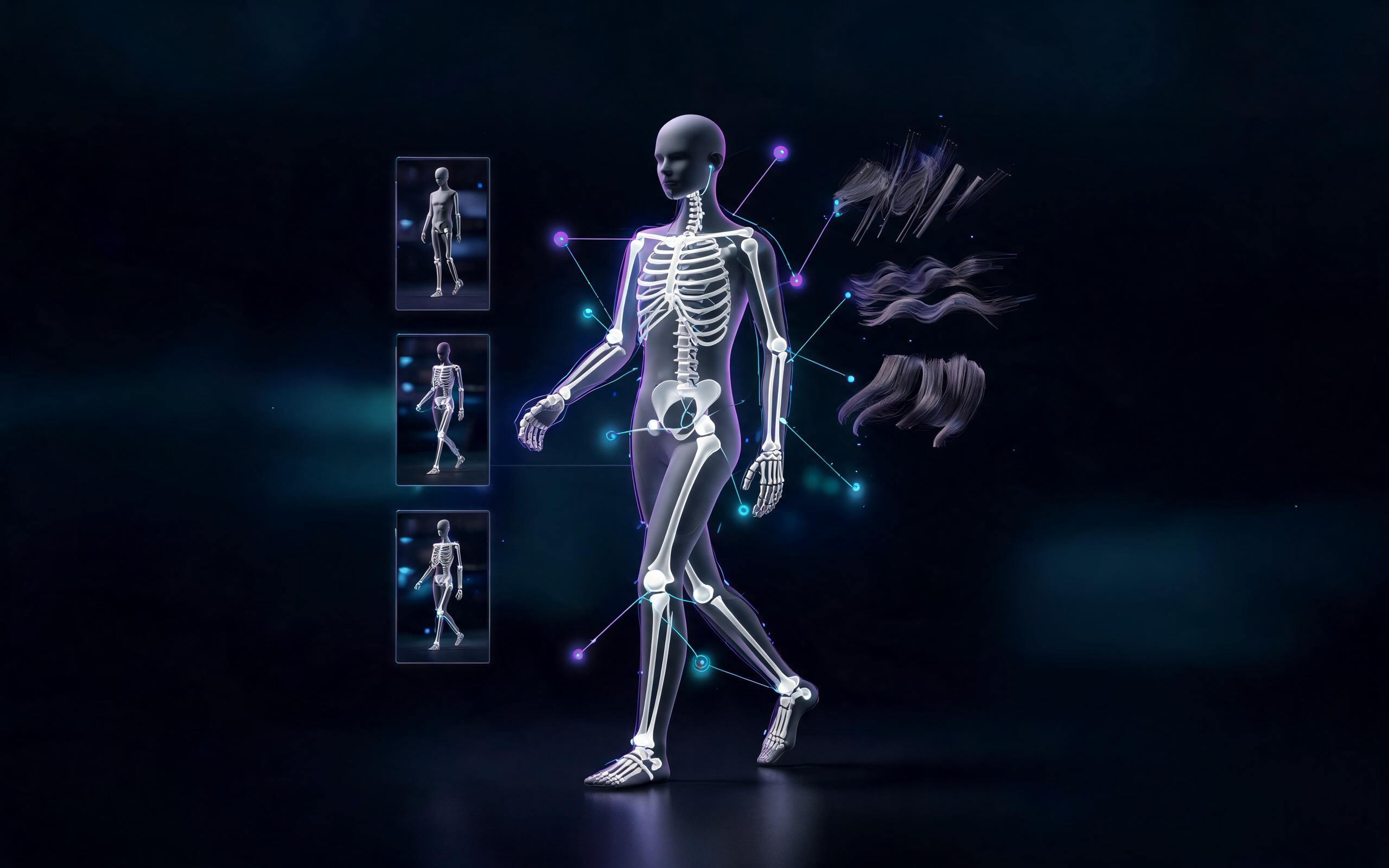
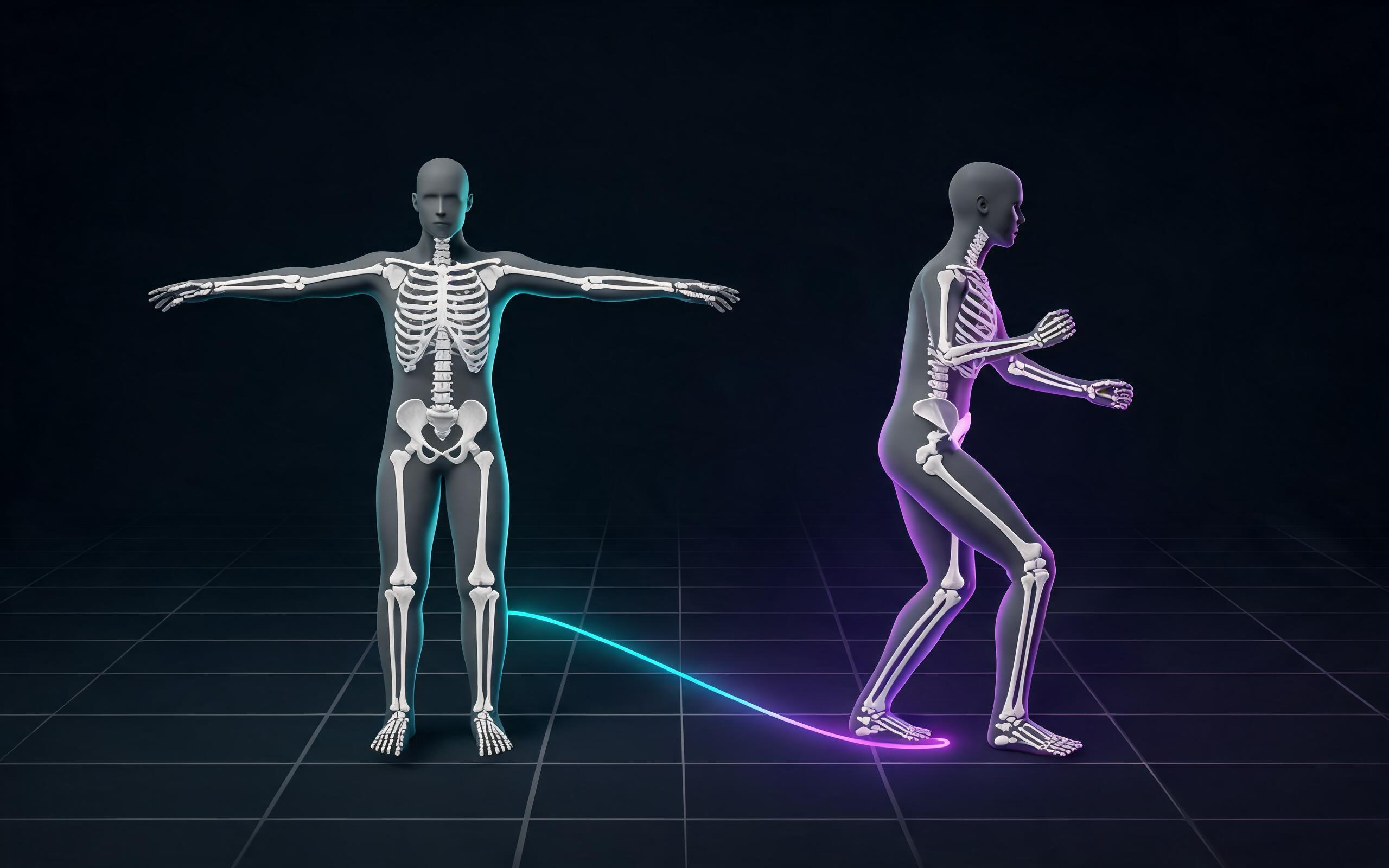
Exportieren Sie eine stabile Skelett-Basislinie
Senden Sie zuerst einen neutralen Charakter und prüfen Sie Hierarchie, Bindepose, Einheiten und Orientierung. Importieren Sie zusätzliche Clips gegen das akzeptierte Skelett, anstatt stillschweigend für jedes FBX ein neues Skelett zu erzeugen.
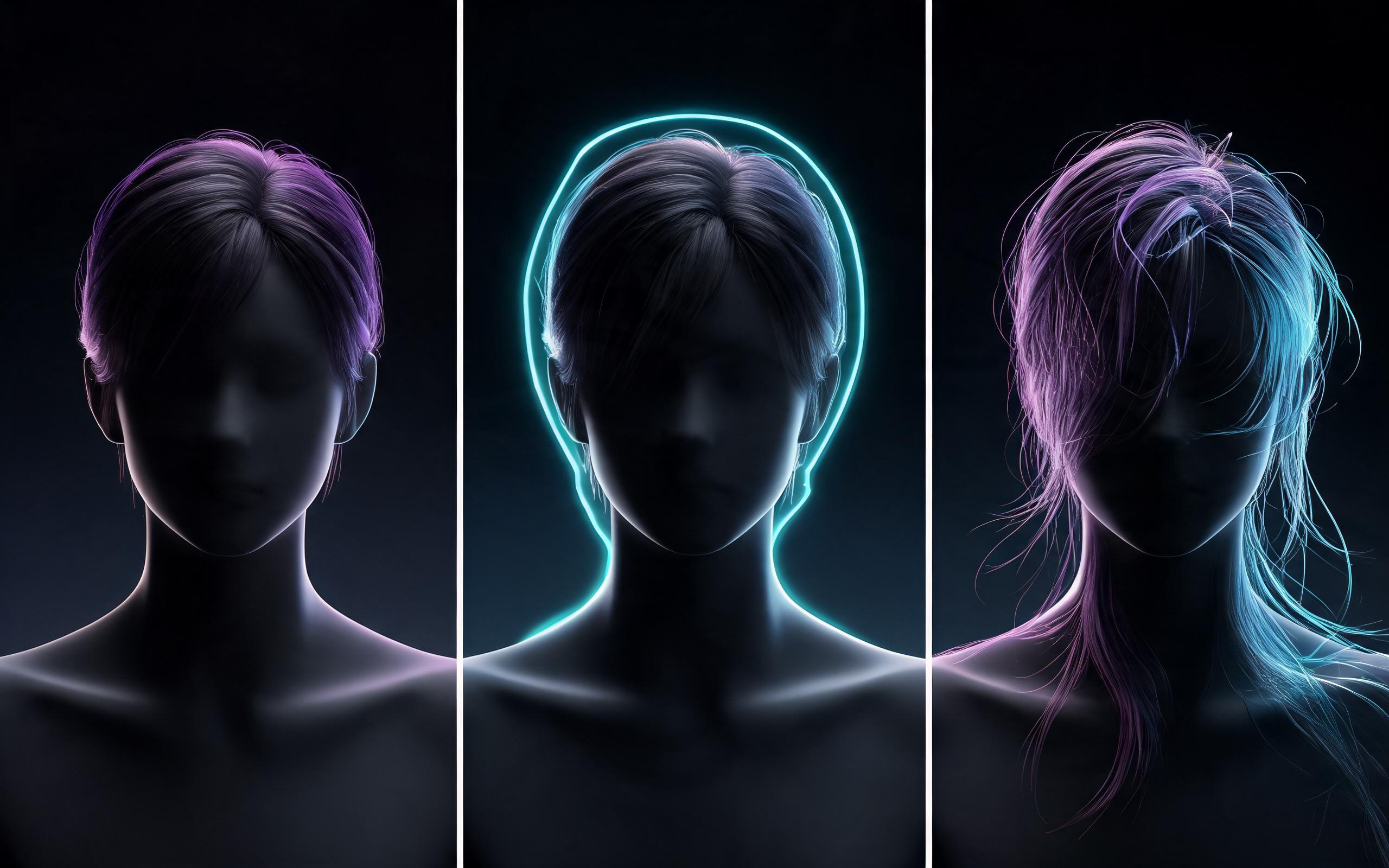
Trenne das Haar-Rendering von der Simulation
Haar-Karten, Alembic-Grooms und Skinned Meshes nutzen unterschiedliche Import- und Runtime-Pfade. Deaktiviere Simulation, um Attachment zu überprüfen, und aktiviere dann Kollision und Physik anschließend in kontrollierten Schritten erneut.
Belegen Sie jeden Animationsclip
Erstellen Sie ein Animationsinventar mit Frame-Range, Rate, Root-Motion-Richtlinie, Looping-Verhalten und erwarteten Skelett. Testen Sie einen sauberen Locomotion-Clip vor geschichteter Gesichts- oder Cloth-Animation.
Entscheidungs- und Validierungsmatrix
| Checkpoint | Eigentümer oder Grenze | Abnahme-Nachweis | Abbruchkriterium |
|---|---|---|---|
| Skeleton | Hierarchie und Bindepose | Retarget-Pose-Vergleich | |
| Animation | Bildrate und Root Motion | Clip-für-Clip-Wiedergabe | |
| Hair | Cards, Groom oder Skinned Mesh | Anbindung vor Simulation | |
| Physics | Asset-Körper und Kollision | Ein aktiviertes System nach dem anderen |
Evidenzkarte: Was jeder Meilenstein beweist
Skelett: Evidenz vor Vertrauen
Machen Sie diesen Prüfpunkt im Übergabeprotokoll sichtbar. Für den CC4-Multi-Animations-Export nach Unreal ist die Arbeitsgrenze „Hierarchie und Bindepose“. Der Prüfer sollte in der Lage sein, den „Retarget-Pose-Vergleich“ zu prüfen, ohne sich auf einen aufbereiteten Screenshot oder eine verbale Behauptung zu verlassen. Erfassen Sie die genaue Quelle, Version, Einstellungen, das Testziel und das Ergebnis, das den Nachweis erbracht hat. Wenn sich das Ergebnis nach einem Neustart, Packaging, Kontowechsel, Plattformwechsel oder Quellen-Update ändert, gilt das frühere Ergebnis als veraltet. Stoppen und untersuchen Sie, wenn „Für jeden Clip werden doppelte Skelette erzeugt.“ als praktisches Ergebnis auftritt, da ein Fortsetzen eine bekannte Unsicherheit in spätere Entscheidungen mischen würde.
Animation: Beweise vor Gewissheit
Testen Sie diesen Prüfpunkt isoliert, bevor Sie den Workflow akzeptieren. Für den CC4-Multi-Animations-Export nach Unreal ist die Arbeitsgrenze „Bildrate und Root Motion“. Der Prüfer sollte in der Lage sein, die „Clip-für-Clip-Wiedergabe“ zu prüfen, ohne sich auf einen aufbereiteten Screenshot oder eine verbale Behauptung zu verlassen. Erfassen Sie die genaue Quelle, Version, Einstellungen, das Testziel und das Ergebnis, das den Nachweis erbracht hat. Wenn sich das Ergebnis nach einem Neustart, Packaging, Kontowechsel, Plattformwechsel oder Quellen-Update ändert, gilt das frühere Ergebnis als veraltet. Stoppen und untersuchen Sie, wenn „Fehler bei Material- und Physik-Debugging gleichzeitig auftreten.“ als praktisches Ergebnis auftritt, da ein Fortsetzen eine bekannte Unsicherheit in spätere Entscheidungen mischen würde.
Haare: Beweise vor Gewissheit
Weise diesem Prüfpunkt einen Verantwortlichen und ein überprüfbares Ergebnis zu. Für CC4-Multi-Animations-zu-Unreal ist die Arbeitsgrenze „Cards, groom, or skinned mesh“. Der Prüfer muss „Attachment before simulation“ prüfen können, ohne sich auf einen aufbereiteten Screenshot oder eine verbale Behauptung zu verlassen. Erfasse die exakte Quelle, Version, Einstellungen, das Testziel und das Ergebnis, die die Evidenz erzeugt haben. Ändert sich das Ergebnis nach einem Neustart, Paketwechsel, Kontowechsel, Plattformwechsel oder Quellen-Update, gilt das frühere Ergebnis als veraltet. Stoppe und untersuche, sobald „Ignoring scale when groom or collision explodes.“ die praktische Folge wird, denn ein Weitergehen würde eine bekannte Unsicherheit in spätere Entscheidungen mischen.
Physik: Evidenz vor Vertrauen
Bewahre die Evidenz für diesen Prüfpunkten direkt neben der akzeptierten Revision auf. Für CC4-Multi-Animations-zu-Unreal ist die Arbeitsgrenze „Asset bodies and collision“. Der Prüfer muss „One enabled system at a time“ prüfen können, ohne sich auf einen aufbereiteten Screenshot oder eine verbale Behauptung zu verlassen. Erfasse die exakte Quelle, Version, Einstellungen, das Testziel und das Ergebnis, die die Evidenz erzeugt haben. Ändert sich das Ergebnis nach einem Neustart, Paketwechsel, Kontowechsel, Plattformwechsel oder Quellen-Update, gilt das frühere Ergebnis als veraltet. Stoppe und untersuche, sobald „Assuming a vendor preset matches every Unreal version.“ die praktische Folge wird, denn ein Weitergehen würde eine bekannte Unsicherheit in spätere Entscheidungen mischen.
Szenario-Walkthroughs und Grenzfälle
Szenario 1: Zeichne CC4-, Plugin-, FBX- und Unreal-Versionen auf
Für einen zweiten Prüfer: Bewahre den Nachweis auf, dass du CC4-, Plugin-, FBX- und Unreal-Versionen aufgezeichnet hast. Importiere dann eine neutrale Figur und speichere das akzeptierte Skelett. Halte den Eingabesatz klein genug, damit eine andere Person dasselbe Ergebnis reproduzieren kann. Speichere den Zustand vorher, die einzelne Änderung und den beobachteten Zustand danach, statt dich auf Erinnerung zu verlassen. Das Fehlermuster, vor dem zu schützen ist, lautet „Creating duplicate skeletons for every clip.“ Tritt dieses Risiko auf, kehre zum letzten akzeptierten Prüfpunkt zurück, isolierte das verantwortliche System und fahre dann erst wieder mit dem Fehlerbehebungs-Workflow für den CC4-Export fort.
Szenario 2: Importieren Sie einen neutralen Charakter und speichern Sie das akzeptierte Skelett
Ein verlässlicher Annahmedurchlauf muss den Import einer neutralen Figur und das Speichern des akzeptierten Skeletts umfassen. Importiere danach Animationsclips auf Basis dieses Skeletts. Halte den Eingabesatz klein genug, damit eine andere Person dasselbe Ergebnis reproduzieren kann. Speichere den Zustand vor dem Test, die einzelne Änderung und den beobachteten Zustand danach statt dich auf das Gedächtnis zu verlassen. Das Fehlermuster, vor dem zu schützen ist, lautet „Debugging material and physics failures simultaneously.“ Wenn dieses Risiko auftritt, kehre zum letzten akzeptierten Prüfpunkt zurück, isolierte das verantwortliche System und fahre danach erst wieder mit dem Fehlerbehebungs-Workflow für den Character Creator 4-Export fort.
Szenario 3: Importiere Animationsclips auf Basis dieses Skeletts
Ein nützliches Anfangsszenario beginnt mit dem Import von Animationsclips in dieses Skelett. Validieren Sie anschließend Root Motion und Retarget-Pose. Halten Sie den Eingabesatz klein genug, damit eine andere Person das gleiche Ergebnis reproduzieren kann. Speichern Sie den Zustand vor der Änderung, die einzelne Änderung und den beobachteten Zustand danach, statt sich auf das Gedächtnis zu verlassen. Das zu vermeidende Fehlermuster ist „Ignorieren der Skalierung, wenn Groom oder Kollision explodiert.“ Tritt dieses Risiko auf, setzen Sie auf den zuletzt akzeptierten Checkpoint zurück, isolieren das verantwortliche System und nehmen Sie den Character Creator 4 Export-Fehlerbehebungs-Workflow erst dann wieder auf.
Praktischer Workflow
- Erfassen Sie CC4-, Plugin-, FBX- und Unreal-Versionen.
- Importieren Sie einen neutralen Charakter und speichern Sie das akzeptierte Skelett.
- Importiere Animationsclips auf Basis dieses Skeletts.
- Validieren Sie Root Motion und Retarget-Pose.
- Teste Haare mit deaktivierter Physik.
- Aktivieren Sie Groom-Bindung, Kollision und Physik jeweils eine Schicht nach der anderen.
Übergabevermerk für einen zweiten Prüfer
Eine zuverlässige Übergabe zur Fehlerbehebung beim Export aus Character Creator 4 trennt beobachtete Fakten von Annahmen. Verwenden Sie den folgenden Datensatz, um die Arbeit wiederholbar zu machen:
- Zeichne CC4-, Plugin-, FBX- und Unreal-Versionen auf. Lege einen Nachweis für Skelett: Retarget-Pose-Vergleich bei. Benenne das Artefakt oder die Aufnahme so, dass Engine-Version, Quellrevision, Plattform und Testdatum nachvollziehbar sind. Ein Prüfer muss wissen, was bestanden hat, was nicht getestet wurde und welche Änderung das Ergebnis ungültig machen würde.
- Importieren Sie einen neutralen Charakter und speichern Sie das akzeptierte Skelett. Hängen Sie einen Nachweis für die Animation an: Clip-für-Clip-Wiedergabe. Benennen Sie das Artefakt oder den Capture so, dass Engine-Version, Quellrevision, Plattform und Testdatum nachvollziehbar sind. Ein Reviewer sollte wissen, was bestanden wurde, was nicht getestet wurde und welche Änderung das Ergebnis ungültig machen würde.
- Importiere Animationsclips auf Basis dieses Skeletts. Lege einen Nachweis für Haare: Attachment before simulation bei. Benenne das Artefakt oder die Aufnahme so, dass Engine-Version, Quellrevision, Plattform und Testdatum nachvollziehbar sind. Ein Prüfer muss wissen, was bestanden hat, was nicht getestet wurde und welche Änderung das Ergebnis ungültig machen würde.
- Validiere Root Motion und Retarget-Pose. Lege einen Nachweis für Physik: One enabled system at a time bei. Benenne das Artefakt oder die Aufnahme so, dass Engine-Version, Quellrevision, Plattform und Testdatum nachvollziehbar sind. Ein Prüfer muss wissen, was bestanden hat, was nicht getestet wurde und welche Änderung das Ergebnis ungültig machen würde.
- Teste Haare mit deaktivierter Physik. Lege einen Nachweis für Skelett: Retarget-Pose-Vergleich bei. Benenne das Artefakt oder die Aufnahme so, dass Engine-Version, Quellrevision, Plattform und Testdatum nachvollziehbar sind. Ein Prüfer muss wissen, was bestanden hat, was nicht getestet wurde und welche Änderung das Ergebnis ungültig machen würde.
- Aktivieren Sie Groom-Bindung, Kollision und Physik jeweils eine Schicht nach der anderen. Legen Sie einen Nachweis für die Animation: Clip-für-Clip-Wiedergabe bei. Benennen Sie das Artefakt oder den Capture so, dass Engine-Version, Source-Revision, Plattform und Testdatum nachvollziehbar sind. Ein Reviewer soll wissen, was bestanden wurde, was nicht getestet wurde und welche Änderung das Ergebnis ungültig machen würde.
Fragen, die der Prüfer beantworten können sollte
- Kann ein zweiter Reviewer die Skelettentscheidung von der breiteren Aussage zum CC4-Multi-Animations-Export nach Unreal unterscheiden? Bitten Sie ihn, die erfasste Grenze „Hierarchie und Bindepose“ aufzufinden, den „Retarget-Pose-Vergleich“ nachzustellen und zu erklären, ob „Für jeden Clip werden doppelte Skelette erzeugt.“ eine Freigabe verhindern würde. Wenn eine Antwort von privatem Kontext oder einem nicht erfassten Bildschirm abhängt, ist das Evidenzpaket unvollständig.
- Kann ein zweiter Reviewer die Animationsentscheidung von der weiter gefassten CC4-Multi-Animations-Export-zu-Unreal-Behauptung unterscheiden? Bitten Sie ihn, die aufgezeichnete Grenze „Bildrate und Root Motion“ zu lokalisieren, die „Clip-für-Clip-Wiedergabe“ zu reproduzieren und zu erklären, ob „gleichzeitiges Debuggen von Material- und Physikfehlern“ eine Freigabe verhindern würde. Wenn irgendeine Antwort von privatem Kontext oder einem nicht erfassten Bildschirm abhängt, ist das Evidenzpaket unvollständig.
- Kann ein zweiter Prüfer die Haar-Entscheidung von der breiteren CC4-Multi-Animations-zu-Unreal-Behauptung unterscheiden? Bitte lasse ihn die aufgezeichnete Grenze „Cards, groom, or skinned mesh“ finden, „Attachment before simulation“ reproduzieren und erklären, ob „Ignoring scale when groom or collision explodes.“ die Freigabe verhindern würde. Wenn irgendeine Antwort vom privaten Kontext oder einem nicht erfassten Bildschirm abhängt, ist das Evidenzpaket unvollständig.
- Kann ein zweiter Prüfer die Physik-Entscheidung von der breiteren CC4-Multi-Animations-zu-Unreal-Behauptung unterscheiden? Bitte lasse ihn die aufgezeichnete Grenze „Asset bodies and collision“ finden, „One enabled system at a time“ reproduzieren und erklären, ob „Assuming a vendor preset matches every Unreal version.“ die Freigabe verhindern würde. Wenn irgendeine Antwort vom privaten Kontext oder einem nicht erfassten Bildschirm abhängt, ist das Evidenzpaket unvollständig.
Häufige Fehler, die vermieden werden sollten
- Für jeden Clip werden doppelte Skelette erzeugt.
- Gleichzeitiges Debuggen von Material- und Physikfehlern.
- Die Skalierung nicht beachten, wenn Groom oder Kollision explodieren.
- Annahme, ein Hersteller-Preset passe zu jeder Unreal-Version.
Verwandte Unreal-Abdeckung
Offizielle und primäre Quellen
Quellenverfügbarkeit und Produktverhalten können sich ändern. Überprüfen Sie vor dem Handeln Daten, Versionen, Regionen, Lizenzen und den aktuellen Support erneut.
Häufig gestellte Fragen
Was ist die direkte Antwort auf den CC4-Multi-Animations-Export nach Unreal?
Für eine zuverlässige CC4-to-Unreal-Übergabe frieren Sie die Character Creator- und Unreal-Versionen ein, exportieren Sie den Charakter und die Animationen anhand eines dokumentierten Skeletts und validieren Sie Bind-Pose, Skalierung, Root Motion, Material-Slots, Haarkarten oder Groom sowie Physik-Assets getrennt. Wenn das Haar aus dem Ruder läuft, bestimmen Sie zuerst, ob der Fehler auf Skin Weights, Groom-Bindung, Kollision, Physiksimulation, Skalierung oder einer inkompatiblen Importeinstellung beruht, bevor mehrere Systeme geändert werden.
Was sollte zuerst überprüft werden?
Erfassen Sie CC4-, Plugin-, FBX- und Unreal-Versionen.
Was ist das Hauptproblem?
Für jeden Clip werden doppelte Skelette erzeugt.
Welche Beweise sollten gespeichert werden?
Speichere die Quellversion, die Einstellungen, die Zielplattform, die akzeptierte Ausgabe und das Ergebnis des Prüfpunkts „Retarget-Pose-Vergleich“. Ein Screenshot ohne diese Grenzen reicht nicht aus, um die Entscheidung nachvollziehen zu können.
Wann sollte der Workflow gestoppt werden?
Stoppen Sie, wenn die nächste Aktion von einem unbestätigten Recht, inkompatiblen Version, fehlender Quelle, nicht unterstütztem Ziel oder einem Ergebnis abhängen würde, das nicht reproduzierbar ist. Klären Sie diese Grenze, bevor Sie den Fehlerbehebungs-Workflow für Character Creator 4 erweitern.