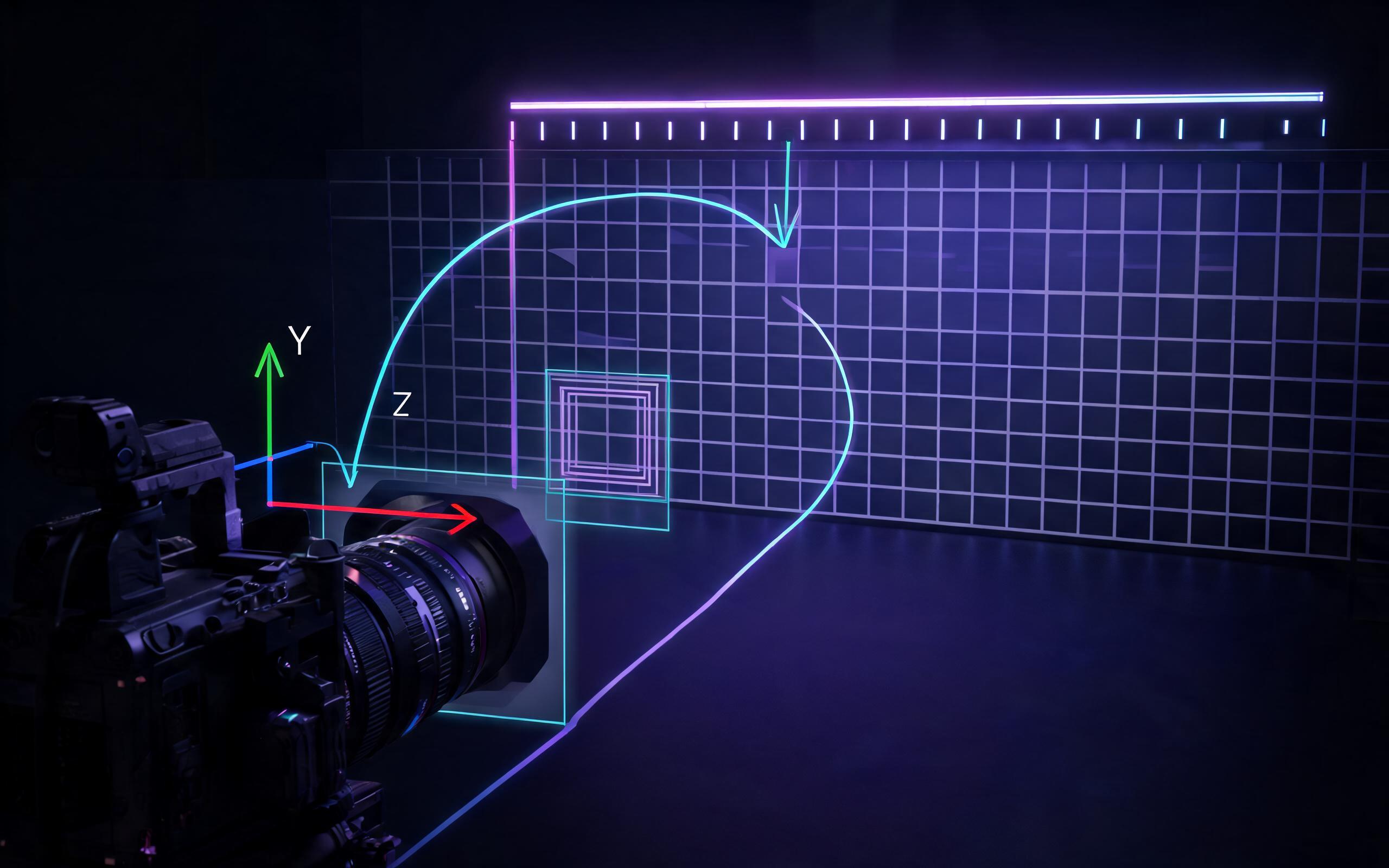
Einfrieren Sie die Platte und lösen Sie die Metadaten
Protokolliere Auflösung, Pixel-Seitenverhältnis, Bildrate, Startframe, Linse, Sensor oder Filmback, Unverzerrungs-Crop und Szenenskalierung. Ein visuell gutes Tracking kann beim Übergabeprozess an Unreal trotzdem fehlschlagen, wenn Platte und Kamera unterschiedliche Transformationen verwenden.
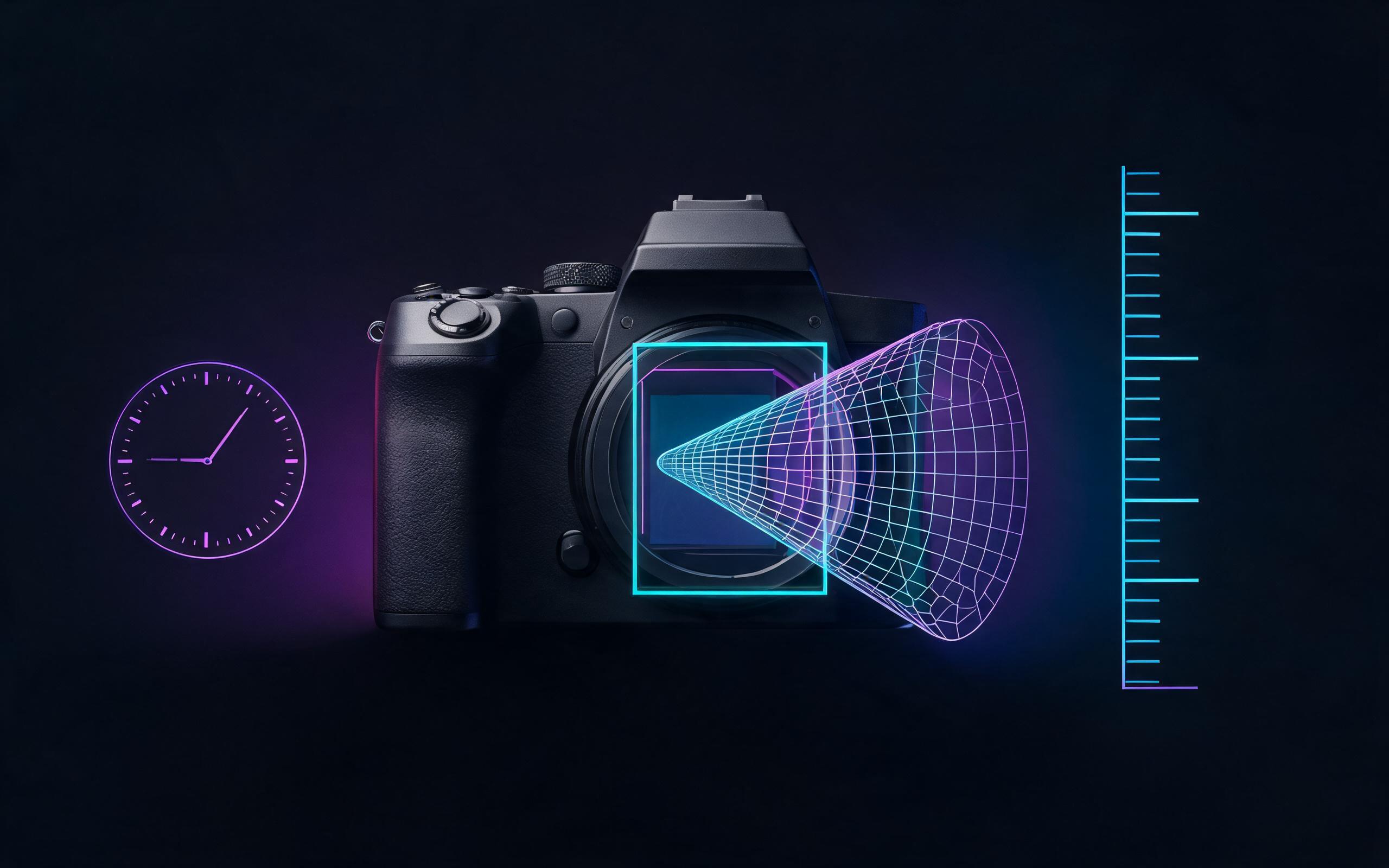
Importieren Sie in die vorgesehtn Sekunde
Stellen Sie die Sequencer-Anzeige und die Tick-Rate gezielt ein. Importieren Sie Kamera-Transforms und Brennweite in einen Cine Camera Actor und überprüfen Sie anschließend Parent-Transforms und Achsenkonvertierung, bevor Sie Set Dressing hinzufügen.
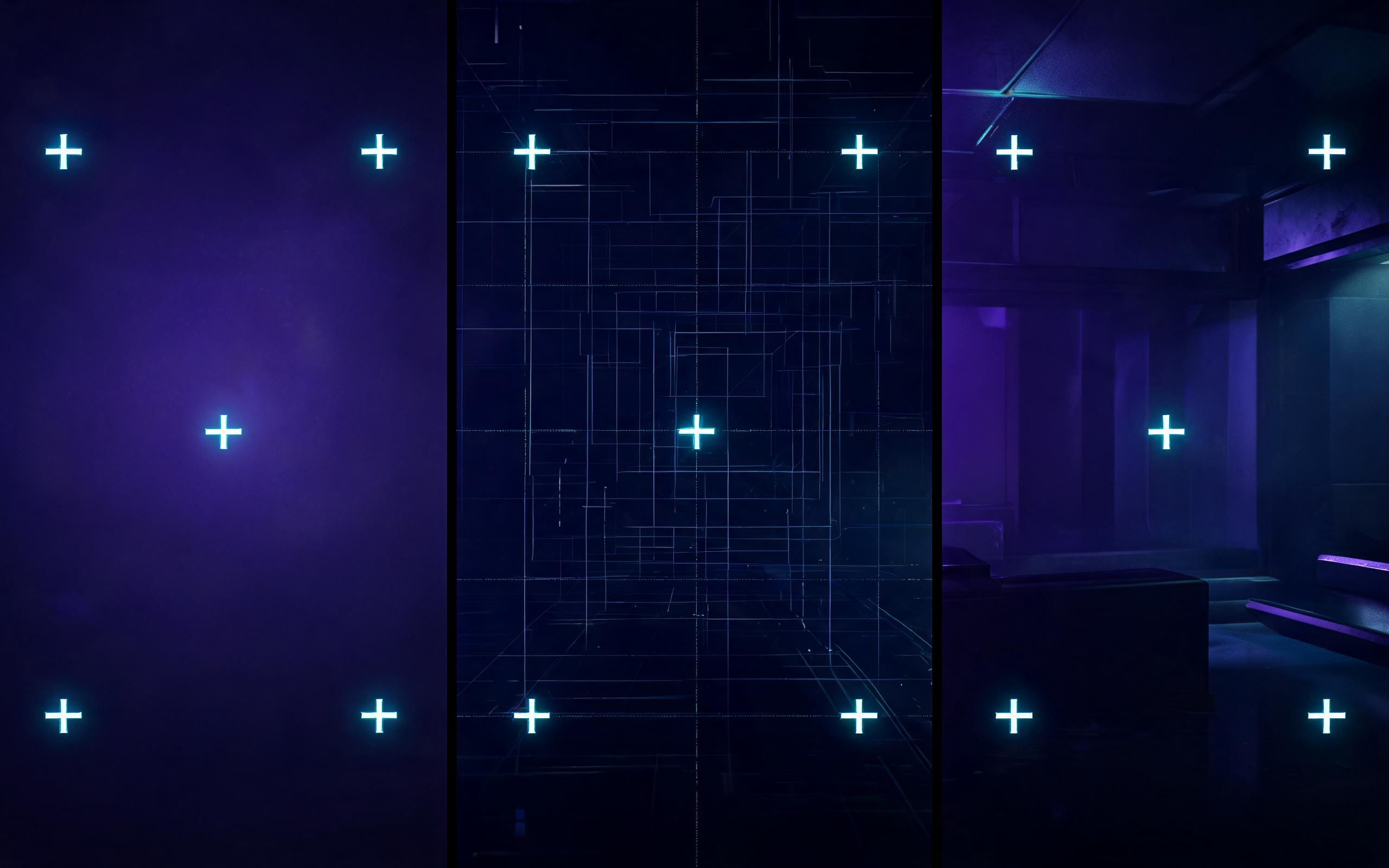
Validiere mit Overlays und Ankern
Verwenden Sie bekannte Survey-Punkte oder Proxy-Geometrie und vergleichen Sie mehrere Frames. Ein driftender Treffer deutet auf Solve- oder Linsenprobleme hin; ein konstanter Offset deutet meist auf Ursprung, Maßstab oder Achsenkonvertierung hin.
Entscheidungs- und Validierungsmatrix
| Checkpoint | Eigentümer oder Grenze | Abnahme-Nachweis | Abbruchkriterium |
|---|---|---|---|
| Time | Bildrate und Startbild | Kein kumulativer Drift | |
| Lens | Brennweite, Filmback, Verzerrung | Das Platten-Overlay stimmt überein | |
| Transform | Achse, Einheiten, Ursprung | Bekannte Anker sind ausgerichtet | |
| Sequencer | Anzeigerate/Tick-Rate und Kamerabindung | Erste/mittlere/letzte Frame-Überprüfung |
Evidenzkarte: Was jeder Meilenstein beweist
Zeit: Evidenz vor Vertrauen
Behalten Sie den Nachweis für diese Zwischenprüfung neben der akzeptierten Revision. Für den Import einer getrackten Kamera in Unreal Engine ist der Arbeitsbereich „Bildrate und Startbild“. Der Reviewer soll in der Lage sein, „Keine kumulative Drift“ zu prüfen, ohne sich auf einen polierten Screenshot oder eine verbale Behauptung zu verlassen. Erfassen Sie die genaue Quelle, Version, Einstellungen, das Testziel und das Ergebnis, die die Evidenz erzeugt haben. Wenn sich das Ergebnis nach einem Neustart, Packaging, Kontowechsel, Plattformwechsel oder Quellenupdate ändert, behandeln Sie das frühere Ergebnis als veraltet. Stoppen und untersuchen Sie, sobald „Änderung der Bildrate während des Exports“ zum praktischen Ergebnis wird, da ein Weiterführen eine bekannte Unsicherheit in spätere Entscheidungen mischen würde.
Objektiv: Evidenz vor Vertrauen
Wiederholen Sie diesen Zwischenstand immer dann, wenn sich das Quellasset oder der Zielbuild ändert. Für den Import einer getrackten Kamera in Unreal Engine ist der Arbeitsbereich „Brennweite, Filmback, Verzerrung“. Der Reviewer soll „Plattenüberlagerung stimmt“ prüfen können, ohne sich auf einen polierten Screenshot oder eine verbale Behauptung zu verlassen. Erfassen Sie die genaue Quelle, Version, Einstellungen, das Testziel und das Ergebnis, die die Evidenz erzeugt haben. Wenn sich das Ergebnis nach einem Neustart, Packaging, Kontowechsel, Plattformwechsel oder Quellenupdate ändert, behandeln Sie das frühere Ergebnis als veraltet. Stoppen und untersuchen Sie, sobald „Ein un verzerrtes Solve auf eine verzerrte Platte backen“ zum praktischen Ergebnis wird, da ein Weiterführen eine bekannte Unsicherheit in spätere Entscheidungen mischen würde.
Transformation: Belege vor Sicherheit
Behandeln Sie diesen Zwischenstand als Grenze, nicht als Vorschlag. Für den Import einer getrackten Kamera in Unreal Engine ist der Arbeitsbereich „Achsen, Einheiten, Ursprung“. Der Reviewer soll in der Lage sein, „Bekannte Anker sind ausgerichtet“ zu prüfen, ohne sich auf einen polierten Screenshot oder eine verbale Behauptung zu verlassen. Erfassen Sie die genaue Quelle, Version, Einstellungen, das Testziel und das Ergebnis, die die Evidenz erzeugt haben. Wenn sich das Ergebnis nach einem Neustart, Packaging, Kontowechsel, Plattformwechsel oder Quellenupdate ändert, behandeln Sie das frühere Ergebnis als veraltet. Stoppen und untersuchen Sie, wenn „Einzelne Schlüssel vor Koordinatenfehlern beheben“ zum praktischen Ergebnis wird, da ein Weiterführen eine bekannte Unsicherheit in spätere Entscheidungen mischen würde.
Sequencer: Belege vor Sicherheit
Nutze diese Kontrollstelle, um die Diagnose falsifizierbar zu halten. Für den Import von einer getrackten Kamera in Unreal Engine ist die Arbeitsgrenze „Display/tick-Rate und Kamerabindung“. Der Prüfer muss „Erste/mittlere/letzte Frame-Überprüfung“ einsehen können, ohne sich auf einen aufwendig gestalteten Screenshot oder eine mündliche Behauptung zu verlassen. Erfasse die exakte Quelle, Version, Einstellungen, Testziel und das Ergebnis, die die Evidenz erzeugt haben. Wenn sich das Ergebnis nach einem Neustart, Paket, Account-Wechsel, Plattformwechsel oder Quell-Update ändert, gilt das frühere Ergebnis als veraltet. Setze die Untersuchung aus, wenn „Ignorieren von Parent-Transforms im Sequencer“ zur praktischen Konsequenz wird, da ein Fortfahren eine bekannte Unsicherheit in spätere Entscheidungen mischen würde.
Szenario-Walkthroughs und Grenzfälle
Szenario 1: Platte und Tracking-Projekt sperren
Die schnellste sichere Untersuchung beginnt in der Regel mit dem Sperren der Platte und dem Tracking-Projekt. Exportiere dann eine Kamera mit expliziten Einheiten und Achsen. Halte den Input klein genug, damit eine andere Person dasselbe Ergebnis reproduzieren kann. Speichere den Zustand vor der Änderung, die einzelne Änderung und den beobachteten Zustand danach statt dich auf das Gedächtnis zu verlassen. Das Fehlerbild, vor dem zu schützen ist, ist „Bildrate während des Exports ändern“. Wenn dieses Risiko auftritt, zum letzten akzeptierten Checkpoint zurückkehren, das verantwortliche System isolieren und erst dann den Workflow für den Import von getrackter Kamera wieder aufnehmen.
Szenario 2: Kamera mit expliziten Einheiten und Achsen exportieren
Bevor Sie den Umfang erweitern, beweisen Sie, dass Sie eine Kamera mit expliziten Einheiten und Achsen exportieren können. Erstellen Sie dann die Level Sequence und die Cine Camera. Halten Sie den Eingangssatz klein genug, damit eine andere Person dasselbe Ergebnis reproduzieren kann. Speichern Sie den vorherigen Zustand, die einzelne Änderung und den beobachteten Nachzustand statt sich auf Erinnerung zu verlassen. Das zu vermeidende Ausfallmuster ist „Ein un verzerrtes Solve auf eine verzerrte Platte backen“ („Baking an undistorted solve onto a distorted plate“). Wenn dieses Risiko auftaucht, kehren Sie zum zuletzt akzeptierten Zwischenstand zurück, isolieren Sie das verantwortliche System und setzen Sie den Workflow zum Tutorial zum Import von Kamera-Tracking erst danach wieder fort.
Szenario 3: Level Sequence und Cine Camera erstellen
Für einen zweiten Reviewer bewahren Sie den Nachweis auf, dass Sie die Level Sequence und die Cine Camera erstellt haben. Importieren Sie danach die FBX in die vorgesehene Kamerabindung. Halten Sie den Eingangssatz klein genug, damit eine andere Person dasselbe Ergebnis reproduzieren kann. Speichern Sie den Vorher-Zustand, die einzelne Änderung und den beobachteten Nachzustand statt sich auf Erinnerung zu verlassen. Das zu vermeidende Ausfallmuster ist „Einzelne Schlüssel vor Koordinatenfehlern beheben“. Wenn dieses Risiko auftritt, kehren Sie zum zuletzt akzeptierten Zwischenstand zurück, isolieren das verantwortliche System und setzen den Workflow des Tutorials zum Import von Kamera-Tracking erst danach fort.
Praktischer Workflow
- Sperren Sie die Platte und das Tracking-Projekt.
- Exportiere eine Kamera mit expliziten Einheiten und Achsen.
- Erstellen Sie die Level Sequence und die Cine Camera.
- Importieren Sie die FBX in die vorgesehene Kamerabindung.
- Angleiche Filmback- und Linseneinstellungen.
- Überlagere die Platte und prüfe mehrere Frames.
Übergabevermerk für einen zweiten Prüfer
Ein zuverlässiger Handoff eines Tutorials zum Import von Kameratracking in Unreal trennt beobachtete Fakten von Annahmen. Verwende den folgenden Datensatz, um die Arbeit reproduzierbar zu machen:
- Sperren Sie die Platte und das Tracking-Projekt. Fügen Sie Evidenz für die Zeit hinzu: keine kumulative Drift. Benennen Sie das Artefakt oder den Capture so, dass Engine-Version, Quellrevision, Plattform und Testdatum nachvollziehbar sind. Ein Reviewer muss wissen, was bestanden hat, was nicht getestet wurde und welche Änderung das Ergebnis ungültig machen würde.
- Exportiere eine Kamera mit expliziten Einheiten und Achsen. Hänge den Nachweis für die Linse an: Das Platten-Overlay passt zusammen. Benenne das Artefakt oder die Aufnahme so, dass Engine-Version, Quellrevision, Plattform und Testdatum nachvollziehbar sind. Ein Prüfer soll wissen, was bestanden wurde, was nicht getestet wurde und welche Änderung das Ergebnis ungültig machen würde.
- Erstelle die Level Sequence und die Cine Camera. Hänge den Beleg für die Transformation an: bekannte Anker sind ausgerichtet. Benenne das Artefakt oder die Aufnahme so, dass Engine-Version, Quellrevision, Plattform und Testdatum nachvollziehbar sind. Ein Prüfer soll wissen, was bestanden wurde, was nicht getestet wurde und welche Änderung das Ergebnis ungültig machen würde.
- Importieren Sie FBX in die vorgesehene Kamerabindung. Fügen Sie Evidenz für den Sequencer hinzu: Prüfung des ersten, mittleren und letzten Frames. Benennen Sie das Artefakt oder den Capture so, dass seine Engine-Version, Quellrevision, Plattform und das Testdatum wiederherstellbar sind. Ein Reviewer muss wissen, was bestanden hat, was nicht getestet wurde und welche Änderung das Ergebnis ungültig machen würde.
- Filmback- und Linseneinstellungen angleichen. Belegen Sie den Nachweis für die Zeit: kein kumulativer Drift. Benennen Sie das Artefakt oder den Capture so, dass Unreal-Version, Source-Revision, Plattform und Testdatum nachvollziehbar sind. Ein Reviewer soll wissen, was bestanden wurde, was nicht getestet wurde und welche Änderung das Ergebnis ungültig machen würde.
- Überlagere die Platte und prüfe mehrere Frames. Hänge den Nachweis für die Linse an: Das Platten-Overlay passt zusammen. Benenne das Artefakt oder die Aufnahme so, dass Engine-Version, Quellrevision, Plattform und Testdatum nachvollziehbar sind. Ein Prüfer soll wissen, was bestanden wurde, was nicht getestet wurde und welche Änderung das Ergebnis ungültig machen würde.
Fragen, die der Prüfer beantworten können sollte
- Kann ein zweiter Prüfer die Zeitentscheidung von der breiteren Behauptung „Wie importiert man eine getrackte Kamera in Unreal Engine“ unterscheiden? Bitte ihn bitten, die aufgezeichnete Grenze „Bildrate und Startframe“, das Ergebnis „Kein kumulativer Drift“ zu reproduzieren und zu erklären, ob „Bildrate während des Exports ändern“ die Freigabe stoppen würde. Falls irgendeine Antwort von privaten Kontexten oder einem nicht erfassten Bildschirm abhängt, ist das Evidenzpaket unvollständig.
- Kann ein zweiter Reviewer die Linsenentscheidung von der breiteren Behauptung „how to import tracked camera to unreal engine“ unterscheiden? Bitten Sie ihn, die aufgezeichnete Grenze „Brennweite, Filmback, Verzerrung“ zu finden, „Plattenüberlagerung stimmt überein“ zu reproduzieren und zu erklären, ob „Ein un verzerrtes Solve auf eine verzerrte Platte backen“ die Freigabe stoppen würde. Wenn eine Antwort von privatem Kontext oder einem nicht erfassten Bildschirm abhängt, ist das Evidenzpaket unvollständig.
- Kann ein zweiter Prüfer die Transformationsentscheidung von der breiteren Behauptung „Wie importiert man eine getrackte Kamera in Unreal Engine“ unterscheiden? Bitte ihn bitten, die aufgezeichnete Grenze „Achse, Einheiten, Ursprung“ aufzufinden, „Bekannte Anker sind ausgerichtet“ zu reproduzieren und zu erklären, ob „Individuelle Schlüsselbilder vor Koordinatenfehlern korrigieren“ die Freigabe stoppen würde. Falls irgendeine Antwort von privaten Kontexten oder einem nicht erfassten Bildschirm abhängt, ist das Evidenzpaket unvollständig.
- Kann ein zweiter Prüfer die Sequencer-Entscheidung von der breiteren Behauptung „Wie importiert man eine getrackte Kamera in Unreal Engine“ unterscheiden? Bitte ihn bitten, die aufgezeichnete Grenze „Display/tick-Rate und Kamerabindung“ zu finden, „Erste/mittlere/letzte Frame-Überprüfung“ zu reproduzieren und zu erklären, ob „Ignorieren von Parent-Transforms im Sequencer“ die Freigabe stoppen würde. Falls irgendeine Antwort von privaten Kontexten oder einem nicht erfassten Bildschirm abhängt, ist das Evidenzpaket unvollständig.
Häufige Fehler, die vermieden werden sollten
- Änderung der Bildrate während des Exports.
- Ein unverwackeltes/ undistortes Tracking-Ergebnis auf eine verzerrte Platte backen.
- Einzelne Schlüssel korrigieren, bevor Koordinatenfehler auftreten.
- Ignorieren von Parent-Transforms in Sequencer.
Verwandte Unreal-Abdeckung
Offizielle und primäre Quellen
Quellenverfügbarkeit und Produktverhalten können sich ändern. Überprüfen Sie vor dem Handeln Daten, Versionen, Regionen, Lizenzen und den aktuellen Support erneut.
Häufig gestellte Fragen
Wie ist die direkte Antwort darauf, wie man eine getrackte Kamera in Unreal Engine importiert?
Exportiere die gelöste Kamera aus der Tracking- oder DCC-Anwendung mit festem Frame-Bereich, Bildrate, Einheiten, Koordinatenkonvention, Brennweiten-Animation, Filmback und Verzerrungs-Workflow. In Unreal erstelle einen Cine Camera Actor, importiere das FBX in die Ziel-Level-Sequence und vergleiche die Bildüberlagerungen im ersten, mittleren und letzten Frame. Korrigiere einen systematischen Achsen- oder Maßstabsfehler, bevor du einzelne Schlüsselbilder anpasst.
Was sollte zuerst überprüft werden?
Sperren Sie die Platte und das Tracking-Projekt.
Was ist das Hauptproblem?
Änderung der Bildrate während des Exports.
Welche Beweise sollten gespeichert werden?
Speichere die Quellversion, Einstellungen, Zielplattform, akzeptierte Ausgabe und das Ergebnis der Kontrollstelle „Kein kumulativer Drift“. Ein Screenshot ohne diese Grenzen reicht nicht aus, um die Entscheidung reproduzierbar zu machen.
Wann sollte der Workflow gestoppt werden?
Stoppen Sie, sobald die nächste Aktion von einem unbelegten Recht, inkompatibler Version, fehlender Quelle, nicht unterstütztem Ziel oder einem nicht reproduzierbaren Ergebnis abhängt. Klären Sie diese Grenze, bevor Sie den Workflow des Tutorials zum Kamera-Tracking-Import erweitern.