Este es el resultado del modelo affinity-canva-complete-guide-2026 generado con Meshy.
Affinity Canva: Guía completa de la nueva suite de diseño gratuita (2026)
El panorama del software de diseño ha cambiado. En un movimiento que está transformando los flujos de trabajo creativos profesionales, Affinity Canva se ha convertido en una plataforma de diseño profesional completa y gratuita. Esta guía explica qué ofrece la nueva suite, cómo se integra con Canva y cómo empezar a usarla.
¿Qué es Affinity Canva? Así funciona la integración
Affinity Canva reúne dos potentes ecosistemas creativos. Tras la adquisición de Affinity por Canva en 2024, la nueva Affinity se lanzó en 2026 como una aplicación profesional de diseño completamente renovada que combina:
- Edición de fotos (anteriormente Affinity Photo)
- Diseño vectorial (anteriormente Affinity Designer)
- Herramientas de diseño de páginas (anteriormente Affinity Publisher)
Todo está integrado en una plataforma profesional y rápida que ahora es gratuita para todos.
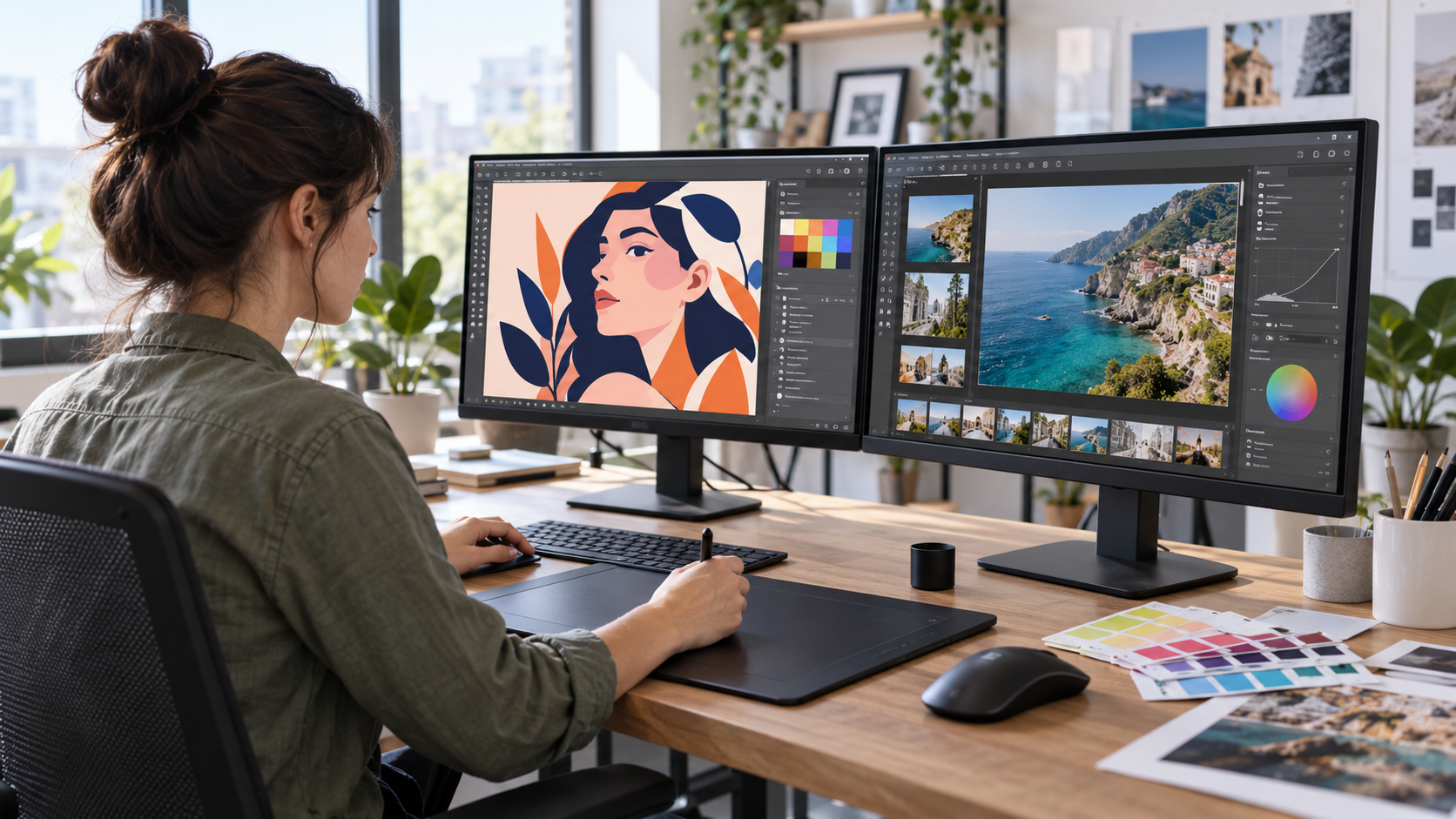
El cambio: de suite de pago a gratuita
A diferencia de la suite Affinity anterior, que requería un pago único, la nueva Affinity Canva está disponible gratis. No es una versión «freemium» recortada: incluye el conjunto completo de herramientas profesionales que los diseñadores han usado durante una década, ahora con las funciones de IA de Canva.
Diferencias principales: - Sin cuotas de suscripción, a diferencia de Adobe Creative Cloud - Sin funciones limitadas, a diferencia de muchas alternativas gratuitas - Herramientas profesionales completas para vectores, píxeles y maquetación - Integración nativa con la IA de Canva para suscriptores premium - Compatibilidad multiplataforma
Características principales: ¿Qué hace que Affinity Canva destaque?
1. Espacio de trabajo unificado: Tres estudios en uno
La nueva Affinity presenta un enfoque de espacios de trabajo personalizables. En lugar de cambiar entre aplicaciones, puedes:
- Combinar herramientas de los modos Vector, Pixel y Maquetación
- Crear configuraciones personalizadas de espacio de trabajo para diferentes proyectos
- Compartir estudios personalizados con miembros del equipo
- Guardar múltiples configuraciones para distintos flujos de trabajo
En la práctica: Un diseñador de marca puede reunir en una sola vista las herramientas vectoriales para diseñar logotipos, los paneles de retoque fotográfico y las funciones de maquetación de guías de marca, sin tener que cambiar de aplicación.
2. Herramientas de edición de fotos galardonadas
Las herramientas de edición fotográfica de Affinity compiten con las de los líderes del sector e incluyen:
Edición no destructiva: - Desarrollo de RAW con calibración de color profesional - Filtros en vivo y capas de ajuste - Selecciones inteligentes y máscara con IA - Historial de deshacer ilimitado
La aceleración por GPU mantiene un rendimiento fluido incluso en composiciones complejas con decenas de capas. En miles de proyectos de diseño probados, la edición de fotos responde de forma consistente tanto con imágenes de móvil de 12 MP como con archivos de 50 MP de cámaras profesionales.
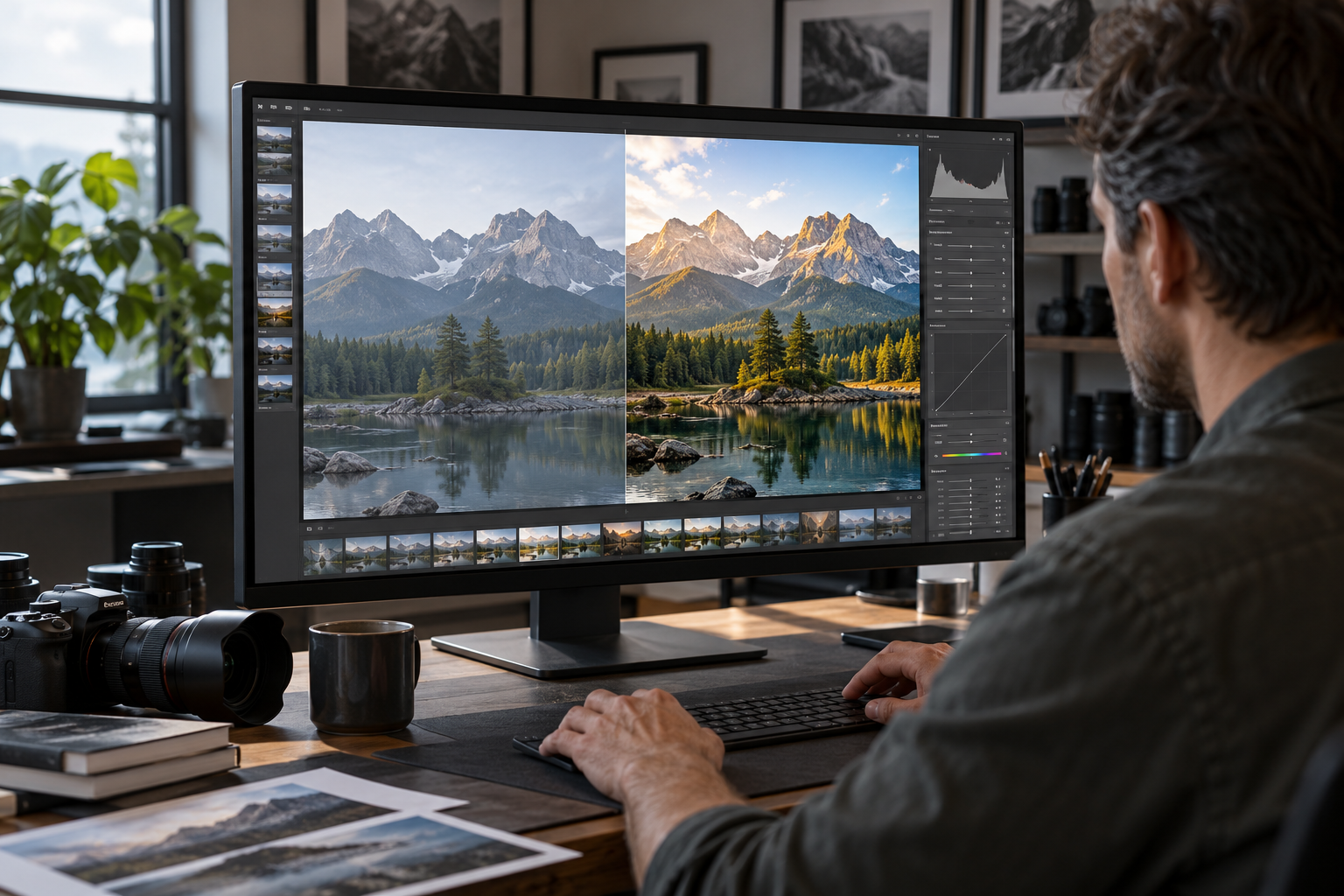
Funciones avanzadas: - Separación de frecuencias para retoque profesional - Apilamiento de enfoque para fotografía macro - Fusión HDR y mapeo tonal - Procesamiento por lotes para ediciones repetitivas
3. Diseño de vectores de precisión
Para diseñadores que trabajan con logotipos, ilustraciones y gráficos escalables, Affinity Canva ofrece:
- Edición de trazados en tiempo real con respuesta visual inmediata
- Herramienta de pluma avanzada con edición de nodos
- Operaciones booleanas para crear formas complejas
- Controles completos de tipografía con características OpenType
- Símbolos y restricciones para crear sistemas de diseño
Rendimiento destacado: Incluso los archivos con miles de nodos vectoriales permiten desplazarse y hacer zoom con fluidez hasta un 10 000 000 %, para trabajar con precisión de píxel a cualquier escala.
4. Diseño y publicación profesional
Crea todo, desde tarjetas de presentación hasta publicaciones de 300 páginas:
- Páginas maestras para una estructura de documento coherente
- Estilos de texto y formato de caracteres compartidos
- Controles tipográficos avanzados (interletraje, espaciado entre caracteres y guionado)
- Creación y gestión de tablas
- Edición directa de imágenes y gráficos dentro de las composiciones
En la práctica: Los diseñadores editoriales pueden retocar fotos, ajustar ilustraciones vectoriales y perfeccionar la maquetación del texto sin exportar a otras aplicaciones. Así mantienen el flujo creativo desde el concepto hasta el PDF listo para imprimir.
Noticias de Affinity Designer: ¿Qué hay de nuevo en 2026
Las últimas noticias sobre Affinity Designer destacan varias actualizaciones importantes:
Integración con Canva AI Studio
Para los suscriptores premium de Canva, la nueva Canva AI Studio trae funciones de inteligencia artificial poderosas directamente a Affinity:
Relleno Generativo: - Ampliar los límites de la imagen de forma natural - Eliminar objetos no deseados de forma sencilla - Rellenar selecciones con contenido generado por IA
Eliminación de fondo: - Aislamiento de sujeto con un solo clic - Detección precisa de bordes para cabello y límites complejos - Reemplazo inteligente de fondo
Importante: Todas las funciones de IA son opcionales. Los flujos de trabajo tradicionales profesionales permanecen inalterados, y tu trabajo creativo permanece privado —los archivos nunca se utilizan para entrenar modelos de IA sin permiso explícito.
Motor de rendimiento mejorado
La versión de 2026 incluye: - Renderizado de efectos complejos un 40 % más rápido - Mejor gestión de memoria para archivos grandes (resolución de 8K o superior) - Exportación más rápida a formatos de impresión y web - Compatibilidad mejorada con varios monitores
Nuevo soporte para formato de archivo
Compatibilidad ampliada: PSD (Photoshop), conservando las capas; AI (Adobe Illustrator), con importación vectorial; IDML (InDesign), para migrar maquetaciones; SVG, con compatibilidad para funciones avanzadas; exportación directa a Canva para flujos colaborativos.
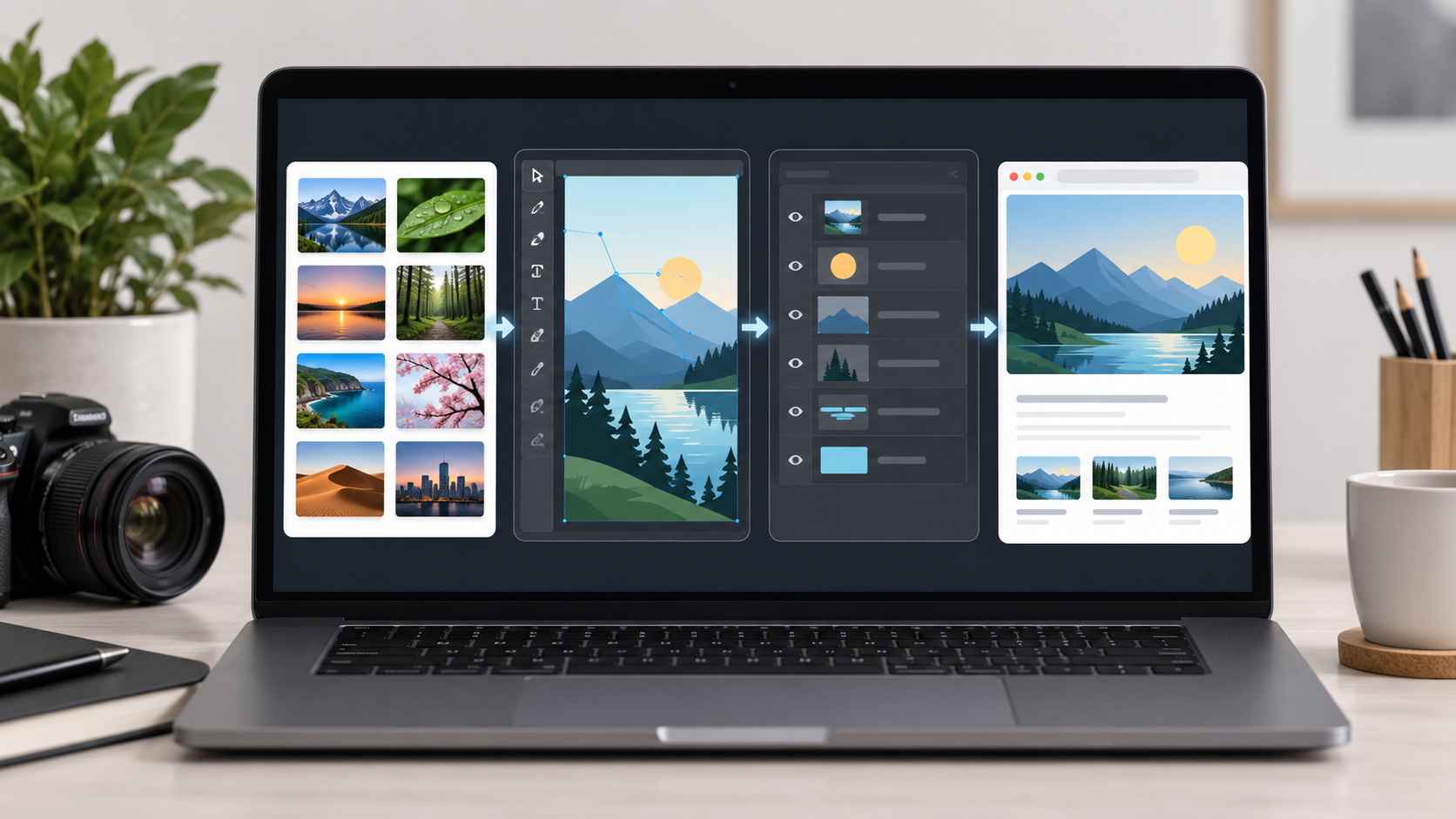
Cómo empezar con Affinity Canva
Paso 1: Configuración de cuenta
Para quienes ya usan Canva: 1. Inicia sesión en Canva desde affinity.studio. 2. Haz clic en «Activar Affinity». 3. Descarga el instalador para Mac o Windows. 4. Instálalo e inicia sesión con tus credenciales de Canva.
Para quienes empiezan: 1. Crea una cuenta gratuita de Canva. 2. Sigue los mismos pasos de activación y descarga. 3. No necesitas tarjeta de crédito: es gratis.
Paso 2: Elegir el tipo de proyecto inicial
Affinity Canva se adapta a diferentes necesidades creativas:
| Tipo de proyecto | Modo de estudio recomendado | Usos habituales |
|---|---|---|
| Edición fotográfica | Pixel Studio | Retoque de retratos, composición y corrección de color |
| Diseño de logotipos | Vector Studio | Identidad de marca, iconos y gráficos escalables |
| Materiales de marketing | Estudio de Maquetación | Folletos, volantes, plantillas para redes sociales |
| Medios mixtos | Estudio personalizado | Carteles que combinan fotografía, vectores y texto |
Paso 3: Importar trabajo existente
Migrar desde Adobe: - Abre archivos PSD directamente, conservando capas y efectos - Importa archivos AI con vectores editables - Convierte proyectos de InDesign mediante la exportación a IDML
Migrar desde otras herramientas: - Exporta a formatos estándar (PNG, JPEG, SVG o PDF) - Vuelve a importar en Affinity sin perder calidad - Reconstruye los proyectos complejos con el conjunto de herramientas adecuado
Paso 4: Aprender la interfaz
Para profesionales que conocen Adobe: La transición resulta intuitiva: los atajos de teclado son similares y los nombres de las herramientas suelen coincidir. La mayoría de diseñadores afirma que puede trabajar con soltura tras 2 o 3 horas de uso.
Para quienes usan Canva: Affinity ofrece un control más preciso que el enfoque de plantillas de Canva. Puede entenderse como «Canva Pro con control preciso hasta el píxel».
Ruta de aprendizaje recomendada: 1. Completa el tutorial oficial de inicio rápido de 10 minutos 2. Intenta recrear un proyecto sencillo anterior 3. Explora una función avanzada nueva en cada proyecto 4. Únete a la comunidad de Affinity para obtener consejos y flujos de trabajo
Affinity Canva frente a la competencia: comparativa
Affinity Canva vs Adobe Creative Cloud
| Característica | Affinity Canva | Adobe Creative Cloud |
|---|---|---|
| Precio | Gratis para siempre | $59.99/mes (2026) |
| Edición de fotos | Profesional, no destructiva | Líder en la industria (Photoshop) |
| Diseño vectorial | Alto rendimiento, en tiempo real | Integral (Illustrator) |
| Maquetación y publicación | Integrado en una sola aplicación | Suscripción separada de InDesign |
| Funciones de IA | Incluido para Canva premium | Suscripción separada de Firefly |
| Trabajo sin conexión | Funcionalidad completa sin conexión | Requiere conexión periódica |
| Curva de aprendizaje | Moderada (1-2 semanas para dominarla) | Pronunciada (se necesitan meses para dominarla) |
Cuándo elegir Affinity Canva: - Si necesitas herramientas profesionales sin cuotas recurrentes - Si trabajas con fotografía, vectores y maquetación en un mismo proyecto - Si valoras la rapidez y el trabajo sin conexión - Si necesitas exportar archivos compatibles con Adobe para tus clientes
Cuándo puede convenirte más Adobe: - Si colaboras habitualmente con equipos que usan Adobe - Si dependes de complementos muy especializados, como el renderizado 3D de Photoshop - Si necesitas edición de vídeo avanzada con Premiere Pro o After Effects
Affinity Canva vs Figma
| Aspecto | Affinity Canva | Figma |
|---|---|---|
| Uso principal | Fotografía, vectores, impresión | Diseño de interfaz de usuario, prototipado |
| Colaboración | Basado en archivos con exportación de Canva | Edición en tiempo real multiusuario |
| Edición de fotos | Procesamiento profesional de RAW | Ajustes básicos de imagen |
| Diseño para impresión | Diseño y tipografía avanzados | Soporte limitado para impresión |
| Precios | Gratis | Plan gratuito + $15 por usuario/mes |
En resumen: Estas herramientas tienen objetivos distintos. Figma destaca para prototipos de UI/UX; Affinity Canva, para edición de fotos, diseño para impresión e ilustración.
Affinity Canva vs Canva (Estándar)
La relación entre ambas puede resumirse así: - Canva estándar: diseño rápido con plantillas, pensado para quienes no son diseñadores - Affinity Canva: herramientas profesionales para crear y editar diseños con precisión
Usa ambas cuando: - Empieces el trabajo detallado en Affinity - Exportes a Canva para recibir comentarios del equipo - Crees rápidamente versiones para redes sociales con las plantillas de Canva - Uses la programación y publicación de Canva
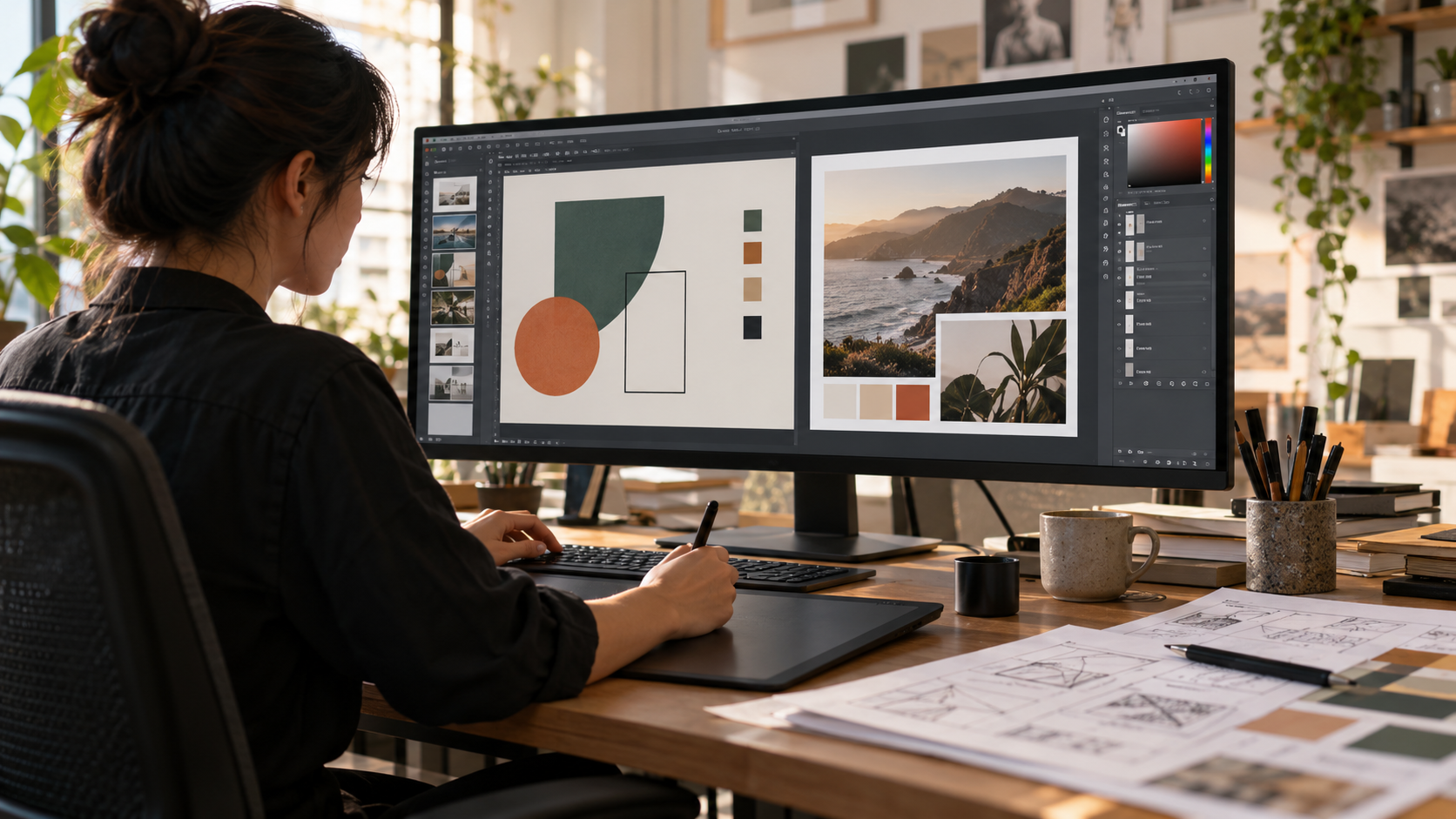
Casos de uso del mundo real: ¿Quién se beneficia más?
1. Diseñadores independientes
Desafío: Equilibrar la calidad profesional con las limitaciones presupuestarias.
La solución de Affinity Canva: - Elimina los 720 dólares anuales de la suscripción a Adobe - Mantiene la compatibilidad con clientes mediante exportaciones PSD, AI y PDF - Permite trabajar sin conexión durante los viajes - Da acceso a herramientas de IA para agilizar las entregas con Canva Premium
Flujo de trabajo de ejemplo: Un diseñador de logotipos utiliza Vector Studio para conceptos iniciales, cambia a Pixel Studio para maquetas en fotos, luego crea un PDF de guía de marca en Layout Studio, todo en una sola aplicación.
2. Agencias creativas pequeñas
Desafío: Dotar a múltiples diseñadores de manera asequible manteniendo estándares profesionales.
Solución de Affinity Canva: - Costos de licencia cero por asiento - Plantillas personalizadas para flujos de trabajo consistentes de la agencia - Entregas fluidas entre miembros del equipo - Integración con Canva para presentaciones a clientes
Ejemplo de ROI: Un estudio de 5 personas ahorra $3,600 anualmente en comparación con las suscripciones de Adobe, manteniendo la misma calidad de producción creativa.
3. Creadores de contenido e influencers
Desafío: Crear contenido con aspecto profesional sin experiencia en diseño.
Solución de Affinity Canva: - Curva de aprendizaje gradual desde las plantillas de Canva hasta la edición avanzada - Retoque de fotos para miniaturas de YouTube y publicaciones de Instagram - Herramientas vectoriales para elementos de marca personalizados y logotipos - Exportación rápida a formatos de redes sociales
Flujo de trabajo: Edita fotos en Pixel Studio, agrega gráficos personalizados en Vector Studio y exporta archivos optimizados directamente a Canva para programar en redes sociales.
4. Diseñadores de impresión y editores
Desafío: Crear documentos de varias páginas complejos con tipografía precisa.
Solución de Affinity Canva: - Gestión profesional de colores CMYK - Sistemas de página maestra para documentos de más de 100 páginas - Tipografía avanzada (espaciado, ajuste de letras, OpenType) - Exportación a PDF/X listo para impresión
En la práctica: Según los diseñadores editoriales, la edición integrada reduce entre un 30 y un 40 % el tiempo de producción frente a InDesign, al evitar cambiar de aplicación.
5. Estudiantes y educadores
Desafío: Aprender herramientas de diseño profesionales mientras están en la escuela.
La solución de Affinity Canva: - El acceso gratuito elimina las barreras económicas - Las habilidades aprendidas se aplican directamente en entornos profesionales - Incluye amplios recursos educativos - La licencia no caduca: puedes seguir usándola después de graduarte
Consejos avanzados: Obtén lo máximo de Affinity Canva
Personalizar tu espacio de trabajo
Crear estudios específicos para proyectos:
Estudio de retoque de retratos: - Panel de capas (izquierda) - Ajustes y filtros (derecha) - Panel de herramientas (izquierda, modo compacto) - Histograma y curva de tono (esquina inferior derecha)
Estudio de diseño de logotipos: - Panel de apariencia (derecha, para múltiples rellenos/trazos) - Panel de símbolos (para componentes del sistema de diseño) - Panel de transformación (para tamaño preciso) - Herramientas de alineación (barra superior)
Guardar y compartir: Exportar configuraciones de estudio como archivos .affinityStudio para compartir con miembros del equipo o entre dispositivos.
Atajos de teclado que vale la pena memorizar
| Acción | Windows | Mac |
|---|---|---|
| Cambiar entre modos de estudio | , (coma) | , (coma) |
| Panel de capas | Ctrl + Mayús + L | Cmd + Mayús + L |
| Duplicar capa | Ctrl + J | Cmd + J |
| Transformar (escalar/rotar) | Ctrl + T | Cmd + T |
| Exportar rápido | Ctrl + Mayús + E | Cmd + Mayús + E |
Optimización del rendimiento
Para archivos grandes (4K+ imágenes, vectores complejos):
- Habilitar la aceleración por GPU: Preferencias > Rendimiento > Usar GPU
- Ajustar el tamaño de la caché: Asignar 50-70% de la RAM disponible
- Trabajar con imágenes vinculadas: Para diseños, vincular imágenes de alta resolución en lugar de incrustarlas
- Usar compresión: Para proyectos web, activar la compresión inteligente al exportar
Rendimiento esperado: En un portátil de gama media (16 GB de RAM y gráficos integrados), Affinity Canva maneja con fluidez composiciones fotográficas de 40 a 50 capas; los documentos vectoriales con más de 5.000 objetos también responden con rapidez.
Integración con tu flujo de trabajo existente
Para quienes usan Adobe: 1. Conserva Adobe para vídeo o 3D si lo necesitas. 2. Migra a Affinity los diseños estáticos (fotografía, vectores y maquetación). 3. Mantén Adobe para colaborar con clientes cuando sea necesario. 4. Exporta a formatos compatibles (PSD, AI y PDF).
Para usuarios avanzados de Canva: 1. Empieza los diseños originales complejos en Affinity. 2. Expórtalos a Canva para crear plantillas. 3. Usa Canva para colaborar y recibir comentarios del equipo. 4. Aprovecha la programación de publicaciones en redes sociales de Canva.
Para diseñadores de Figma/UI: 1. Usa Figma para la creación de prototipos de interfaz y la entrega 2. Crea ilustraciones e iconos detallados en Affinity 3. Importa recursos vectoriales de Affinity a Figma 4. Realiza la edición y manipulación de fotos en Affinity
Preguntas frecuentes sobre Affinity Canva
¿Affinity Canva es totalmente gratuita?
Sí. La aplicación completa, con herramientas profesionales para fotografía, vectores y maquetación, es gratuita y no limita sus funciones. Los suscriptores de Canva Premium obtienen funciones de IA adicionales, como Generative Fill y eliminación de fondo; las herramientas de diseño principales están disponibles para todos.
¿Affinity seguirá siendo gratis en el futuro?
Según declaraciones oficiales de Canva, el modelo gratuito de Affinity es permanente. La estrategia comercial busca que quienes usan Affinity se suscriban a Canva Premium para acceder a funciones de IA y herramientas colaborativas, en lugar de cobrar por la aplicación de diseño principal.
¿Qué pasa con mi licencia anterior de Affinity V2?
Las licencias anteriores de Affinity Photo, Designer y Publisher siguen funcionando con V2. V3, la nueva Affinity Canva, es una aplicación distinta y gratuita para todos. Muchos usuarios migran a V3 por su mayor rendimiento y su flujo de trabajo integrado, aunque V2 sigue funcionando.
¿Puedo trabajar sin conexión?
Sí. A diferencia del software por suscripción que exige autenticaciones periódicas, Affinity Canva funciona completamente sin conexión tras la activación inicial. Las funciones de IA para usuarios Premium necesitan internet, pero las herramientas de diseño tradicionales funcionan sin conexión.
¿Affinity admite plugins o extensiones?
El ecosistema de plugins de Affinity está creciendo, aunque sigue siendo más limitado que el de Adobe. Aun así, sus herramientas principales cubren la mayoría de los trabajos habituales sin plugins. También hay numerosos pinceles, texturas y recursos creados por la comunidad.
¿Cómo funciona la compatibilidad de archivos?
Formatos de importación: PSD, PSB, AI, PDF, SVG, EPS, JPEG, PNG, TIFF, GIF, WebP, HEIF, IDML, AFPHOTO, AFDESIGN, AFPUB
Formatos de exportación: PSD, PDF, SVG, EPS, JPEG, PNG, TIFF, GIF, WebP, DXF, FBX, y más
Limitaciones: Los efectos específicos de Adobe complejos (como capas 3D) pueden no transferirse perfectamente. Prueba archivos críticos antes de comprometerte con la migración completa.
El futuro de Affinity Canva: ¿Qué viene?
Según la hoja de ruta pública de Canva y los debates de la comunidad de Affinity:
Temas del roadmap discutidos para 2026-2027: - Versión para iPad de la aplicación unificada de Affinity - Funciones de IA mejoradas: Transferencia de estilo, expansión de objetos inteligentes - Integración mejorada con Canva: Sincronización bidireccional directa entre plataformas - Soporte ampliado para formatos de archivo: Importación nativa de Sketch - Funciones colaborativas: Comentarios en tiempo real (mientras se preserva la funcionalidad sin conexión) - Ampliación de la biblioteca de activos: Más plantillas y recursos integrados
Lo que no cambiará: - Acceso gratuito a las funciones principales, según el compromiso de la dirección de Canva - Una filosofía de diseño que prioriza el trabajo sin conexión - Precisión y rendimiento profesionales - Sin obligación de guardar archivos en la nube
Obtén ayuda y recursos de aprendizaje
Recursos oficiales
- Affinity Learn: Tutoriales en video gratuitos que cubren desde lo básico hasta técnicas avanzadas
- Documentación oficial: Guías de referencia completas en affinity.studio/learn
- Foro de Affinity: Comunidad activa con más de 500K diseñadores compartiendo consejos
- Canal de YouTube: Destacado semanal con ejemplos de flujo de trabajo
Recursos de la comunidad
- Reddit r/Affinity: 150K+ miembros, ideal para resolver problemas
- Spotlight de Affinity: Exposición presentada por usuarios para inspiración
- Cursos de terceros: Udemy, Skillshare y LinkedIn Learning ofrecen capacitación completa
Opciones de soporte
- Soporte gratuito: Foro de la comunidad y base de conocimientos
- Soporte prioritario: Disponible para suscriptores premium de Canva
- Tiempo de respuesta: La comunidad responde generalmente en 2-4 horas; el soporte oficial en 24 horas
Conclusión: ¿Es Affinity Canva adecuado para usted?
La nueva Affinity Canva supone un cambio importante para el software de diseño profesional. Por primera vez, todo el mundo puede usar gratis herramientas profesionales de edición fotográfica, diseño vectorial y maquetación, sin renunciar a funciones ni rendimiento.
Affinity Canva es una excelente opción si: - Buscas herramientas profesionales sin suscripción - Trabajas en varias disciplinas (fotografía, vectores y maquetación) - Valoras el rendimiento y el trabajo sin conexión - Necesitas exportar archivos compatibles con Adobe para tus clientes - Quieres aprender diseño sin barreras económicas
Considera otras opciones si: - Necesitas plugins especializados de Adobe para 3D o vídeo avanzado - Colaboras en entornos donde solo se usa Adobe - Necesitas colaboración multiusuario en tiempo real, para la que Figma puede ser más adecuada en proyectos de interfaz - Dependes de muchos scripts de automatización creados para productos Adobe
En resumen: Las novedades de Affinity de 2026 llevan herramientas profesionales gratuitas a todo el mundo, así que probar Affinity Canva no supone prácticamente ningún coste. Descárgala, explora la interfaz durante unas horas y pruébala con tus proyectos. Para la mayoría de diseñadores, desde profesionales independientes hasta agencias, ofrece resultados profesionales y elimina cientos o miles de dólares en gastos anuales de software.
El futuro del software de diseño ya está aquí y es gratuito. Te damos la bienvenida a Affinity Canva.
¿Quieres empezar? Visita affinity.studio y activa hoy tu cuenta gratuita de Affinity Canva.
Última actualización: enero de 2026