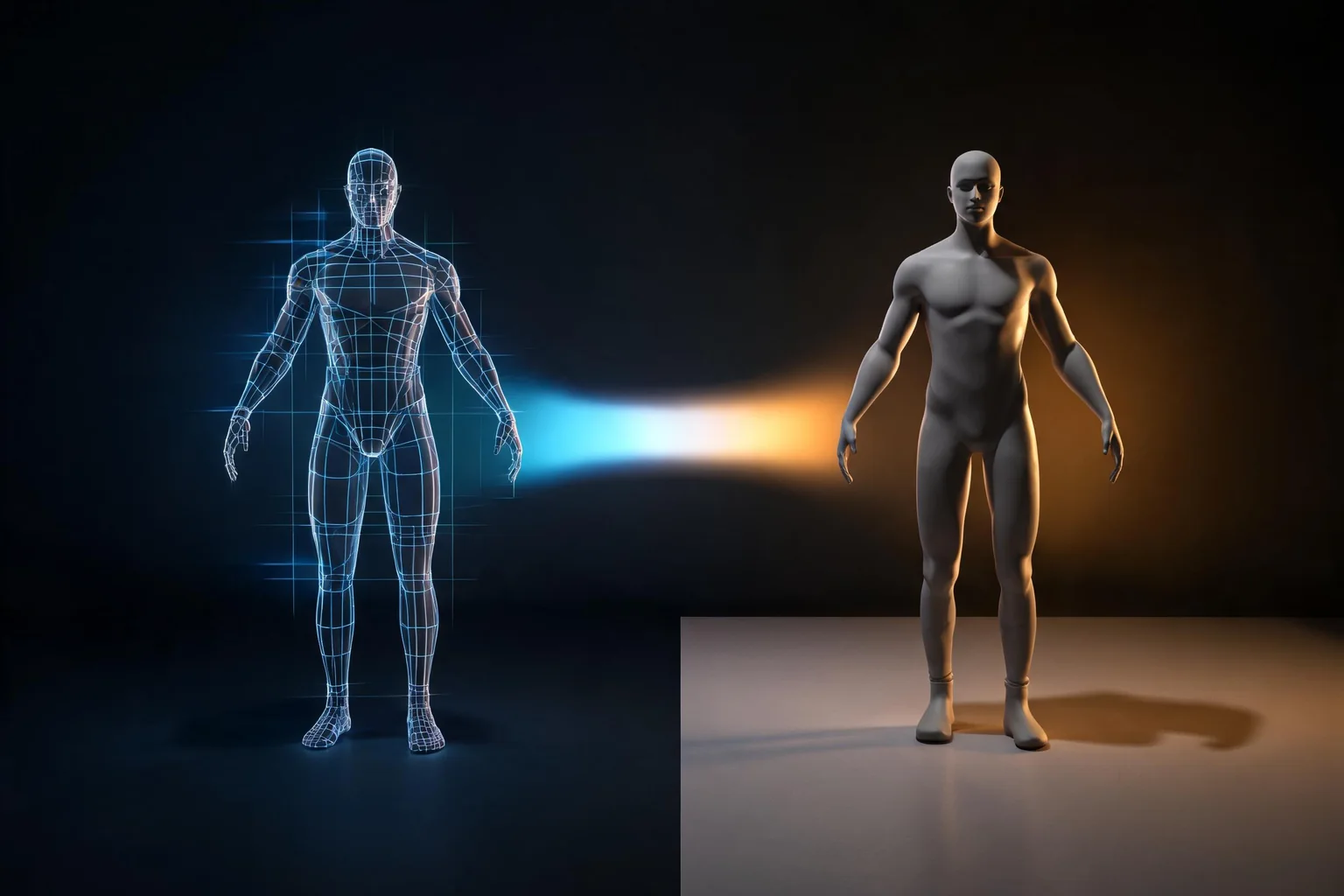
Guía visual de Blender a Unreal Engine: Correcciones de colisión UCX y escala
Puntos clave: Correcciones de colisión UCX y escala de Blender a Unreal Engine
- Para mallas estáticas de Blender a Unreal, nombra los cascos convexos separados como UCX_RenderMeshName_00, aplica y verifica las transformaciones, expórtalos junto con la malla de renderizado, mantén habilitada la opción Import Collision y revisa la colisión simple en el Static Mesh Editor y una traza de juego representativa. Para mallas esqueléticas, diagnostica la escala de la malla, el armature, los huesos y la animación antes de regenerar el Physics Asset. Una discrepancia de aproximadamente 100 veces indica un límite de conversión de unidades; no lo ocultes redimensionando cada cuerpo.
Respuesta directa: corrige la colisión y la escala de Blender antes de volver a importar a Unreal
Para una malla estática, crea colisión simple como objetos convexos separados de Blender, aplica rotación y escala del objeto, y nombra cada casco de colisión después de la malla de renderizado con el prefijo de colisión de Unreal, por ejemplo UCX_Rock_01_00, UCX_Rock_01_01. Exporta la malla de renderizado y sus objetos de colisión juntos, mantén activada la opción Import Collision, luego abre el Static Mesh Editor y utiliza la visualización de colisión para confirmar que los cascos importados coincidan con el recurso.
Para una malla esquelética, los cascos UCX no sustituyen a un Physics Asset. Primero demuestra que la malla esquelética, el armature, los huesos y la animación llegan al tamaño correcto. Luego crea o regenera el Physics Asset e inspecciona sus cuerpos y restricciones. Si el Physics Asset es aproximadamente 100 veces más grande o más pequeño, corrige la cadena de exportación de Blender de unidad/objeto/armature antes de redimensionar manualmente cada cuerpo. Un síntoma de cien veces es evidencia de un límite de conversión de unidad, no una razón para ocultar el error de origen en el Physics Asset.
Este es el camino más corto confiable de Blender a Unreal: preparar y nombrar en Blender → exportar un FBX controlado → importar una vez en una carpeta limpia de Unreal → previsualizar escala y colisión → corregir el límite de origen o importador → optimizar la cantidad de cascos → reimportar → validar en un mapa representativo. No aceptes un diálogo de importación exitoso como prueba de que la colisión, escala, materiales, animación o costo en tiempo de ejecución sean correctos.
Elige al propietario correcto de colisión antes de editar
La primera decisión es si el recurso es estático o esquelético. Una Static Mesh almacena colisión simple y compleja en su recurso de Static Mesh. Una Skeletal Mesh normalmente usa un Physics Asset que contiene cuerpos y restricciones asociados a su esqueleto. Estos flujos de trabajo pueden fallar de maneras similares, pero tienen propietarios y soluciones diferentes.
| Recurso y síntoma | Propietario de colisión | Primera ubicación para inspeccionar | Evitar |
|---|---|---|---|
| Prop estático bloquea al jugador con la forma incorrecta | Static Mesh simple collision / BodySetup | Nombres UCX, convexidad, opción de importación, Static Mesh Editor | Editar la malla de renderizado solo para ocultar un error de colisión |
| Prop estático no tiene colisión personalizada después de la importación | Objetos de colisión personalizada de FBX | Nombre exacto de la malla de renderizado y sufijo UCX_, transformaciones aplicadas | Suponer que un nombre de colección de Blender se convierte en un nombre de colisión |
| Personaje o vehículo esquelético tiene cuerpos de física gigantes | Physics Asset más escala de importación esquelética | Límites de malla, escala de armature/hueso, conversión de unidad de FBX | Reducir cada cuerpo a ojo antes de corregir la cadena de escala |
| El tamaño de la animación difiere de la malla de referencia | Skeletal Mesh y animation import | Identidad del esqueleto, conjunto de exportación, transformación y ajustes de importación | Tratarlo como un problema exclusivo de Physics Asset |
La canalización de mallas estáticas FBX de Epic documenta la nomenclatura de colisiones personalizadas y el comportamiento de importación. El editor de recursos de física de Epic es la fuente de referencia para cuerpos, restricciones y física de esqueletos. Mantén esos sistemas separados durante la depuración.
Preparar un testigo de escala de un metro en Blender
Antes de tocar el activo de producción, agregue un objeto de referencia simple con una dimensión real conocida, como un cubo de un metro. Colóquelo junto al activo, registre la configuración de unidades de la escena de Blender e inspeccione la escala, rotación, dimensiones, origen y transformaciones de padres del objeto. El propósito no es imponer un único ajuste predeterminado de Blender; es hacer que la conversión sea observable.
La escala del mundo de Unreal está basada en centímetros. Por lo tanto, un testigo de un metro debe medir 100 unidades de Unreal después de la importación. Si el testigo y la malla no coinciden, el error ya está en la jerarquía de origen o en la selección de exportación. Si ambos llegan incorrectos por el mismo factor, la frontera de unidad de exportación/importación es el sospechoso más probable. Si la malla de renderizado es correcta pero los cuerpos del Asset de Física generados son incorrectos, inspeccione la escala de la armadura y los huesos, así como la generación del Asset de Física, en lugar de cambiar todo el nivel.
Para una copia de prueba desechable, aplique Rotación y Escala a la malla de renderizado y a los objetos de colisión personalizados para que sus transformaciones de objeto se lean como se esperaba antes de la exportación. Trate con más cuidado una armadura con rig: aplicar transformaciones puede cambiar un rig o relación de animación establecida. Duplique el archivo, preserve la versión conocida como buena, y confirme el comportamiento de la malla de referencia y la animación después de cualquier cambio en la armadura.
Registre cuatro valores en la nota de transición: unidades de la escena de Blender, dimensiones del objeto de renderizado, escala del objeto/armadura y dimensiones esperadas de Unreal. Esa pequeña tabla evita que un compañero repita una conversión de 100× sin saber dónde entró.
Crear colisión UCX que Unreal pueda importar
Utilice geometría UCX personalizada para props estáticos cuando los primitivos no sean suficientes. Duplique o modele un casco de baja complejidad alrededor de cada región sólida, luego separe las formas cóncavas en múltiples piezas convexas. Mantenga los cascos simples: la colisión se evalúa con frecuencia, por lo que una duplicación densa de la malla visible anula el propósito de la colisión simple.

Haga coincidir exactamente el nombre de la malla de renderizado. Si el objeto visible es SM_Cliff_A, utilice nombres como UCX_SM_Cliff_A_00, UCX_SM_Cliff_A_01 y UCX_SM_Cliff_A_02. El sufijo numérico distingue los cascos; el prefijo UCX_ los identifica como colisión convexa. Aplique transformaciones a la malla de renderizado y a los cascos en el archivo de prueba controlado, confirme que los orígenes y dimensiones de los cascos coincidan y expórtelos en la misma selección de FBX.
No dependa de una colección de Blender, color de vista, material o nombre de padre para comunicar el propósito de la colisión. Unreal lee los nombres de los objetos exportados y la geometría. También evite cascos superpuestos o muy delgados siempre que sea posible. Si una abertura compleja importa para la jugabilidad, construya varios cascos convexos limpios alrededor de la abertura y verifique el espacio transitable en Unreal en lugar de confiar en la vista de Blender.
Exportar un FBX controlado en lugar de toda la escena
Seleccione solo la malla de renderizado, sus objetos UCX y los objetos de rig/animación que pertenecen a esta prueba. Exporte a un nuevo FBX para que un archivo antiguo no enmascare el resultado. Preserve una captura de pantalla o registro de texto de la versión del exportador, la configuración de objetos seleccionados, la configuración de transformaciones, la configuración de ejes, la conversión de unidades y las opciones de animación.
Las páginas actuales de FBX de Epic indican que la canalización de FBX de Unreal utiliza FBX 2020.2. Un exportador aún puede escribir un archivo utilizable desde una versión más reciente de DCC, pero cuando el comportamiento difiera, reduzca la prueba a una sola malla y compárela con la versión que documenta Epic. No afirme que la extensión del nombre de archivo por sí sola demuestre compatibilidad.
Para depurar colisión estática, excluya la armadura, la animación, las mallas no relacionadas, las cámaras y las luces. Para depurar esqueléticos, exporte primero una malla de referencia y una animación corta. El archivo más pequeño hace posible responder si el fallo corresponde al nombre del objeto, las transformaciones de origen, las opciones del importador, la reutilización del esqueleto o la generación del Asset de Física.
Importar y comprobar la colisión estática en Unreal
Importe el FBX en una carpeta de prueba limpia, no directamente sobre el activo de producción. Mantenga habilitada la opción Importar Colisión para la prueba de malla estática. Abra el activo de Malla Estática resultante e inspeccione sus dimensiones, pivote, materiales, normales, estado LOD y visualización de colisión. Los cascos personalizados deben aparecer como colisión simple alrededor de la malla visible; los objetos UCX no deben aparecer como mallas de renderizado ordinarias.
Utilice al menos dos pruebas. Primero, habilite la visualización de colisión en el Editor de Malla Estática e inspeccione cada lado y abertura. Segundo, coloque el activo en un mapa representativo y pruebe la traza o el peón que importa. Un casco puede parecer plausible pero aún bloquear una puerta, omitir un escalón o comportarse de manera diferente bajo los canales de colisión del proyecto.
Verifique la configuración de complejidad de la colisión de la Malla Estática antes de sacar conclusiones. Use Complex Collision As Simple puede hacer que una escena parezca corregida mientras evita los cascos UCX deseados, y cambia los intercambios de rendimiento y simulación. Mantenga visibles las necesidades reales de consulta/simulación del proyecto y no use un interruptor de complejidad para ocultar una incompatibilidad de importación.
Diagnosticar «la colisión importada no coincide con UCX»
Un informe de foro de Epic de julio de 2026 describe una colisión importada que no coincide con las mallas UCX suministradas. Trate ese informe como una señal de descubrimiento, no como un defecto universal del motor. Reproduzca el activo con una importación limpia y recorra la cadena de propiedad:
- Confirme que el nombre de la malla de renderizado exportada coincide exactamente con el texto después de
UCX_. - Confirme que cada casco personalizado es convexo, cerrado, seleccionado y exportado en el mismo FBX.
- Confirme que las dimensiones, orígenes, rotación y escala de la malla de renderizado y el casco coinciden en Blender.
- Confirme que se ha habilitado la colisión de importación y que los objetos UCX no llegaron como mallas visibles.
- Compare una nueva importación limpia con la reimportación del activo existente; la configuración antigua del activo puede hacer que estos caminos difieran.
- Inspeccione la colisión simple en el Editor de Malla Estática, luego pruebe el peón real o el canal de trazo.
Si un objeto UCX grande se está descomponiendo de manera inesperada, reemplácelo con varios cascos convexos explícitos y nombre cada casco por separado. Si una prueba limpia se importa correctamente pero la reimportación de producción no, compare la colisión y el estado de reimportación de la Malla Estática existente antes de cambiar nuevamente la fuente de Blender. Preserve ambos recibos para que el equipo sepa si la solución fue la geometría de la fuente o el estado del activo.
Diagnosticar escala de Asset de Física 100×
Otro informe del foro de Epic de julio de 2026 describe un problema de escala en Blender visible en un Physics Asset. Comience fuera del Editor de Physics Asset. Verifique los límites de la Malla Esquelética importada contra el testigo de un metro, inspeccione el árbol del Skeleton y la pose de referencia, y reproduzca una animación corta conocida. La FBX Skeletal Mesh Pipeline de Epic proporciona el contexto de importación versionado; el Physics Asset debe diagnosticarse solo después de que los datos esqueléticos se sepan coherentes.

Usa este split:
- Malla, huesos y animación están todos 100× mal: vuelve a las unidades de escena/objeto/armature de Blender y a la ruta de conversión de unidades de FBX.
- La malla está bien pero los huesos o la animación están mal: compara las transformaciones de armature y huesos, exporta la selección, reutiliza el esqueleto y los ajustes de importación de animación.
- La malla y la animación están bien pero los cuerpos generados están mal: crea un nuevo Physics Asset de prueba, revisa el tamaño mínimo de hueso y las opciones de generación, y compáralo con el antiguo asset.
- Solo un cuerpo está mal: inspecciona el hueso propietario y la transformación local de restricción/cuerpo en lugar de reescalar todo el asset.
No uses un multiplicador general de 0.01 o 100 sin primero registrar qué límite corrige. Un factor mágico puede hacer que el editor se vea bien mientras deja inconsistentes la retargetización de animación, los sockets, el root motion, los props adjuntos o la física en tiempo de ejecución. Después de corregir la cadena de origen, regenera o reconstruye deliberadamente los cuerpos y restricciones afectados, y repite la misma prueba de movimiento y simulación.
Optimiza la colisión sin cambiar la jugabilidad
La calidad de la colisión no se mide por cuán cercanamente los cascos imitan cada vértice. Usa el menor número de cascos convexos que preserven los espacios de juego, las superficies de contacto y los resultados de trazado que realmente necesite el asset. Registra la cantidad de cascos y pruébalos con la cápsula del personaje, los trazados de cámara, los proyectiles, la navegación y la simulación física que correspondan al asset.
Mantén la optimización de render y la optimización de colisión separadas. Nanite o una malla de render denso no proporcionan automáticamente una representación de colisión simple adecuada. Asimismo, un asset visualmente de bajo polígono aún puede tener mala colisión si su casco bloquea entradas o contiene muchas piezas innecesarias. Perfila el mapa representativo y valida el comportamiento empaquetado en hardware objetivo cuando el volumen de colisión o la cantidad de simulación sea significativa.
Para la entrega en equipo, almacena la fuente de Blender, el FBX exportado, las dimensiones esperadas de Unreal, la lista de nombres UCX, la versión del motor, los ajustes del importador, la ruta del Static Mesh o Physics Asset y la prueba de aceptación. Reimporta una vez desde ese paquete. Si el resultado cambia, la pipeline aún no es reproducible.
Dónde encaja SEELE y dónde no
SEELE puede apoyar el flujo de trabajo de asset pre-Unreal: sube o importa un modelo exportado, previsualízalo, identifica problemas de escala/materiales/geometría, optimiza o convierte un asset compatible y lleva un entregable más limpio a la validación de Unreal. El Unreal 3D asset optimizer es una entrega relevante para ese trabajo previo a la importación.
SEELE no abre ni modifica un .uproject nativo, instala un plugin de Unreal, crea un Physics Asset dentro de Unreal, configura canales de colisión, regenera cuerpos, habilita Nanite, compila Blueprint o C++, o prueba el comportamiento de la build empaquetada. La importación de UCX, la edición de Physics Asset, las pruebas de canales de colisión, las verificaciones de rendimiento y la aceptación final permanecen en el juego real de Unreal.
Continúa con la lista de verificación de rendimiento de importación de FBX de UE 5.8 para el pipeline de intercambio más amplio, la guía de formatos de archivos de modelo 3D al elegir FBX, glTF, OBJ o USD, y la guía de Chaos Physics para conceptos del lado del motor. Esta página asume la intención de solución de problemas de escala de UCX y Physics Asset específicos de Blender en lugar de crear otra ruta casi duplicada.
Fuentes oficiales y límites de evidencia
- Epic: Pipeline de Static Mesh FBX — nomenclatura de colisión personalizada, importación de static mesh y comportamiento del pipeline FBX.
- Epic: Physics Asset Editor — cuerpos esqueléticos y restricciones.
- Epic: Pipeline de Skeletal Mesh FBX — contexto de importación de skeletal mesh y animación.
- Foro de Epic: problema de escala de Physics Asset en Blender — señal de problema antiguo; no se trata como una solución universal oficial.
- Foro de Epic: la colisión importada no coincide con las mallas UCX — señal de problema antiguo; no se trata como prueba de una regresión en todo el motor.
El comportamiento de importación del motor puede variar con la versión de Unreal, la versión del exportador de Blender, la configuración del proyecto, el historial del asset y el FBX exacto. Preserva esas versiones con la reproducción. Cuando los dos informes del foro no proporcionan una resolución confirmada de Epic, esta guía ofrece una ruta de diagnóstico controlada en lugar de presentar especulación como una solución publicada.
Preguntas frecuentes
¿Cuál es la convención correcta de nombres de UCX desde Blender a Unreal?
Nombra cada objeto de colisión convexa con UCX_, luego el nombre exacto del objeto de malla de renderizado, luego un sufijo numérico único. Para una malla llamada SM_Rock_A, usa UCX_SM_Rock_A_00, UCX_SM_Rock_A_01, y así sucesivamente. Exporta la malla de renderizado y los cascos juntos, mantén habilitada la importación de colisión y verifica la colisión simple en el Static Mesh Editor.
¿Por qué Unreal ignora mi colisión UCX de Blender?
Comienza con nombres de objetos exactos, exportación de selección, transformaciones aplicadas y cascos convexos cerrados. Confirma que la importación de colisión esté habilitada y prueba una importación limpia, porque un Static Mesh existente puede preservar ajustes que hacen que la reimportación se comporte de manera diferente. Si se requiere una forma cóncava, divídela en varios objetos UCX convexos simples y valida el pawn o canal de trazo real.
¿Por qué mi Physics Asset de Blender es 100 veces más grande en Unreal?
Una discrepancia de aproximadamente 100× suele indicar un límite de conversión de metro a centímetro en el estado de escena, objeto, armature, exportación o importación. Verifica un testigo de un metro, los límites de Skeletal Mesh, la escala de huesos y la animación antes de redimensionar los cuerpos del Physics Asset. Corrige el primer límite incorrecto, luego crea o regenera el Physics Asset y vuelve a probar las restricciones y la simulación.
¿Debo usar colisión UCX para una skeletal mesh?
La nomenclatura UCX forma parte principalmente del pipeline de colisión personalizada de Static Mesh. Las skeletal meshes normalmente usan un Physics Asset cuyos cuerpos están asociados a huesos del esqueleto. Diagnostica primero la skeletal mesh, el skeleton y la escala de animación, luego edita o regenera el Physics Asset. No trates los cascos UCX estáticos como un reemplazo universal de los cuerpos de física esquelética.
¿Debo habilitar Use Complex Collision As Simple cuando falla UCX?
No como primera solución. Esa configuración puede hacer que los trazos parezcan correctos al usar la geometría de renderizado en lugar de los cascos simples previstos, pero cambia los equilibrios de rendimiento y simulación. Primero demuestre por qué UCX no se importó o coincidió, luego elija la complejidad de colisión deliberadamente para el activo y valide las necesidades reales de consulta, navegación y física del proyecto.
¿Puede SEELE arreglar la colisión UCX o un Physics Asset dentro de mi juego de Unreal?
No. SEELE puede ayudar a previsualizar, inspeccionar, optimizar o convertir un activo 3D exportado compatible antes de la importación a Unreal. No modifica un .uproject, crea colisión en el Static Mesh Editor, crea cuerpos de Physics Asset, configura canales de colisión, instala plugins o valida una compilación empaquetada. Complete y verifique esos pasos en Unreal Editor.