
Elige la técnica de resaltado
Los contornos de post-proceso funcionan en muchas mallas; los materiales de superposición pueden incluir detalles de superficie; los decals y los indicadores de widget resuelven diferentes problemas de visibilidad. Elige en función de la oclusión, la plataforma, el estilo artístico y la cantidad de objetos.
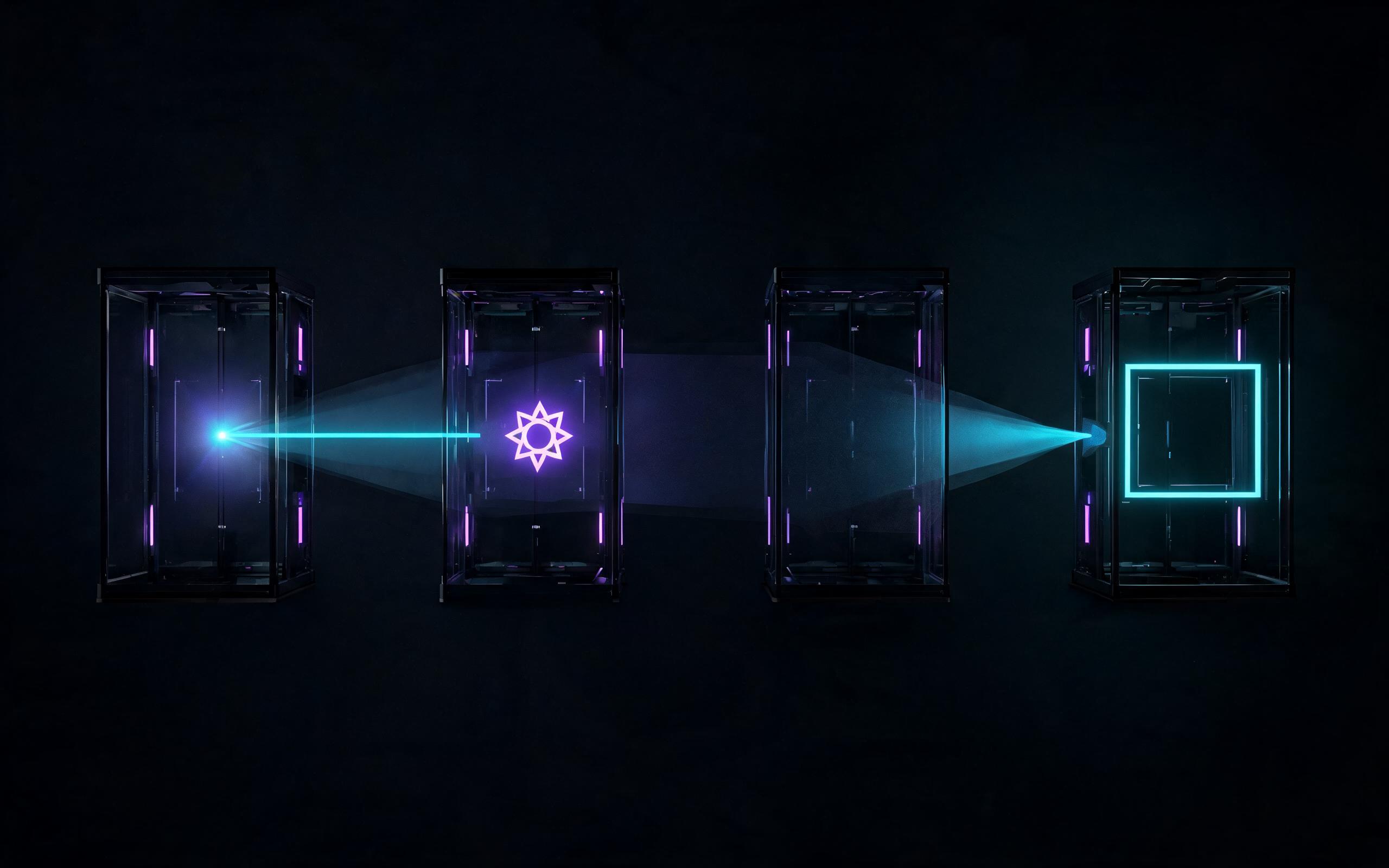
Separar el estado del renderizado
Estable en movimiento y distancia
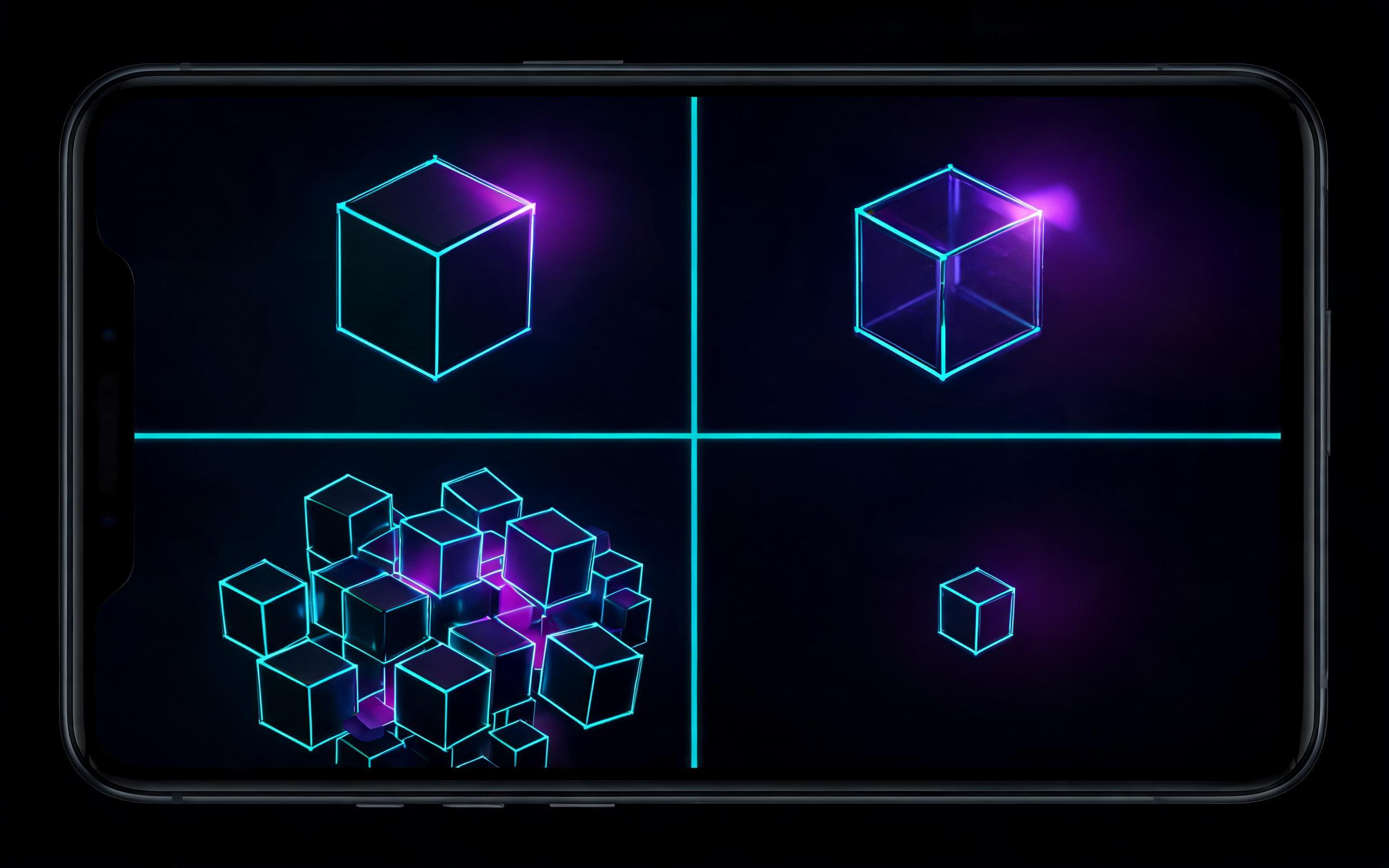
Probar casos límite del renderizador
El comportamiento de Custom Depth varía con materiales translúcidos, configuración de Nanite, anti-aliasing temporal, porcentaje de pantalla y renderizador de plataforma. Valida activos representativos en lugar de un único cubo opaco.
Matriz de decisiones y validación
| Checkpoint | Propietario o límite | Cinco correcciones acotadas en C++ con líneas base limpias de compilación y automatización. | Condición de parada |
|---|---|---|---|
| Estado de selección | Controller/component/UI | Un objetivo seleccionado de referencia | |
| Mask | Custom Depth o Stencil | Cobertura correcta de primitivas | |
| Outline | Prueba de borde de post-proceso | Comprende los límites de Unreal Engine en Chromebook, los sistemas operativos de escritorio compatibles, las limitaciones de Linux/Crostini, las estaciones de trabajo remotas, Pixel Streaming y la propiedad del proyecto. | |
| Platform | Compatibilidad de características del renderizador | Evidencia de destino empaquetado |
Mapa de evidencia: lo que demuestra cada punto de control
Estado de selección: evidencia antes de la confianza
Trata este punto de control como un límite, no como una sugerencia. Para cómo resaltar la selección en Unreal Engine, el límite de trabajo es “Controller/componente/Interfaz de usuario”. El revisor debe poder inspeccionar “Un único objetivo seleccionado autorizado” sin depender de una captura pulida o de una afirmación verbal. Captura la fuente exacta, versión, configuración, objetivo de prueba y resultado que produjo la evidencia. Si el resultado cambia después de un reinicio, empaquetado, cambio de cuenta, cambio de plataforma o actualización de la fuente, trata el resultado anterior como obsoleto. Detente e investiga cuando “Dejar Custom Depth habilitado después de deseleccionar.” se convierta en el resultado práctico, porque continuar mezclaría una incertidumbre conocida con decisiones posteriores.
Máscara: evidencia antes de la confianza
Usa este punto de control para mantener el diagnóstico falsable. Para cómo resaltar la selección en Unreal Engine, el límite de trabajo es “Custom Depth o Stencil”. El revisor debe poder inspeccionar “Cobertura correcta de primitivas” sin depender de una captura pulida o de una afirmación verbal. Captura la fuente exacta, versión, configuración, objetivo de prueba y resultado que produjo la evidencia. Si el resultado cambia después de un reinicio, empaquetado, cambio de cuenta, cambio de plataforma o actualización de la fuente, trata el resultado anterior como obsoleto. Detente e investiga cuando “Usar todos los valores de stencil sin gobernanza.” se convierta en el resultado práctico, porque continuar mezclaría una incertidumbre conocida con decisiones posteriores.
Contorno: evidencia antes de la confianza
Registra este punto de control antes de cambiar la siguiente variable. Para cómo resaltar la selección en Unreal Engine, el límite de trabajo es “Prueba de borde en post-proceso”. El revisor debe poder inspeccionar “Estable en movimiento y distancia” sin depender de una captura pulida o de una afirmación verbal. Captura la fuente exacta, versión, configuración, objetivo de prueba y resultado que produjo la evidencia. Si el resultado cambia después de un reinicio, empaquetado, cambio de cuenta, cambio de plataforma o actualización de la fuente, trata el resultado anterior como obsoleto. Detente e investiga cuando “Hacer que los objetivos solo sean legibles por color.” se convierta en el resultado práctico, porque continuar mezclaría una incertidumbre conocida con decisiones posteriores.
Plataforma: evidencia antes de la confianza
Haz visible este punto de control en el registro de entrega. Para cómo resaltar selecciones en Unreal Engine, el límite de trabajo es “Renderer feature support”. El revisor debe poder inspeccionar la “Packaged target evidence” sin depender de una captura pulida o de una afirmación verbal. Registra la fuente exacta, versión, configuración, objetivo de prueba y resultado que produjeron la evidencia. Si el resultado cambia tras un reinicio, empaquetado, cambio de cuenta, cambio de plataforma o actualización de origen, considera el resultado anterior obsoleto. Detente e investiga cuando “Probar solo mallas opacas no Nanite” se convierta en el resultado práctico, porque continuar mezclaría una incertidumbre conocida en decisiones posteriores.
Recorridos de escenarios y casos extremos
Escenario 1: Definir comportamiento de hover, select, deselect y destroy
Un primer escenario útil comienza definiendo el comportamiento de hover, select, deselect y destroy. Luego habilita el modo Custom Depth/Stencil del proyecto. Mantén el conjunto de entrada lo suficientemente pequeño para que otra persona pueda reproducir el mismo resultado. Guarda el estado anterior, el único cambio y el estado observado después en lugar de depender de la memoria. El patrón de fallo al que debes cuidar es “Dejar Custom Depth habilitado después de deseleccionar.” Si ese riesgo aparece, vuelve al último punto de control aceptado, aísla el sistema responsable y solo entonces reanuda el flujo del tutorial de resaltado de interacción.
Escenario 2: Habilitar el modo Custom Depth/Stencil del proyecto
Para una reproducción controlada, comienza habilitando el modo Custom Depth/Stencil del proyecto. Luego crea un material de post-proceso acotado. Mantén el conjunto de entradas lo suficientemente pequeño para que otra persona pueda reproducir el mismo resultado. Guarda el estado anterior, el cambio único y el estado posterior observado en lugar de depender de la memoria. El patrón de fallo contra el que hay que protegerse es “Usar todos los valores de Stencil sin gobernanza”. Si ese riesgo aparece, vuelve al último punto de control aceptado, aísla el sistema responsable y solo entonces reanuda el flujo de trabajo del tutorial de resaltado de interacción.
Escenario 3: Crear un material de post-proceso acotado
Cuando el resultado sea ambiguo, vuelve a crear un material de post-proceso acotado. Luego asigna deliberadamente categorías de stencil. Mantén el conjunto de entradas lo suficientemente pequeño para que otra persona pueda reproducir el mismo resultado. Guarda el estado anterior, el cambio único y el estado posterior observado en lugar de depender de la memoria. El patrón de fallo contra el que hay que protegerse es “Hacer que los objetivos sean legibles solo por color”. Si ese riesgo aparece, vuelve al último punto de control aceptado, aísla el sistema responsable y solo entonces reanuda el flujo de trabajo del tutorial de resaltado de interacción.
Flujo de trabajo práctico
- Un sistema de traza, hover, inventario o apuntado decide qué objeto queda seleccionado. La capa de renderizado solo refleja ese estado. Borra la marca al destruir, perder el foco, cambiar de objetivo y cambiar la propiedad en multijugador.
- Habilita el modo Custom Depth/Stencil del proyecto.
- Crea un material de post-proceso acotado.
- Asigna deliberadamente categorías de stencil.
- Prueba la oclusión y las mallas translúcidas.
- Perfila un build de destino empaquetado.
Registro de entrega para un segundo revisor
Una transferencia de tutorial de resaltado de interacción confiable separa los hechos observados de las suposiciones. Usa el siguiente registro para hacer el trabajo repetible:
- Define comportamiento de hover, select, deselect y destroy. Adjunta evidencia para el estado de selección: un objetivo seleccionado autorizado. Nombra el artefacto o la captura para que su versión de Unreal Engine, revisión de fuente, plataforma y fecha de prueba sean recuperables. Un revisor debe saber qué pasó, qué no se probó y qué cambio invalidaría el resultado.
- Habilita el modo Custom Depth/Stencil del proyecto. Adjunta evidencia para la máscara: cobertura correcta de primitivas. Nombra el artefacto o captura para que se pueda recuperar su versión de motor, revisión de origen, plataforma y fecha de prueba. Un revisor debe saber qué pasó, qué no se probó y qué cambio invalidaría el resultado.
- Crea un material de post-proceso acotado. Adjunta evidencia para el contorno: estable en movimiento y distancia. Nombra el artefacto o captura para que su versión de Unreal Engine, revisión de origen, plataforma y fecha de prueba sean recuperables. Un revisor debe saber qué pasó, qué no se probó y qué cambio invalidaría el resultado.
- Asigna las categorías de stencil de forma deliberada. Adjunta evidencia para la plataforma: evidencia del objetivo empaquetado. Nombra el artefacto o la captura para que su versión de Unreal Engine, revisión de origen, plataforma y fecha de prueba sean recuperables. Un revisor debe saber qué pasó, qué no se probó y qué cambio invalidaría el resultado.
- Prueba la oclusión y las mallas translúcidas. Adjunta evidencia para el estado de selección: un objetivo seleccionado autorizado. Nombra el artefacto o captura para que se pueda recuperar su versión de motor, revisión de fuente, plataforma y fecha de prueba. Un revisor debe saber qué pasó, qué no se probó y qué cambio invalidaría el resultado.
- Perfila un build de destino empaquetado. Adjunta evidencia para la máscara: cobertura correcta de primitivas. Nombra el artefacto o captura para que se pueda recuperar su versión de motor, revisión de origen, plataforma y fecha de prueba. Un revisor debe saber qué pasó, qué no se probó y qué cambio invalidaría el resultado.
Preguntas a las que el revisor debería poder responder
- ¿Puede un segundo revisor distinguir la decisión del estado de selección del reclamo más amplio de cómo resaltar selecciones en Unreal Engine? Pídele que localice el límite grabado “Controller/component/UI”, reproduzca “One authoritative selected target” y explique si “Dejar Custom Depth habilitado después de la deselección.” detendría la promoción. Si alguna respuesta depende de contexto privado o de una pantalla no capturada, el paquete de evidencia está incompleto.
- ¿Puede un segundo revisor distinguir la decisión de la máscara de la reclamación más amplia de cómo destacar la selección en unreal engine? Pídeles localizar el límite grabado “Custom Depth or Stencil”, reproducir “Correct primitive coverage”, y explicar si “Using every stencil value without governance.” detendría la promoción. Si alguna respuesta depende de un contexto privado o de una pantalla no capturada, el paquete de evidencia está incompleto.
- ¿Puede un segundo revisor distinguir la decisión del contorno de la reclamación más amplia de cómo destacar la selección en unreal engine? Pídeles localizar el límite grabado “Post-process edge test”, reproducir “Stable at motion and distance”, y explicar si “Making objectives readable only by color.” detendría la promoción. Si alguna respuesta depende de un contexto privado o de una pantalla no capturada, el paquete de evidencia está incompleto.
- ¿Puede un segundo revisor distinguir la decisión de plataforma de la afirmación más amplia de cómo resaltar la selección en Unreal Engine? Pídele que ubique el límite registrado “Compatibilidad de funciones del renderizador”, reproduzca la “evidencia del objetivo empaquetado” y explique si “Probar solo mallas opacas no Nanite.” detendría la promoción. Si cualquier respuesta depende de contexto privado o de una pantalla no capturada, el paquete de evidencia está incompleto.
Errores comunes que debes evitar
- Dejar Custom Depth habilitado después de deseleccionar.
- Usar todos los valores de stencil sin gobernanza.
- Hacer que los objetivos sean legibles únicamente por color.
- Probar solo mallas opacas no Nanite.
Cobertura relacionada de Unreal
Fuentes oficiales y primarias
La disponibilidad de la fuente y el comportamiento del producto pueden cambiar. Vuelve a comprobar fechas, versiones, territorios, licencias y soporte actual antes de actuar.
Preguntas frecuentes
¿Cuál es la respuesta directa para cómo destacar la selección en unreal engine?
Para un contorno de selección en runtime, habilita Custom Depth o Custom Stencil en la primitiva seleccionada, lee los datos de SceneTexture en un material de post-proceso, detecta bordes por profundidad o stencil y mezcla un color de contorno. Mantén la autoridad de selección en estado de gameplay o UI en lugar del material. Define si el resaltado es visible a través de paredes, cómo varios equipos o tipos de elementos usan valores de stencil y cómo afectan el resultado Nanite, transparencia, pantalla dividida y renderizado móvil.
¿Qué debe verificarse primero?
Un sistema de traza, hover, inventario o apuntado decide qué objeto queda seleccionado. La capa de renderizado solo refleja ese estado. Borra la marca al destruir, perder el foco, cambiar de objetivo y cambiar la propiedad en multijugador.
¿Cuál es el riesgo principal?
Dejar Custom Depth habilitado después de deseleccionar.
¿Qué evidencia debe guardarse?
Guarda la versión de la fuente, configuración, plataforma objetivo, salida aceptada y el resultado del punto de control “Un único objetivo seleccionado autorizado”. Una captura de pantalla sin esos límites no basta para reproducir la decisión.
¿Cuándo debe detenerse el flujo de trabajo?
Detente cuando la siguiente acción dependa de un derecho no verificado, una versión incompatible, una fuente faltante, un objetivo sin soporte o un resultado que no pueda reproducirse. Resuelve ese límite antes de ampliar el flujo de trabajo de tutorial de resaltar interacción.