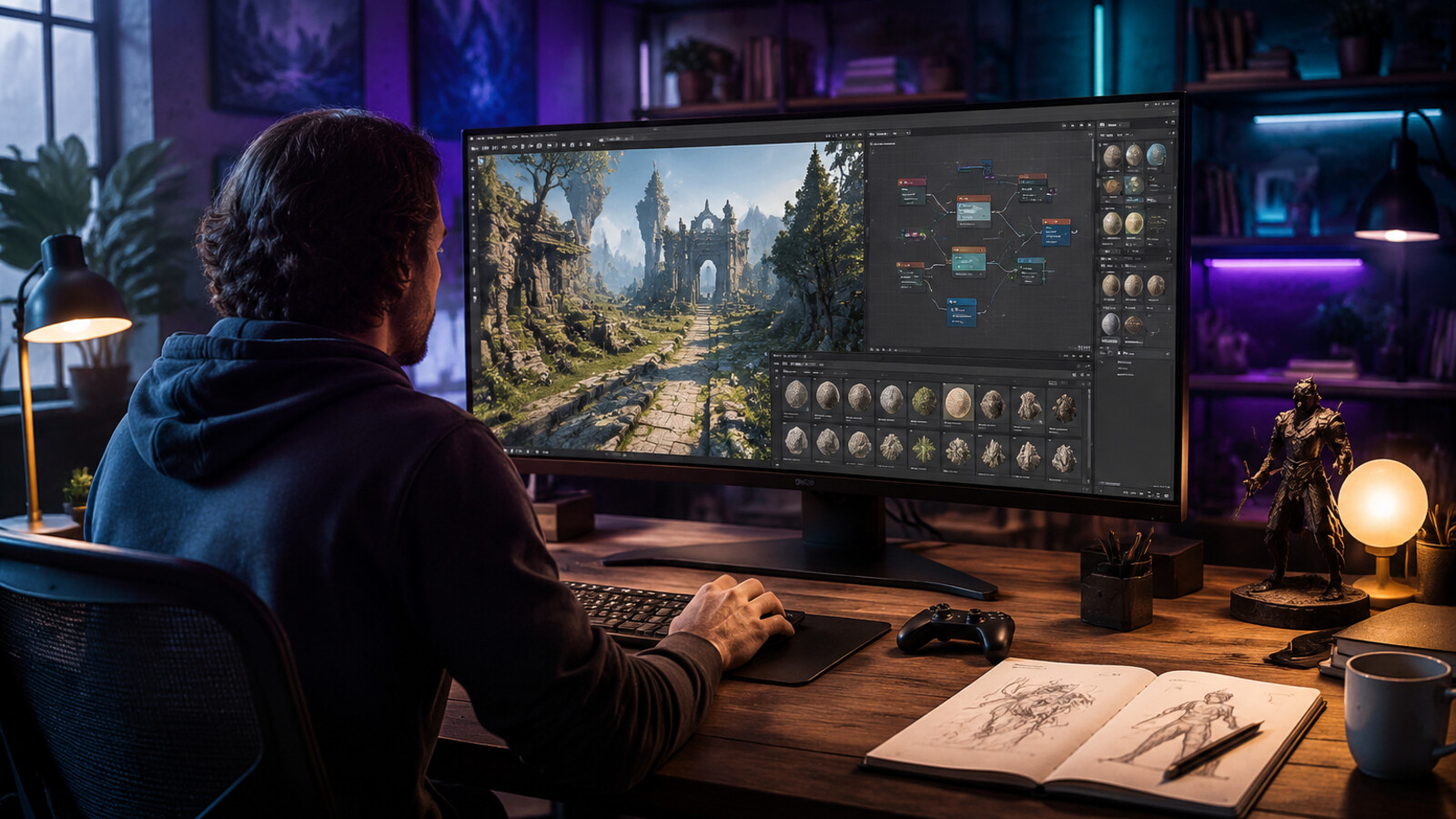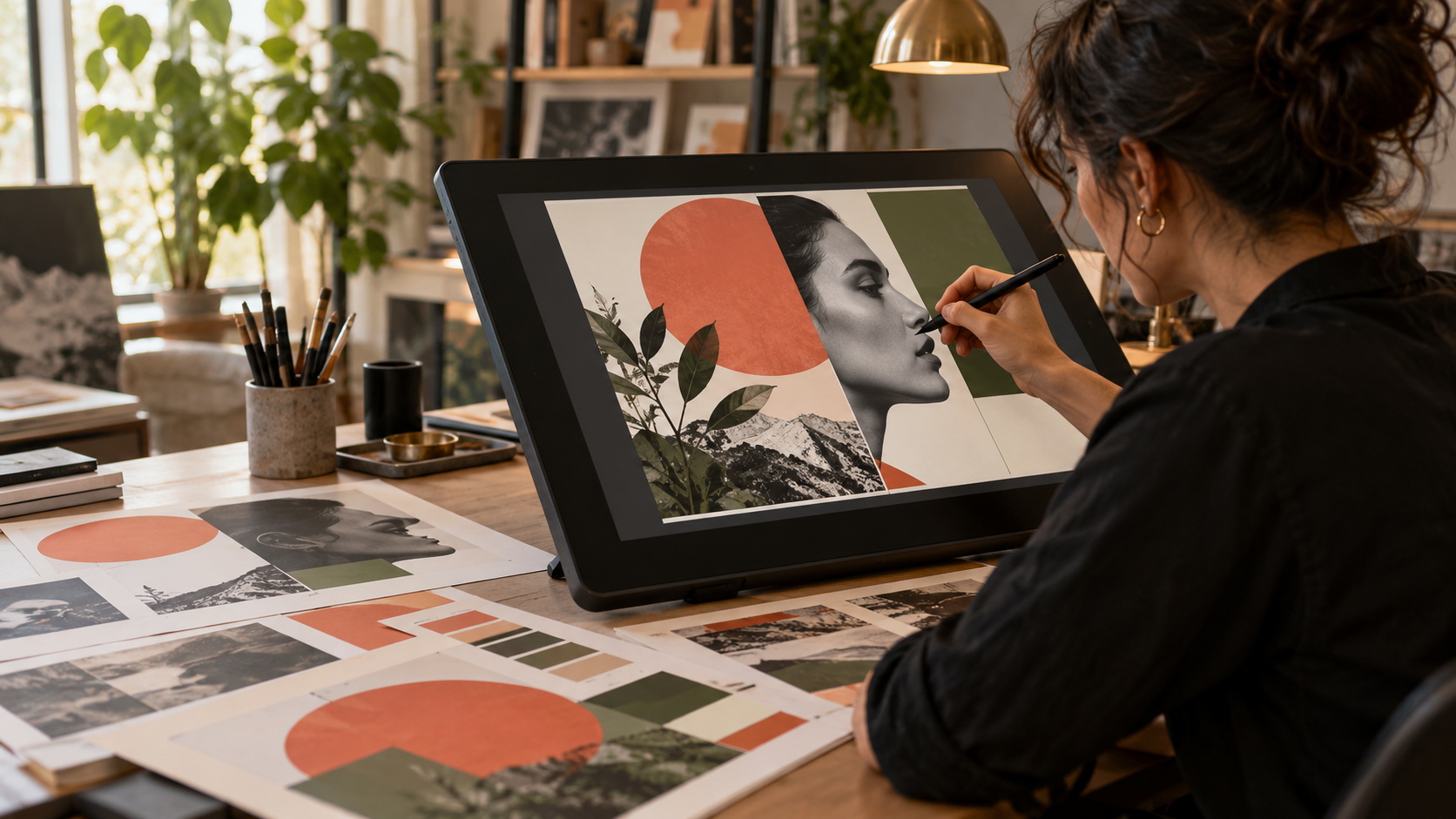
Voici le résultat du modèle affinity-canva-complete-guide-2026 généré avec Meshy.
Affinity Canva : guide complet de la toute nouvelle suite de création gratuite (2026)
Le paysage des logiciels de création a changé. Avec une évolution qui transforme les processus créatifs professionnels, Affinity Canva s’impose comme une plateforme de création de niveau professionnel, entièrement gratuite. Ce guide présente cette suite et son intégration avec Canva.
Qu’est-ce qu’Affinity Canva ? Comprendre l’intégration
Affinity Canva réunit deux écosystèmes créatifs puissants. Après le rachat d’Affinity par Canva en 2024, la nouvelle Affinity a été lancée en 2026 sous la forme d’une application de création professionnelle entièrement repensée, qui rassemble :
- Édition photo (anciennement Affinity Photo)
- Conception vectorielle (anciennement Affinity Designer)
- Outils de mise en page de page (anciennement Affinity Publisher)
Le tout est réuni dans une plateforme professionnelle très rapide, désormais gratuite pour tout le monde.
Le grand changement : du payant au gratuit
Contrairement à l’ancienne suite Affinity, qui nécessitait un achat unique, la nouvelle Affinity Canva est gratuite. Il ne s’agit pas d’une version « freemium » amputée : elle comprend l’ensemble des outils professionnels utilisés par les designers depuis dix ans, enrichis des fonctions d’IA de Canva.
Principales différences : - Aucun abonnement, contrairement à Adobe Creative Cloud - Aucune fonction limitée, contrairement à de nombreuses solutions gratuites - Des outils professionnels complets pour le vectoriel, le pixel et la mise en page - L’intégration native de l’IA de Canva pour les abonnés Premium - La compatibilité multiplateforme
Fonctionnalités principales : Ce qui distingue Affinity Canva
1. Espace de travail unifié : Trois studios en un seul
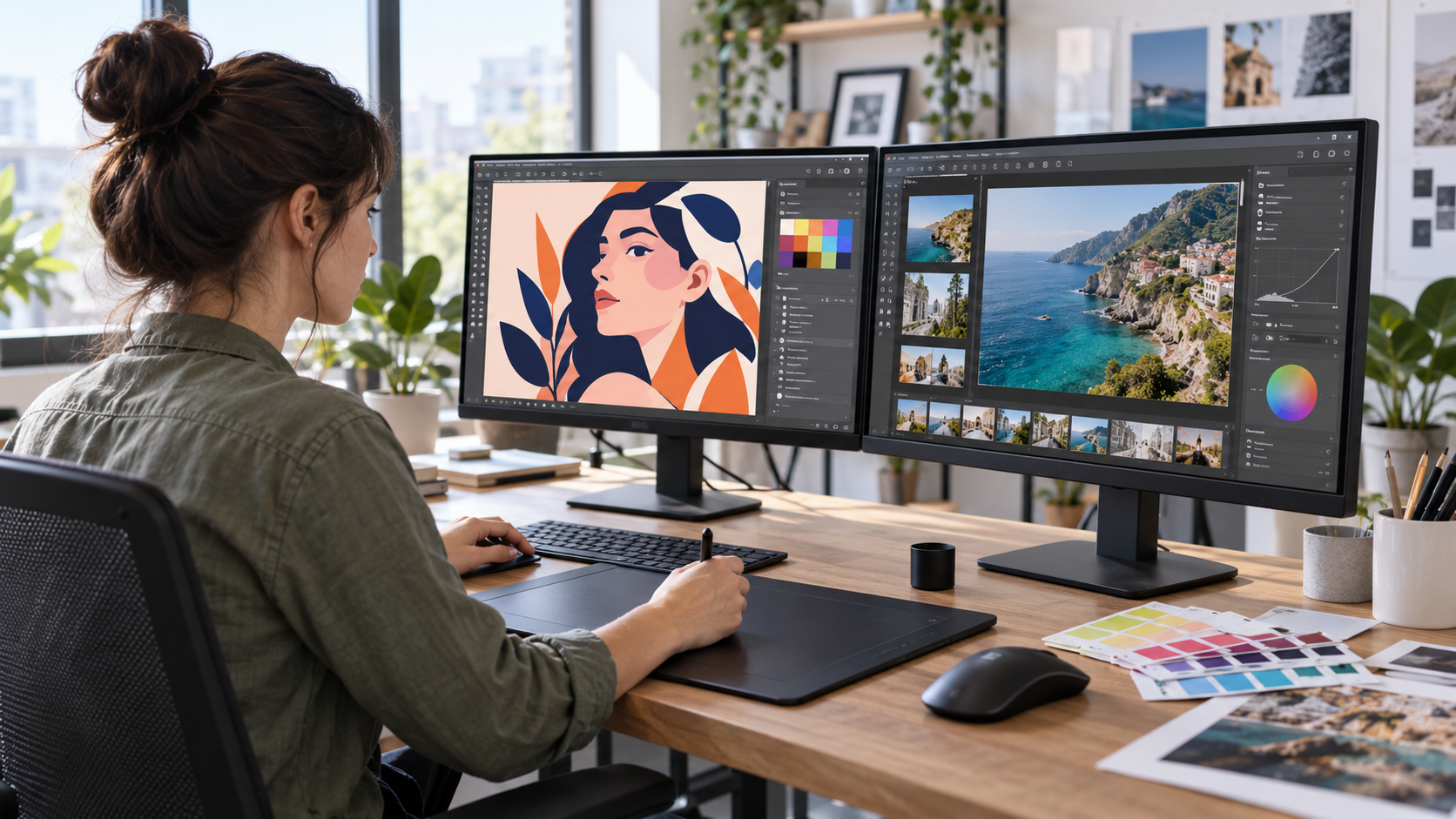
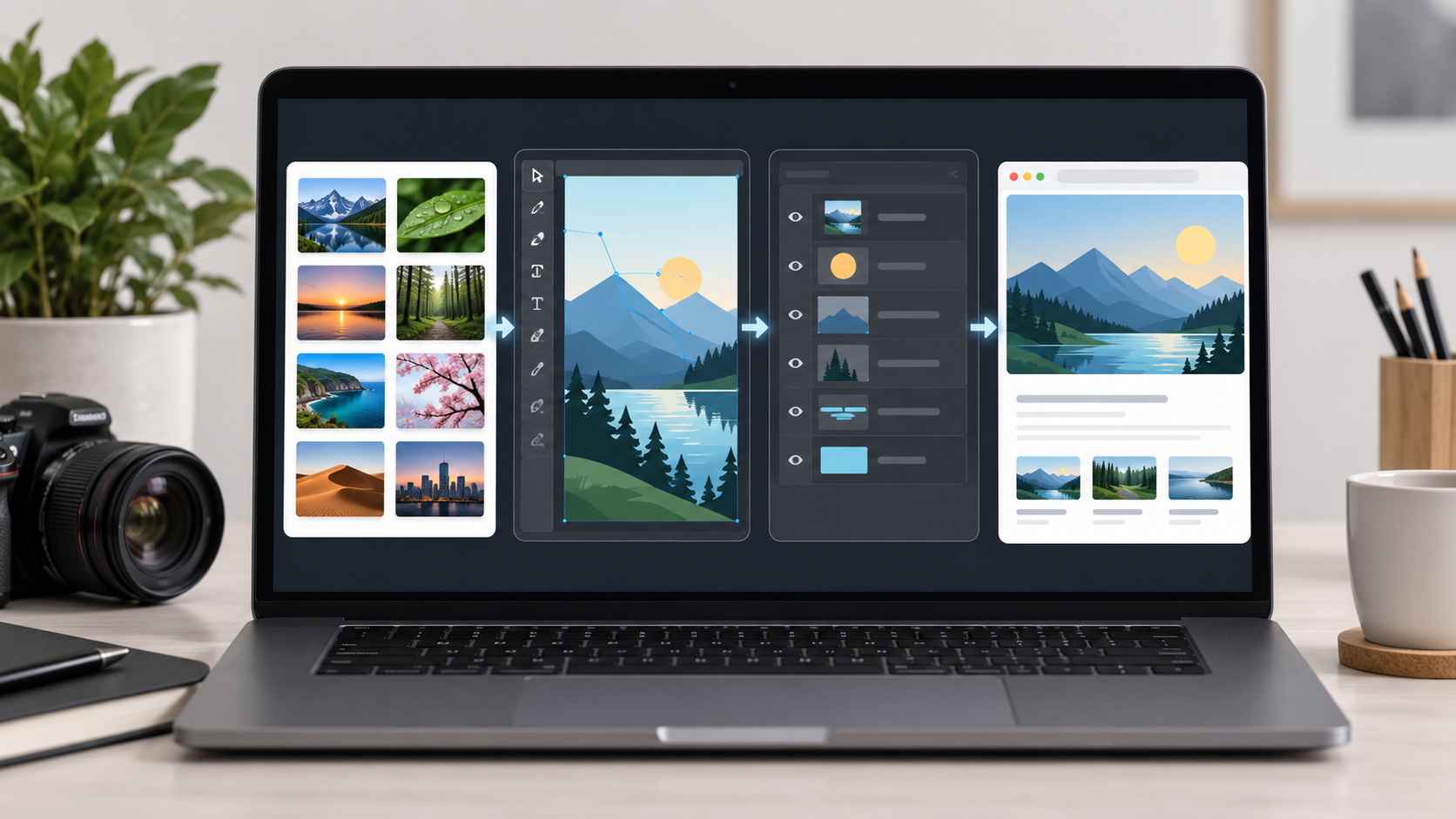
La nouvelle Affinity introduit une approche révolutionnaire des espaces de travail personnalisables. Au lieu de passer d’une application à l’autre, vous pouvez :
- Mélanger et matcher les outils des modes Vectoriel, Pixel et Mise en page
- Créer des configurations d'espace de travail personnalisées pour différents projets
- Partager des studios personnalisés avec les membres de l'équipe
- Enregistrer plusieurs configurations pour différents flux de travail
En pratique : Un designer de marque peut réunir dans une seule vue les outils vectoriels de création de logos, les panneaux de retouche photo et les fonctions de mise en page d’une charte graphique, sans devoir changer d’application.
2. Outils de retouche photo récompensés
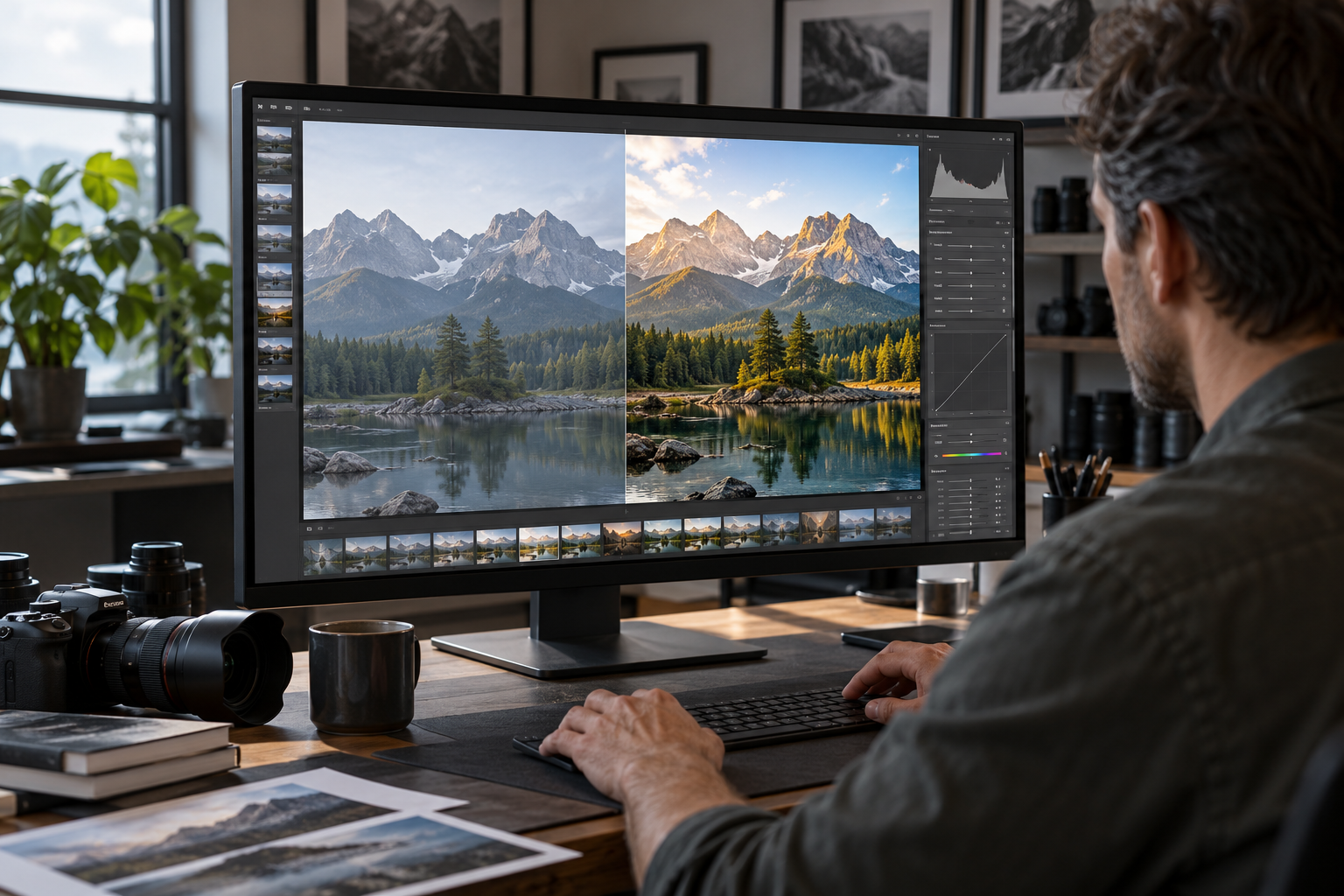
Les outils de retouche photo d’Affinity rivalisent avec ceux des leaders du secteur et proposent notamment :
Édition non destructive : - Développement de fichiers RAW avec une correction de couleur professionnelle - Filtres en temps réel et calques d'ajustement - Sélections intelligentes et masquage alimenté par l'IA - Historique de désistement illimité
L’accélération par GPU assure des performances fluides, même pour les compositions complexes comprenant des dizaines de calques. Les tests menés sur des milliers de projets montrent une réactivité constante, que l’on retouche des photos de smartphone de 12 Mpx ou des fichiers de 50 Mpx issus d’appareils professionnels.
Fonctions avancées : - Séparation de fréquences pour la retouche professionnelle - Empilement de mise au point pour la macrophotographie - Fusion HDR et mappage tonal - Traitement par lots pour les retouches répétitives
3. Conception vectorielle précise
Pour les designers qui travaillent avec des logos, des illustrations et des graphismes évolutifs, Affinity Canva propose :
- Modification des tracés en temps réel avec retour visuel immédiat
- Outil de pinceau avancé avec édition des nœuds
- Opérations booléennes pour la création de formes complexes
- Contrôles complets de typographie avec les fonctionnalités OpenType
- Symboles et contraintes pour la création de systèmes de conception
Atout en matière de performances : Même les fichiers contenant des milliers de nœuds vectoriels restent fluides lors des déplacements et du zoom jusqu’à 10 000 000 %, pour une précision au pixel près, quelle que soit l’échelle.
4. Mise en page et publication professionnelle
Créez tout, des cartes de visite aux publications de 300 pages :
- Pages maîtres pour une structure de document cohérente
- Styles de texte et formats de caractères partagés
- Commandes typographiques avancées (approche, espacement des lettres et césure)
- Création et gestion de tableaux
- Édition directe d'images et de graphismes dans les mise en page
Exemple concret : Les maquettistes de magazines peuvent retoucher des photos, ajuster des illustrations vectorielles et peaufiner la mise en page sans exporter vers d’autres applications. Ils gardent ainsi leur élan créatif, du concept au PDF prêt à imprimer.
Actualités Affinity Designer : Quoi de neuf en 2026
Les dernières actualités d'Affinity Designer mettent en avant plusieurs mises à jour majeures :
Intégration du Canva AI Studio
Pour les abonnés Canva premium, le nouveau Canva AI Studio apporte des fonctionnalités puissantes d'IA directement dans Affinity :
Génération de remplissage : - Étendre les bords d'une image de manière naturelle - Supprimer les objets indésirables de manière transparente - Remplir les sélections avec du contenu généré par l'IA
Suppression d'arrière-plan : - Isolation du sujet en un seul clic - Détection précise des bords pour les cheveux et les contours complexes - Remplacement intelligent d'arrière-plan
Important : Toutes les fonctionnalités IA sont facultatives. Les processus professionnels traditionnels restent inchangés, et votre travail créatif reste privé —les fichiers ne sont jamais utilisés pour entraîner des modèles IA sans autorisation explicite.
Moteur de performance amélioré
La version 2026 apporte : - Un rendu des effets complexes 40 % plus rapide - Une meilleure gestion de la mémoire pour les fichiers volumineux (résolution de 8K et plus) - Des exports plus rapides pour l’impression et le Web - Une meilleure prise en charge de plusieurs moniteurs
Nouveau support de format de fichier
Une compatibilité élargie inclut : - PSD (Photoshop) avec préservation des calques - AI (Adobe Illustrator) import de vecteurs - IDML (InDesign) pour le transfert de mise en page - SVG avec un support avancé des fonctionnalités - Export direct Canva pour les workflows collaboratifs
Comment commencer avec Affinity Canva
Étape 1 : Configuration du compte
Pour les utilisateurs actuels de Canva : 1. Connectez-vous à votre compte Canva sur affinity.studio. 2. Cliquez sur « Activer Affinity ». 3. Téléchargez le programme d’installation pour Mac ou Windows. 4. Installez-le et connectez-vous avec vos identifiants Canva.
Pour les nouveaux utilisateurs : 1. Créez un compte Canva gratuit. 2. Suivez les mêmes étapes d’activation et de téléchargement. 3. Aucune carte bancaire n’est nécessaire : le service est bien gratuit.
Étape 2 : Choix de votre premier type de projet
Affinity Canva s'adapte à différents besoins créatifs :
| Type de projet | Meilleur Mode Studio | Cas d'utilisation typiques |
|---|---|---|
| Édition photo | Pixel Studio | Retouche de portraits, composition, correction des couleurs |
| Conception de logo | Vector Studio | Identité de marque, icônes, graphismes évolutifs |
| Matériaux de marketing | Mode Studio de mise en page | Dépliants, prospectus, modèles de médias sociaux |
| Médias mixtes | Studio personnalisé | Affiches combinant photos, vecteurs et texte |
Étape 3 : Importation de travaux existants
Migration depuis Adobe : - Ouvrir directement les fichiers PSD (préserve les calques et les effets) - Importer les fichiers AI avec des vecteurs éditables - Convertir les projets InDesign via l'export IDML
Migration depuis d'autres outils : - Exporter vers des formats standards (PNG, JPEG, SVG, PDF) - Réimporter dans Affinity avec une qualité préservée - Reconstruire les projets complexes en utilisant l'ensemble d'outils plus rapide d'Affinity
Étape 4 : Découverte de l'interface
Pour les professionnels habitués à Adobe : La transition est intuitive — les raccourcis clavier sont similaires et les noms des outils sont globalement cohérents. La plupart des designers disent être productifs après 2 à 3 heures d'utilisation.
Pour les utilisateurs de Canva : Affinity offre un contrôle plus précis que l’approche de Canva fondée sur les modèles. On peut le voir comme « Canva Pro avec un contrôle précis au pixel près ».
Parcours d’apprentissage conseillé : 1. Suivez le tutoriel officiel de prise en main de 10 minutes. 2. Recréez un projet simple déjà réalisé. 3. Découvrez une nouvelle fonction avancée à chaque projet. 4. Rejoignez la communauté Affinity pour progresser.
Affinity Canva vs Concurrents : Comment cela se compare
Affinity Canva vs Adobe Creative Cloud
| Fonctionnalité | Affinity Canva | Adobe Creative Cloud |
|---|---|---|
| Prix | Gratuit pour toujours | 59,99 $/mois (2026) |
| Édition photo | Professionnel, non destructif | Leader du secteur (Photoshop) |
| Conception vectorielle | Haute performance, en temps réel | Complet (Illustrator) |
| Mise en page/Édition | Intégré dans une seule application | Abonnement InDesign séparé |
| Fonctionnalités IA | Inclus pour Canva premium | Abonnement Firefly séparé |
| Travail hors ligne | Fonctionnalité complète hors ligne | Nécessite une connexion périodique |
| Pente d'apprentissage | Modérée (1-2 semaines pour la maîtrise) | Exigeante (plusieurs mois pour la maîtriser) |
Quand choisir Affinity Canva : - Si vous voulez des outils professionnels sans frais récurrents - Si vous travaillez sur des photos, des vecteurs et des mises en page dans un même projet - Si vous privilégiez la rapidité et la réactivité - Si vous avez besoin d’exporter des fichiers compatibles avec Adobe pour vos clients
Quand Adobe peut être préférable : - Si vous collaborez souvent avec des équipes qui utilisent Adobe - Si vous dépendez de plugins très spécialisés, par exemple pour le rendu 3D dans Photoshop - Si vous avez besoin de montage vidéo avancé avec Premiere Pro ou After Effects
Affinity Canva vs Figma
| Aspect | Affinity Canva | Figma |
|---|---|---|
| Utilisation principale | Photo, vecteur, impression | Conception UI/UX, maquettes |
| Collaboration | Fichiers basés avec export Canva | Edition en temps réel multi-utilisateurs |
| Édition photo | Traitement professionnel des fichiers RAW | Réglages de base des images |
| Conception d'impression | Mise en page et typographie avancées | Support d'impression limité |
| Tarifs | Gratuit | Version gratuite + 15 $/utilisateur/mois |
En bref : Ces outils répondent à des besoins différents. Figma excelle pour le prototypage UI/UX ; Affinity Canva est mieux adapté à la retouche photo, à la création pour l’impression et à l’illustration.
Affinity Canva vs Canva (Standard)
Voici comment les distinguer : - Canva standard : création rapide à partir de modèles, pour les non-spécialistes - Affinity Canva : outils professionnels pour concevoir et retoucher avec précision
Utilisez les deux lorsque : - Vous commencez les créations détaillées dans Affinity - Vous exportez vers Canva pour la revue collaborative et les retours de l’équipe - Vous créez rapidement des variantes pour les réseaux sociaux à partir des modèles Canva - Vous utilisez les fonctions de programmation et de publication de Canva
Cas d'utilisation du monde réel : qui bénéficie le plus
1. Designers indépendants
Défi : Équilibrer la qualité professionnelle avec les contraintes budgétaires.
La solution Affinity Canva : - Élimine les 720 dollars de frais annuels d’abonnement à Adobe - Préserve la compatibilité avec les clients grâce à l’export PSD, AI et PDF - Permet de travailler hors ligne en déplacement - Donne accès aux outils d’IA pour accélérer les livraisons avec Canva Premium
Exemple de processus de travail : Un concepteur de logos utilise Vector Studio pour les premières idées, passe à Pixel Studio pour des maquettes sur des photos, puis crée un PDF de guide de marque dans Layout Studio - tout cela dans une seule application.
2. Agences créatives de petite taille
Défi : Équiper plusieurs designers de manière abordable tout en maintenant des normes professionnelles.
Solution Affinity Canva : - Coûts d'abonnement nuls par poste - Modèles personnalisés pour les ateliers d'agence cohérents - Transferts fluides entre les membres de l'équipe - Intégration avec Canva pour les présentations clients
Exemple de ROI : Un studio de 5 personnes économise 3 600 $ par an par rapport aux abonnements Adobe, tout en conservant la même qualité de production créative.
3. Créateurs de contenu et influenceurs
Défi : Créer du contenu de qualité sans compétences en design.
Solution Affinity Canva : - Pente d'apprentissage progressive des modèles Canva vers l'édition avancée - Retouche photo pour les miniatures YouTube et les publications Instagram - Outils vectoriels pour les éléments de marque personnalisés et les logos - Export rapide vers les formats de médias sociaux
Flux de travail : Éditer les photos dans Pixel Studio, ajouter des graphismes personnalisés dans Vector Studio, exporter des fichiers optimisés directement dans Canva pour la planification des réseaux sociaux.
4. Graphistes pour l’impression et éditeurs
Défi : Créer des documents multi-pages complexes avec une typographie précise.
Solution Affinity Canva : - Gestion professionnelle des couleurs CMJN - Systèmes de pages maîtres pour des documents de 100 pages et plus - Typographie avancée (espacement, justification, OpenType) - Export PDF/X prêt pour l'impression
En pratique : Les maquettistes de magazines indiquent gagner 30 à 40 % de temps de production par rapport à InDesign grâce à la retouche intégrée, qui évite de passer d’une application à l’autre.
5. Étudiants et enseignants
Défi : Apprendre à utiliser des outils de conception professionnels pendant leurs études.
La solution Affinity Canva : - L’accès gratuit supprime les obstacles financiers - Les compétences acquises sont directement transférables au milieu professionnel - Des ressources pédagogiques complètes sont disponibles - La licence n’expire pas : vous pouvez continuer à utiliser le logiciel après vos études
Conseils avancés : Comment tirer le maximum parti d'Affinity Canva
Personnalisation de votre espace de travail
Créer des studios spécifiques au projet :
Studio de retouche portrait : - Panneau des calques (à gauche) - Ajustements et filtres (à droite) - Panneau des outils (à gauche, mode compact) - Histogramme et courbe des tons (en bas à droite)
Studio de conception de logo : - Panneau Apparence (à droite, pour plusieurs remplissages/bords) - Panneau Symboles (pour les composants du système de design) - Panneau Transformation (pour une taille précise) - Outils d'alignement (barre supérieure)
Enregistrer et partager : Exportez les configurations de studio en tant que fichiers .affinityStudio pour les partager avec les membres de l'équipe ou entre appareils.
Raccourcis clavier à mémoriser
| Action | Windows | Mac |
|---|---|---|
| Passer en mode studio | , (virgule) | , (virgule) |
| Panel des calques | Ctrl + Maj + L | Cmd + Maj + L |
| Dupliquer le calque | Ctrl + J | Cmd + J |
| Transformation (mise à l'échelle/rotation) | Ctrl + T | Cmd + T |
| Export rapide | Ctrl + Maj + E | Cmd + Maj + E |
Optimisation des performances
Pour les grands fichiers (4K+ images, vecteurs complexes) :
- Activer l'accélération GPU : Préférences > Performance > Utiliser le GPU
- Ajuster la taille du cache : Allouer 50-70 % de la RAM disponible
- Travailler avec des images liées : Pour les maquettes, lier les images en haute résolution au lieu de les intégrer
- Utiliser la compression : Pour les projets web, activer la compression intelligente lors de l'exportation
Performances attendues : Sur un ordinateur portable de milieu de gamme (16 Go de RAM, circuit graphique intégré), Affinity Canva traite sans difficulté des compositions photo de 40 à 50 calques ; les documents vectoriels de plus de 5 000 objets restent réactifs.
Intégration à votre flux de travail existant
Pour les utilisateurs d’Adobe : 1. Gardez Adobe pour la vidéo ou la 3D si nécessaire. 2. Migrez les créations statiques (photo, vectoriel, mise en page) vers Affinity. 3. Conservez Adobe pour collaborer avec certains clients si besoin. 4. Exportez dans des formats compatibles (PSD, AI, PDF).
Pour les utilisateurs avancés de Canva : 1. Commencez les créations originales complexes dans Affinity. 2. Exportez-les vers Canva pour créer des modèles. 3. Utilisez Canva pour la collaboration et les retours de l’équipe. 4. Profitez de la programmation des publications sur les réseaux sociaux.
Pour les designers Figma/UI : 1. Utilisez Figma pour le prototypage UI et le transfert. 2. Créez des illustrations et des icônes détaillées dans Affinity. 3. Importez les ressources vectorielles d’Affinity dans Figma. 4. Gérez les photos dans Affinity.
Questions fréquentes sur Affinity Canva
Affinity Canva est-il vraiment entièrement gratuit ?
Oui. L’application complète et ses outils professionnels de retouche photo, de création vectorielle et de mise en page sont gratuits, sans limitation de fonctions. Les abonnés Canva Premium bénéficient de fonctions d’IA supplémentaires (Generative Fill et suppression de l’arrière-plan), mais les outils de création principaux sont accessibles sans restriction.
Affinity restera-t-il gratuit à l'avenir ?
Selon les déclarations officielles de Canva, le modèle gratuit d’Affinity est permanent. La stratégie commerciale consiste à proposer aux utilisateurs d’Affinity un abonnement Canva Premium pour les fonctions d’IA et de collaboration, plutôt qu’à faire payer l’application de création principale.
Que se passe-t-il pour mon ancienne licence Affinity V2 ?
Les anciennes licences Affinity Photo, Designer et Publisher restent valables pour V2. La V3, la nouvelle Affinity Canva, est une application distincte et gratuite pour tous. Beaucoup d’utilisateurs passent à V3 pour ses meilleures performances et son flux de travail intégré, mais V2 reste fonctionnelle.
Puis-je travailler hors ligne ?
Oui. Contrairement aux logiciels par abonnement qui exigent une authentification régulière, Affinity Canva fonctionne entièrement hors ligne après l’activation initiale. Les fonctions d’IA réservées aux abonnés Premium nécessitent une connexion Internet, mais les outils de création classiques fonctionnent hors ligne.
Affinity prend-il en charge les plugins ou les extensions ?
L’écosystème de plugins d’Affinity se développe, mais reste limité par rapport à celui d’Adobe. L’ensemble des outils de base est toutefois assez complet pour que la plupart des designers n’aient pas besoin de plugins dans leur travail courant. La communauté propose aussi de nombreux pinceaux, textures et ressources.
Comment fonctionne la compatibilité des fichiers ?
Formats d'importation : PSD, PSB, AI, PDF, SVG, EPS, JPEG, PNG, TIFF, GIF, WebP, HEIF, IDML, AFPHOTO, AFDESIGN, AFPUB
Formats d'exportation : PSD, PDF, SVG, EPS, JPEG, PNG, TIFF, GIF, WebP, DXF, FBX, et bien d'autres
Limites : Les effets spécifiques à Adobe complexes (comme certains calques 3D) peuvent ne pas être transférés parfaitement. Testez les fichiers critiques avant de vous engager dans une migration complète.
L'avenir d'Affinity Canva : Ce qui arrive
D’après la feuille de route publique de Canva et les échanges de la communauté Affinity :
Thèmes du plan d'évolution pour 2026-2027 : - Version iPad de l'application unifiée Affinity - Fonctionnalités AI améliorées : Transfert de style, expansion des objets intelligents - Intégration Canva améliorée : Synchronisation bidirectionnelle directe entre les plateformes - Support élargi des formats de fichiers : Importation native de Sketch - Fonctionnalités collaboratives : Commentaires en temps réel (tout en préservant la fonctionnalité hors ligne) - Expansion de la bibliothèque d'éléments : Plus de modèles et de ressources intégrés
Ce qui ne change pas : - L’accès gratuit aux fonctions principales, conformément à l’engagement de la direction de Canva - Une conception qui privilégie le travail hors ligne - Une précision et des performances professionnelles - Aucun stockage cloud imposé
Obtenir de l'aide et des ressources d'apprentissage
Ressources officielles
- Affinity Learn : Des tutoriels vidéo gratuits couvrant les bases aux techniques avancées
- Documentation officielle : Des guides complets de référence sur affinity.studio/learn
- Forum Affinity : Communauté active avec plus de 500 000 designers partageant des astuces
- Chaîne YouTube : Focus hebdomadaire sur les fonctionnalités et exemples de workflow
Ressources de la communauté
- Reddit r/Affinity : Plus de 150 000 membres, idéal pour le dépannage
- Affinity Spotlight : Exposition soumise par les utilisateurs pour s'inspirer
- Cours tiers : Udemy, Skillshare et LinkedIn Learning proposent une formation complète
Options de support
- Support gratuit : Forum de la communauté et base de connaissances
- Support prioritaire : Disponible pour les abonnés Canva premium
- Délai de réponse : La communauté répond généralement en 2 à 4 heures ; le support officiel en 24 heures
Conclusion : Affinity Canva est-il fait pour vous ?
La nouvelle Affinity Canva marque un tournant pour les logiciels de création professionnelle. Pour la première fois, des outils de niveau studio pour la retouche photo, le design vectoriel et la mise en page sont gratuits pour tous, sans compromis sur les fonctions ni les performances.
Affinity Canva est un excellent choix si vous : - Voulez des outils professionnels sans abonnement - Travaillez dans plusieurs disciplines (photo, vectoriel, mise en page) - Tenez aux performances et au fonctionnement hors ligne - Avez besoin d’exporter des fichiers compatibles avec Adobe pour vos clients - Développez vos compétences en création sans contrainte financière
Envisagez d’autres solutions si vous : - Avez besoin de plugins Adobe spécialisés pour la 3D ou le montage vidéo avancé - Travaillez dans un environnement collaboratif exclusivement centré sur Adobe - Avez besoin d’une collaboration multijoueur en temps réel ; Figma peut convenir aux projets d’interface - Dépendez de nombreux scripts d’automatisation conçus pour les produits Adobe
En bref : Les nouveautés Affinity de 2026 rendent des outils professionnels gratuits pour tous ; essayer Affinity Canva ne présente donc pratiquement aucun risque. Téléchargez l’application, découvrez son interface pendant quelques heures et testez-la avec vos projets. Pour la plupart des designers, des indépendants aux agences, elle offre des résultats professionnels tout en supprimant des centaines, voire des milliers de dollars de dépenses logicielles annuelles.
L’avenir des logiciels de création est là, et il est gratuit. Bienvenue dans Affinity Canva.
Prêt à commencer ? Rendez-vous sur affinity.studio pour activer votre compte Affinity Canva gratuit dès aujourd’hui.
Dernière mise à jour : janvier 2026