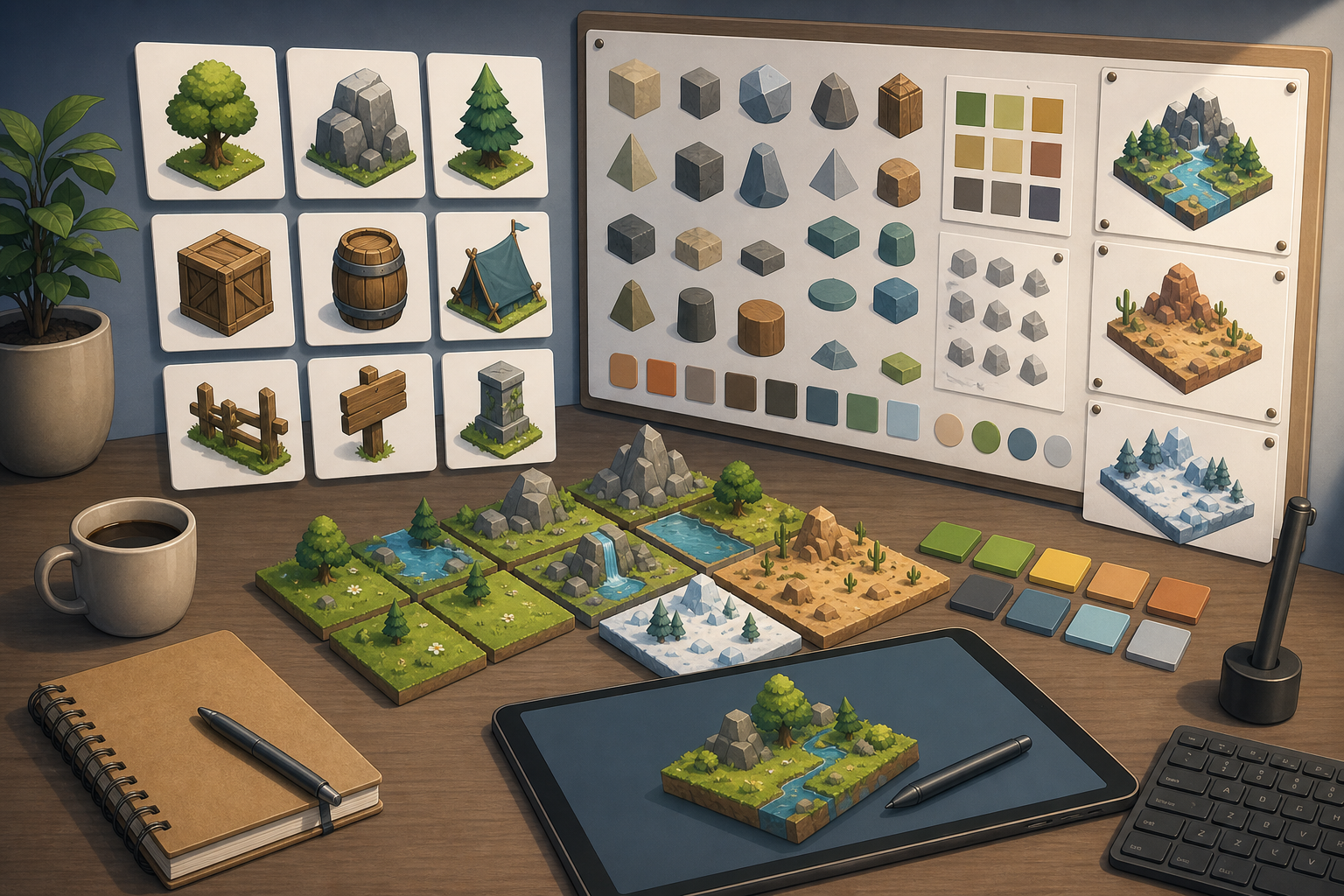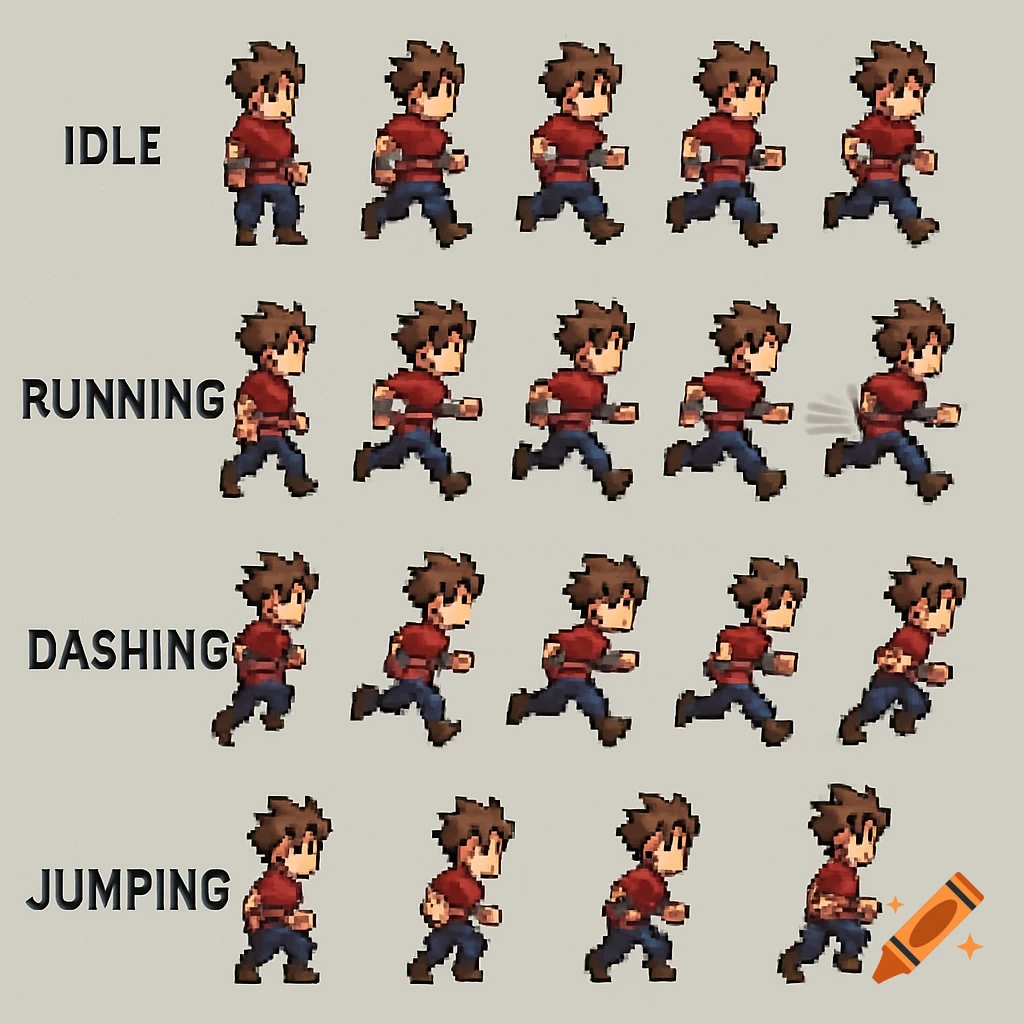
Voici le résultat du modèle how-to-animate-spritemap-roblox généré avec Meshy.
FAQ : Animation de spritemap dans Roblox
Q : Qu’est-ce qu’une spritemap dans Roblox ? R : Une spritemap (feuille de sprites) est un fichier image unique contenant plusieurs images d’animation disposées en grille. Dans Roblox, vous utilisez la propriété ImageRectOffset pour afficher différentes images séquentiellement, créant ainsi des animations sans nécessiter plusieurs téléchargements d’images.
Q : Comment calculer ImageRectOffset pour l’animation des images ? R : ImageDroitOffset = Vector2.new(colonne × frameWidth, ligne × frameHeight). Par exemple, avec 64×64 images dans une grille à 8 colonnes, la trame 5 serait : Vector2.new(5 × 64, 0 × 64) = Vector2.new(320, 0).
Q : Quels FPS devrais-je utiliser pour l’animation de sprites Roblox ? R : FPS recommandés par type d’animation : Inactivité (4-8 FPS), Marche (8-12 FPS), Course (12-16 FPS), Attaque (14-18 FPS). Un FPS plus élevé augmente l’utilisation du CPU. La plupart des animations fonctionnent bien à 12 FPS.
Q : Pourquoi mon animation de sprite ne se lance-t-elle pas dans Roblox ? R : Causes courantes : (1) ImageRectSize ne correspondant pas à la taille de la trame, (2) mauvais format d’identifiant d’asset (doit inclure rbxassetid://), (3) utilisation de script au lieu de LocalScript, (4) Asset en attente de modération (attendre 1 à 5 minutes après le téléchargement).
Q : Puis-je utiliser l’IA pour générer des sprites sheets pour Roblox ? R : Oui. Des outils d’IA comme SEELE génèrent des feuilles de sprites (cycles de marche, animations d’attaque, images d’attente) en 15 à 30 secondes avec un format PNG transparent, des comptes de frames personnalisables (2×2 à 16×16 grilles), et une compatibilité directe Roblox.
Q : Quelle est la taille maximale d’une feuille de sprites pour Roblox ? R : Maximum recommandé : 1024×1024 pixels. Alors que Roblox prend en charge des images plus grandes, 1024×1024 assure une performance de chargement optimale sur tous les appareils et une approbation de modération plus rapide.
Q : Comment faire boucler les animations de sprites dans Roblox ?
R : Utiliser l’opérateur modulo :
currentFrame = (currentFrame + 1) % TOTAL_FRAMES
. Cela se réinitialise automatiquement à l’image 0 après avoir atteint la dernière image, créant une animation en boucle continue.
Q : Dois-je utiliser RenderStep ou Heartbeat pour l’animation des sprites ? R : Utilisez RenderStep pour les animations GUI (ScreenGui, ImageLabel) pour des mises à jour visuelles plus fluides. Utilisez Heartbeat pour les animations dans le monde (SurfaceGui sur les parties 3D) afin de synchroniser avec les mises à jour physiques.
Réponse rapide
Pour animer une spritemap dans Roblox : (1) Créer ou générer une feuille de sprites avec vos images d’animation, (2) la téléverser sur Roblox en tant que ressource, (3) utiliser une ImageLabel ou un ImageButton dans un ScreenGui, et (4) écrire un script Lua qui modifie le
ImageRectOffset
propriété pour faire défiler les images. Cela crée une animation 2D fluide sans nécessiter de modèles 3D.
Ce que tu apprendras
Dans ce guide, vous découvrirez comment intégrer des animations de sprites 2D dans vos jeux Roblox en utilisant des techniques de spritemap (sprite sheet). Que vous construisiez un jeu de plateforme 2D, que vous créiez des animations d’interface ou que vous ajoutiez des portraits de personnages animés, maîtriser l’animation de spritemaps ouvre des possibilités créatives au-delà des modèles 3D.
Ce que nous allons couvrir : - Créer ou générer des feuilles de sprites avec des outils d’IA - Téléversement et configuration des sprites dans Roblox Studio - Écriture de scripts Lua pour l’animation basée sur images - Optimisation des performances pour une lecture fluide - Dépannage des problèmes courants
Prérequis
Avant de commencer, assurez-vous d’avoir : - Roblox Studio Installé (dernière version) - Compréhension de base de l’interface Roblox Studio - Familiarité avec les fondamentaux du script Lua - Une image de sprite sheet (ou vous pouvez en générer une avec des outils d’IA) - Connaissances en retouche d’image (optionnelle, pour la création de sprites sheets)
Comprendre les feuilles de sprites et les spritemaps
A Feuille de sprites (également appelé spritemap) est un fichier image unique contenant plusieurs images d’animation disposées en grille. Au lieu de charger des dizaines de fichiers image distincts, votre jeu charge une image et affiche différentes parties dans l’ordre.
Terminologie clé : - Cadre : Une seule image dans la séquence d’animation - Taille du châssis : Largeur et hauteur de chaque image en pixels (par exemple, 64x64) - Rembourrage/Espacement : Espace entre les images (souvent 0 ou 1 pixel) - Disposition de la grille : Comment les cadres sont organisés (par exemple, 8 colonnes × 4 lignes) - ImageRectOffset : Roblox propriété qui contrôle quelle partie de l’image est affichée - ImageRectSize : Roblox propriété qui définit la taille de l’aire visible
Pourquoi utiliser des sprites sheets ? - Performances : Charger une image est plus rapide que plusieurs fichiers - Efficacité mémoire : Réduit la charge de la texture - Gestion plus facile : Toutes les images d’animation dans un seul asset - Compatibilité des plateformes : Fonctionne dans toutes les expériences Roblox
Étape 1 : Créer ou générer votre feuille de sprites
Option A : Générer avec des outils d’IA
Les outils d’IA modernes peuvent créer des sprites sheets professionnels en quelques secondes. À SEELE , nous utilisons la génération de feuilles de sprites alimentée par l’IA pour créer automatiquement des images d’animation :
Les capacités de génération de feuilles de sprites de SEELE : - Cycles de marche, cycles de course, animations d’inactivité (temps de génération de 15 à 30 secondes) - Animations d’attaque, séquences de saut - Prise en charge de l’animation image par image - Feuilles de sprites PNG transparentes - Nombre de frames et configurations personnalisables (grilles de 2x2 à 16x16)
Exemple de flux de travail : 1. Décrivez votre personnage ou objet : « animation de marche chevalier en pixel art, 8 images » 2. Spécifier le type d’animation : cycle de marche, attaque, inactivité, etc. 3. Générer et télécharger en feuille de sprites PNG transparente 4. Utiliser directement dans Roblox
Cette approche réduit le temps de création de sprites de plusieurs heures à quelques minutes par rapport à la création manuelle de pixel art.
Option B : Trouver des feuilles de sprites préfabriquées
Si vous apprenez ou faites du prototypage, les ressources gratuites sur les sprites sheets incluent : - Kenney.nl : Assets de jeu avec des spécifications claires - Itch.io : Des milliers de packs d’assets de jeu - OpenGameArt : Sprites contribués par la communauté
À quoi rechercher : - Informations sur la taille de l’image (par exemple, « 32x32 pixels par image ») - Disposition en grille (par exemple, « 8 colonnes × 2 lignes ») - Bourrage entre les images (souvent 0 ou 1 pixel) - Fond transparent (format PNG)
Important : Notez les spécifications de votre feuille de sprites
Avant d’importer vers Roblox, documentez ces détails : - Largeur et hauteur du cadre (par exemple, 64x64) - Nombre de colonnes (cadres horizontaux) - Nombre de lignes (cadres verticaux) - Rembourrage entre les cadres (généralement 0) - Quelles images appartiennent à quelle animation (par exemple, frames 0-7 = marche, frames 8-15 = attaque)
Étape 2 : Téléverser votre feuille de sprites sur Roblox
Processus de téléchargement
- Ouvert Roblox Studio
- Naviguer vers le Vue Tab → Gestionnaire d’actifs
- Click Importation → Importation en vrac (ou importation individuelle)
- Sélectionnez votre fichier PNG de la feuille de sprites
- Attendre la fin du téléchargement (Roblox modération peut prendre de 1 à 5 minutes)
- Copiez le
Identifiant d’actif
(on dirait
rbxassetid://123456789)
Notes importantes : - Taille maximale d’image : 1024×1024 pixels recommandés pour des performances optimales - Format de fichier : PNG avec la transparence préférée - Garder la taille du fichier en dessous de 1 Mo pour un chargement plus rapide - L’atout doit passer Roblox modération (pas de contenu inapproprié)
Trouver votre identifiant d’actif
Après le téléchargement : 1. Dans le gestionnaire d’actifs, faites un clic droit sur votre image téléchargée 2. Sélectionner Copier l’identifiant de l’actif dans le presse-papiers 3. Enregistrez cet ID pour votre script (vous en aurez besoin)
Étape 3 : Configurez l’interface graphique dans Roblox Studio
Créer le conteneur d’affichage
- Dans Explorer Panneau, élargissez StarterGui (ou la créer si elle manque)
- Insérer un ScreenGui Objet :
- Clic droit StarterGui → Insérer l’objet → ScreenGui
Appelez-la « SpriteAnimationGui »
Insérer un ImageLabel à l’intérieur de l’interface Screen :
- Clic droit SpriteAnimationGui → Insérer l’objet → ImageLabel
- Appelez-la « AnimatedSprite »
Configurez les propriétés ImageLabel
Sélectionnez le AnimatedSprite ImageLabel et définir ces propriétés dans le Propriétés Panel :
Paramètres d’image :
-
Image
: Coller votre identifiant d’atout (
rbxassetid://YourAssetID
)
-
ImageRectSize
: Réglez sur votre taille de cadre (par exemple,
64, 64
pour 64×64 images)
-
ImageRectOffset
: Commencez par
0, 0
(ce sera animé par script)
-
ImageTransparence
: 0 (totalement opaque)
-
Contexte Transparence
: 1 (fond invisible)
Position et taille :
-
Taille
:
{0, 128}, {0, 128}
(ajustez vos besoins - c’est la taille de l’écran, pas la taille de l’image)
-
Poste
:
{0, 100}, {0, 100}
(ajuster à la position à l’écran)
-
AnchorPoint
:
0, 0
(coin supérieur gauche)
Paramètres visuels : - Type d’échelle : Étirement (garantissant que l’image remplit la zone d’affichage) - ImageColor3 : 255, 255, 255 (blanc - sans teinte)
Étape 4 : Rédigez le script d’animation
Script d’animation de base
Insérer un LocalScript à l’intérieur de AnimatedSprite ImageLabel et collez ce code :
-- Basic Sprite Animation Script
local imageLabel = script.Parent

-- SPRITE SHEET CONFIGURATION
local FRAME_WIDTH = 64  -- Width of each frame in pixels
local FRAME_HEIGHT = 64  -- Height of each frame in pixels
local COLUMNS = 8  -- Number of frames horizontally
local ROWS = 1  -- Number of frames vertically
local TOTAL_FRAMES = 8  -- Total frames in your animation
local FPS = 12  -- Animation speed (frames per second)

-- Calculate frame duration
local FRAME_DURATION = 1 / FPS

-- Animation state
local currentFrame = 0
local elapsedTime = 0

-- Update function (runs every frame)
local function updateAnimation(deltaTime)
    elapsedTime = elapsedTime + deltaTime

    -- Check if it's time to advance to next frame
    if elapsedTime >= FRAME_DURATION then
        elapsedTime = 0
        currentFrame = (currentFrame + 1) % TOTAL_FRAMES

        -- Calculate row and column for current frame
        local column = currentFrame % COLUMNS
        local row = math.floor(currentFrame / COLUMNS)

        -- Update ImageRectOffset to show the current frame
        imageLabel.ImageRectOffset = Vector2.new(
            column * FRAME_WIDTH,
            row * FRAME_HEIGHT
        )
    end
end

-- Main animation loop using RunService
local RunService = game:GetService("RunService")
RunService.RenderStepped:Connect(function(deltaTime)
    updateAnimation(deltaTime)
end)
Comment fonctionne ce script :
1. Stocke les spécifications de votre feuille de sprites (taille du cadre, disposition de la grille)
2. Suit la trame actuelle et le temps écoulé
3. Chaque image, vérifie si suffisamment de temps s’est écoulé pour avancer
4. Calcule à quelle colonne et rangée se trouve la trame actuelle
5. Mises à jour
ImageRectOffset
pour afficher cette image
6. Boucle jusqu’à la trame 0 en atteignant la fin
Script avancé avec plusieurs animations
Pour les sprites sheets avec plusieurs animations (marche, course, inactivité), utilisez ce script amélioré :
-- Advanced Sprite Animation Script with Multiple Animations
local imageLabel = script.Parent

-- SPRITE SHEET CONFIGURATION
local FRAME_WIDTH = 64
local FRAME_HEIGHT = 64
local COLUMNS = 8

-- Define animations (frame ranges)
local ANIMATIONS = {
    idle = {startFrame = 0, endFrame = 3, fps = 8},
    walk = {startFrame = 8, endFrame = 15, fps = 12},
    run = {startFrame = 16, endFrame = 23, fps = 16},
    attack = {startFrame = 24, endFrame = 29, fps = 14}
}

-- Animation state
local currentAnimation = "idle"
local currentFrame = 0
local elapsedTime = 0

-- Function to change animation
local function playAnimation(animationName)
    if ANIMATIONS[animationName] then
        currentAnimation = animationName
        currentFrame = ANIMATIONS[animationName].startFrame
    else
        warn("Animation '" .. animationName .. "' not found!")
    end
end

-- Update function
local function updateAnimation(deltaTime)
    local anim = ANIMATIONS[currentAnimation]
    local frameDuration = 1 / anim.fps

    elapsedTime = elapsedTime + deltaTime

    if elapsedTime >= frameDuration then
        elapsedTime = 0
        currentFrame = currentFrame + 1

        -- Loop animation
        if currentFrame > anim.endFrame then
            currentFrame = anim.startFrame
        end

        -- Calculate position
        local column = currentFrame % COLUMNS
        local row = math.floor(currentFrame / COLUMNS)

        -- Update display
        imageLabel.ImageRectOffset = Vector2.new(
            column * FRAME_WIDTH,
            row * FRAME_HEIGHT
        )
    end
end

-- Main loop
local RunService = game:GetService("RunService")
RunService.RenderStepped:Connect(function(deltaTime)
    updateAnimation(deltaTime)
end)

-- Example: Change animation based on input
game:GetService("UserInputService").InputBegan:Connect(function(input, gameProcessed)
    if gameProcessed then return end

    if input.KeyCode == Enum.KeyCode.W then
        playAnimation("walk")
    elseif input.KeyCode == Enum.KeyCode.R then
        playAnimation("run")
    elseif input.KeyCode == Enum.KeyCode.Space then
        playAnimation("attack")
    end
end)

game:GetService("UserInputService").InputEnded:Connect(function(input)
    if input.KeyCode == Enum.KeyCode.W or input.KeyCode == Enum.KeyCode.R then
        playAnimation("idle")
    end
end)
Caractéristiques de ce script avancé : - Prend en charge plusieurs animations dans une même feuille de sprites - Différents FPS pour chaque animation (marcher plus lentement que courir) - Changement d’animation avec saisie clavier (W = marche, R = course, Espace = attaque) - Revient automatiquement en mode inactif lorsque les clés sont libérées - Facile à prolonger avec plus d’animations
Étape 5 : Optimiser la performance
Meilleures pratiques pour une animation fluide
1. Utiliser LocalScript, pas Script - Les LocalScripts s’exécutent sur le client (appareil du joueur) - Réduit la charge des serveurs - Assure une animation fluide même avec le lag serveur
2. Choisir le bon FPS - Le plus grand nombre d’animations de sprites : 8-12 FPS - Actions rapides (attaques, explosions) : 12-16 FPS - Animations ambiantes lentes : 4-8 FPS - FPS plus élevés = plus d’utilisation du processeur
3. Optimiser la taille de la feuille de sprites - Garder les dimensions totales de l’image en dessous de 1024×1024 - Utiliser les dimensions de puissance à deux lorsque possible (512×512, 1024×512) - Compresser les fichiers PNG sans perdre de transparence - Supprimer les images inutiles des feuilles de sprites
4. Utiliser RenderStep pour les animations GUI
-- Good for GUI animations
RunService.RenderStepped:Connect(function(deltaTime)
    updateAnimation(deltaTime)
end)
Pour les sprites de mondes 3D (SurfaceGui sur certaines parties) :
-- Better for in-world animations
RunService.Heartbeat:Connect(function(deltaTime)
    updateAnimation(deltaTime)
end)
5. Nettoyer lorsqu’il est détruit
-- Add this to prevent memory leaks
script.Parent.AncestryChanged:Connect(function()
    if not script.Parent:IsDescendantOf(game) then
        -- Disconnect all connections here
    end
end)
Problèmes et solutions courants
Problème : l’animation ne se lance pas
Causes possibles et solutions :
- ImageRectSize non configuré correctement
- Solution : Set
ImageRectSizepour correspondre à la taille exacte de votre cadre (par exemple,64, 64) Vérifier : La taille du cadre dans les propriétés doit correspondre aux spécifications de votre sprite sheet
Mauvais identifiant d’actif
- Solution : Vérifier que l’identifiant d’Asset dans la propriété Image commence par
rbxassetid:// Vérifier : L’image s’affiche en studio mais peut ne pas s’afficher en jeu si la modération est en attente
Script qui ne s’exécute pas
- Solution : Assurez-vous que ce soit un LocalScript à l’intérieur de l’ImageLabel
Vérifier : Fenêtre de sortie pour les messages d’erreur (Voir → sortie)
Valeur TOTAL_FRAMES incorrecte
- Solution : Comptez vos images réelles et mettez à jour la variable script
- Exemple : cycle de marche à 8 images =
TOTAL_FRAMES = 8
Problème : animation trop rapide ou trop lente
Solution : Ajustez la variable FPS
local FPS = 8  -- Lower number = slower animation
local FPS = 16  -- Higher number = faster animation
FPS recommandés par type d’animation : - Animations d’inactivité : 4-8 FPS - Cycles de marche : 8-12 FPS - Cycles d’exécution : 12-16 FPS - Animations d’attaque : 14-18 FPS
Problème : les cadres semblent coupés ou se chevauchent
Solution : Vérifiez les dimensions et le rembourrage de votre cadre
- Ouvrez votre sprite sheet dans un éditeur d’images
- Mesurez les dimensions exactes en pixels d’une image
- Vérifie s’il y a un espacement entre les images (généralement 0 ou 1 pixel)
- Mettre à jour les valeurs des scripts :
local FRAME_WIDTH = 32  -- Update to actual width
local FRAME_HEIGHT = 32  -- Update to actual height
local PADDING = 1  -- If frames have spacing, account for it
Si le rembourrage existe, ajustez le calcul du décalage :
imageLabel.ImageRectOffset = Vector2.new(
    column * (FRAME_WIDTH + PADDING),
    row * (FRAME_HEIGHT + PADDING)
)
Problème : Sprite paraît flou ou pixelisé
Pour les sprites pixel art :
imageLabel.ResampleMode = Enum.ResamplerMode.Pixelated
Pour les sprites lisses :
imageLabel.ResampleMode = Enum.ResamplerMode.Default
À vérifier aussi : - La propriété Image Label Size correspond au format d’image des images - ScaleType est réglé sur « Étirer » - La résolution de la feuille de sprites originale est suffisamment élevée
Problème : l’animation ne joue qu’en studio
Solution : Modération des actifs en attente - Les nouveaux téléchargements prennent de 1 à 5 minutes pour que Roblox soient approuvés - Vérifier le statut de modération dans Asset Manager - En cas de rejet, re-téléverser avec le contenu approprié
Techniques avancées
Technique 1 : Retourner les sprites horizontalement
Pour faire en sorte que les personnages soient orientés gauche/droite sans doubler les sprites sheets :
-- Add this function
local function flipSprite(direction)
    if direction == "left" then
        imageLabel.Rotation = 0
        imageLabel.Size = UDim2.new(0, -128, 0, 128)  -- Negative width flips
    else
        imageLabel.Size = UDim2.new(0, 128, 0, 128)  -- Positive width
    end
end

-- Use in your input handler
if input.KeyCode == Enum.KeyCode.A then
    flipSprite("left")
    playAnimation("walk")
elseif input.KeyCode == Enum.KeyCode.D then
    flipSprite("right")
    playAnimation("walk")
end
Technique 2 : Lancer une animation une fois (sans boucle)
Pour les animations d’attaque ou les effets à usage unique :
local function playAnimationOnce(animationName, callback)
    local anim = ANIMATIONS[animationName]
    currentAnimation = animationName
    currentFrame = anim.startFrame
    local hasPlayed = false

    local connection
    connection = RunService.RenderStepped:Connect(function(deltaTime)
        local frameDuration = 1 / anim.fps
        elapsedTime = elapsedTime + deltaTime

        if elapsedTime >= frameDuration then
            elapsedTime = 0
            currentFrame = currentFrame + 1

            if currentFrame > anim.endFrame then
                connection:Disconnect()
                if callback then callback() end
                playAnimation("idle")
                return
            end

            local column = currentFrame % COLUMNS
            local row = math.floor(currentFrame / COLUMNS)
            imageLabel.ImageRectOffset = Vector2.new(
                column * FRAME_WIDTH, row * FRAME_HEIGHT
            )
        end
    end)
end

-- Usage
playAnimationOnce("attack", function()
    print("Attack animation finished!")
end)
Technique 3 : Animer des sprites 3D dans le monde
Pour placer des sprites animés sur des parties du monde 3D :
- Créez un Partie Dans l’espace de travail
- Insérer un SurfaceGui dans la partie
- Définir les propriétés SurfaceGui :
Face: Face avant (ou face souhaitée)Adornee: nil (il utilisera la partie parent)- Insertion ImageLabel dans SurfaceGui
- Utilisez le même script d’animation, mais avec Heartbeat au lieu de RenderStep
local RunService = game:GetService("RunService")
RunService.Heartbeat:Connect(function(deltaTime)
    updateAnimation(deltaTime)
end)
Cas d’usage réels
1. Portraits de personnages en 2D dans des systèmes de dialogue - Afficher des visages animés des personnages pendant les conversations - Émotions : animations d’oisiveté, de conversation, heureuses, tristes - Mises à jour basées sur l’état du dialogue
2. Éléments d’interface utilisateur animés - Chargement des spinners et indicateurs de progression - Boutons et icônes animés - Animations de fenêtres contextuelles de succès
3. Jeux de plateforme 2D - Jeux de plateforme 2D à défilement horizontal complet dans Roblox - Animations de marche, saut et attaque des personnages - Animations de sprites ennemis
4. Icônes des personnages de la mini-carte - Indicateurs animés du joueur sur les minicartes - Rotation du sprite sensible à la direction - Coloration en équipe avec ImageColor3
5. Barres de santé sur panneaux publicitaires - Effets animés de remplissage de barres de santé/mana - Icônes d’effets d’état avec animation - Fenêtres contextuelles sur les chiffres de dégâts
Prochaines étapes
Maintenant que vous comprenez l’animation spritemap dans Roblox, explorez ces sujets avancés :
Développez vos compétences : - Apprendre le tweening pour des transitions fluides entre les animations - Combiner l’animation de sprites avec des effets de particules - Créer un éclairage dynamique en sprites avec la teinte ImageColor3 - Construire un cadre de jeu 2D complet dans Roblox
Outils pour accélérer le développement : - Utiliser la génération de sprites par IA ( SEELE propose la génération de feuilles de sprites en 15 à 30 secondes) - Explorer les outils d’empaquetement de feuilles de sprites pour combiner des cadres individuels - Essayez les outils d’aperçu des animations avant de téléverser vers Roblox
Ressources communautaires : - Roblox Forum développeurs : section animation & rigging - Tutoriels YouTube pour des effets d’animation de sprites spécifiques - Modules d’animation de sprites open source sur la bibliothèque Roblox
Points clés
✅
Feuilles de sprites
Combinez plusieurs images d’animation en une seule image pour plus d’efficacité
✅
ImageRectOffset
Contrôle quelle image est visible depuis la feuille de sprites
✅
LocalScript
Assure une animation fluide côté client sans latence serveur
✅
Valeurs de FPS
entre 8 et 16 fonctionnent mieux pour la plupart des animations
✅
Outils d’IA
par exemple, SEELE peut générer des feuilles de sprites en quelques secondes au lieu d’heures de travail manuel
✅
Animations multiples
peut être stocké dans une seule feuille de sprites avec une gestion appropriée des images
✅
Performances
l’optimisation nécessite un FPS approprié, une taille d’image et une efficacité de script appropriés
Avec ces techniques, vous pouvez créer des animations 2D captivantes dans vos jeux Roblox sans la complexité de la modélisation 3D et du rigging. Que vous construisiez des jeux de style rétro, des éléments d’interface animés ou des effets visuels uniques, l’animation de spritemaps offre une flexibilité créative et une efficacité de performance.