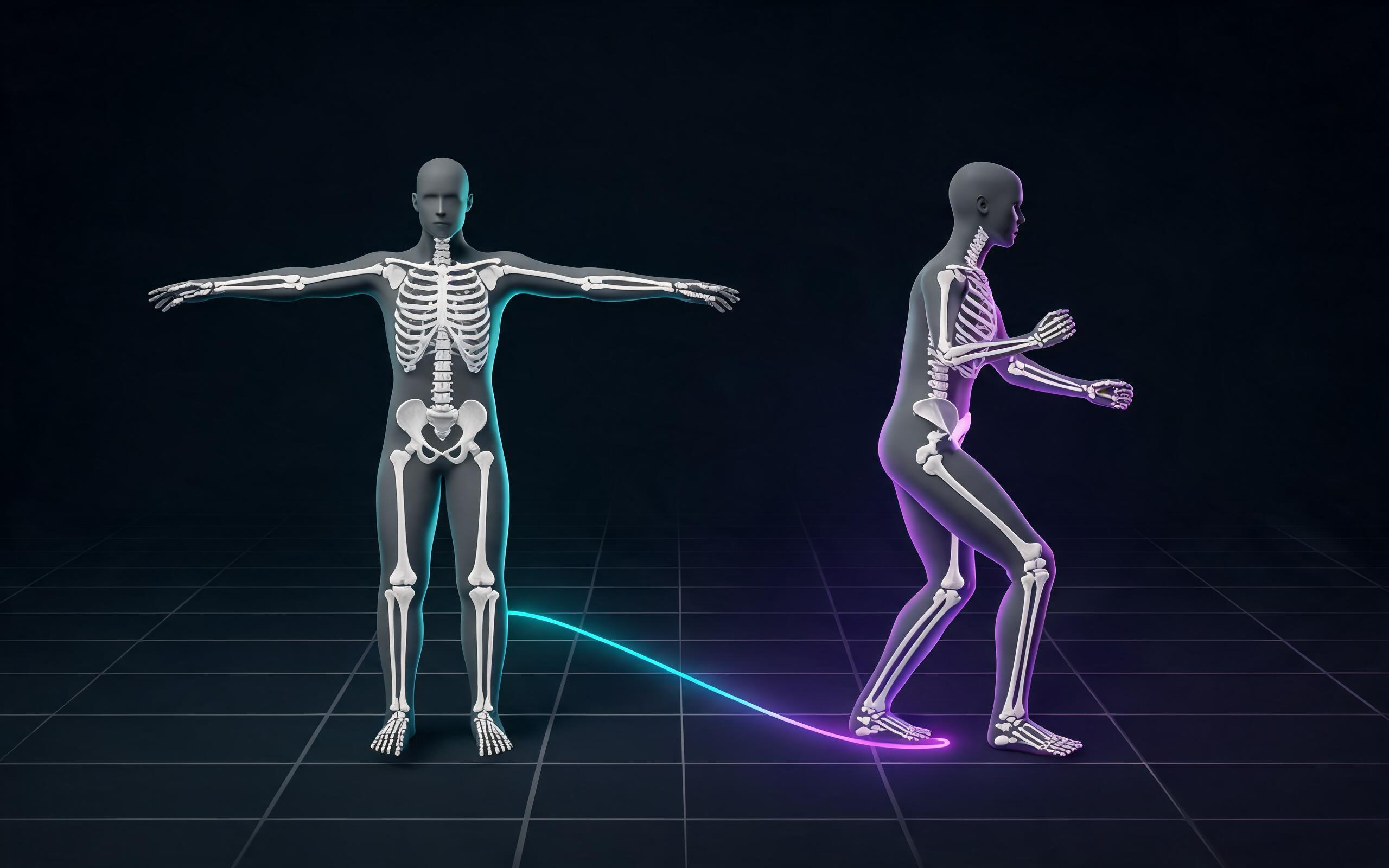
Exporter une base squelettique stable
Envoyez d’abord un personnage neutre et confirmez la hiérarchie, la pose de liaison, les unités et l’orientation. Importez des clips supplémentaires en respectant le squelette accepté au lieu de créer silencieusement un nouveau squelette pour chaque FBX.
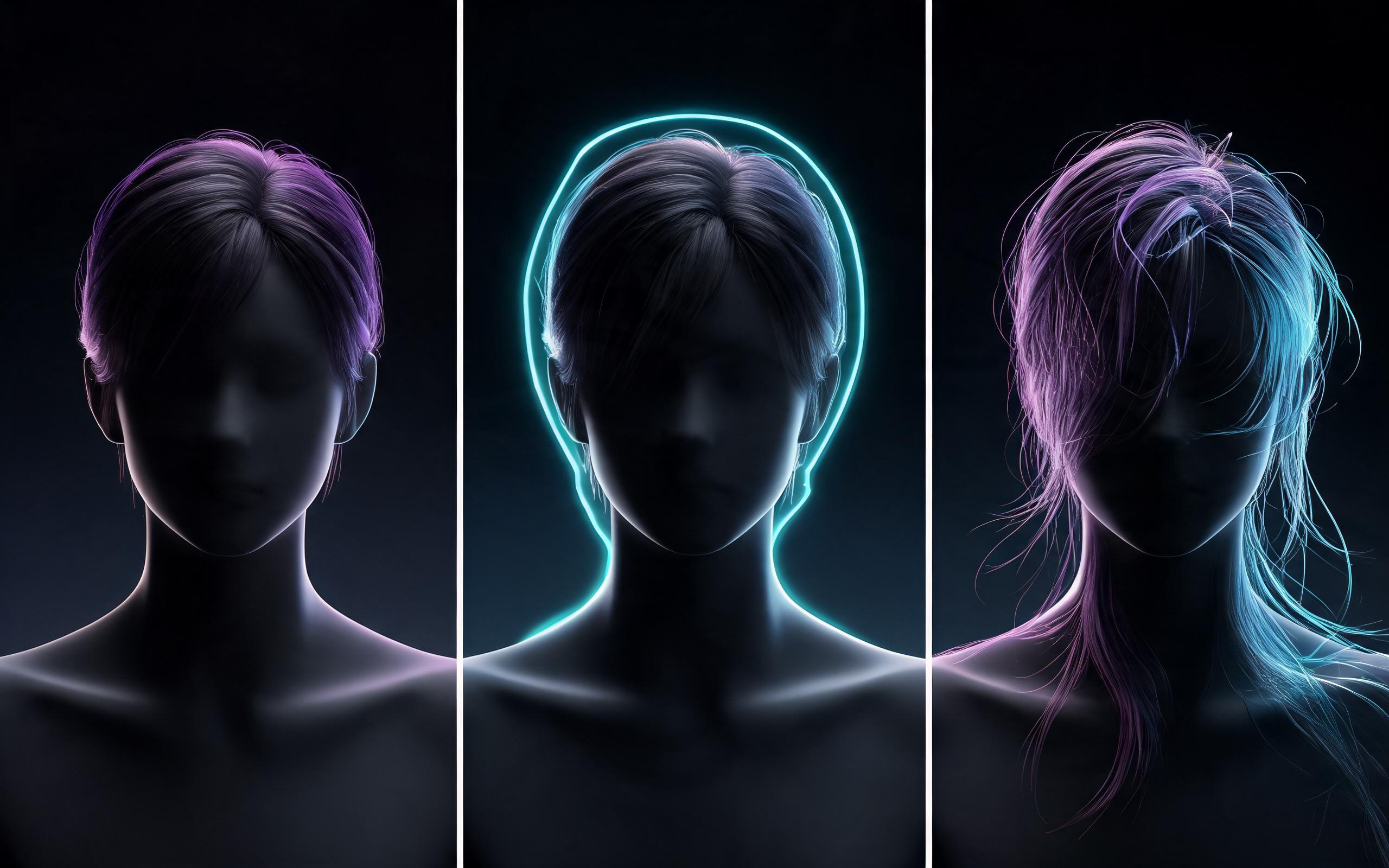
Séparer le rendu des cheveux de la simulation
Les cartes de cheveux, le groom Alembic et les maillages skinnés utilisent des parcours d’import et d’exécution différents. Désactivez la simulation pour vérifier l’attachement, puis réactivez la collision et la physique par étapes contrôlées.
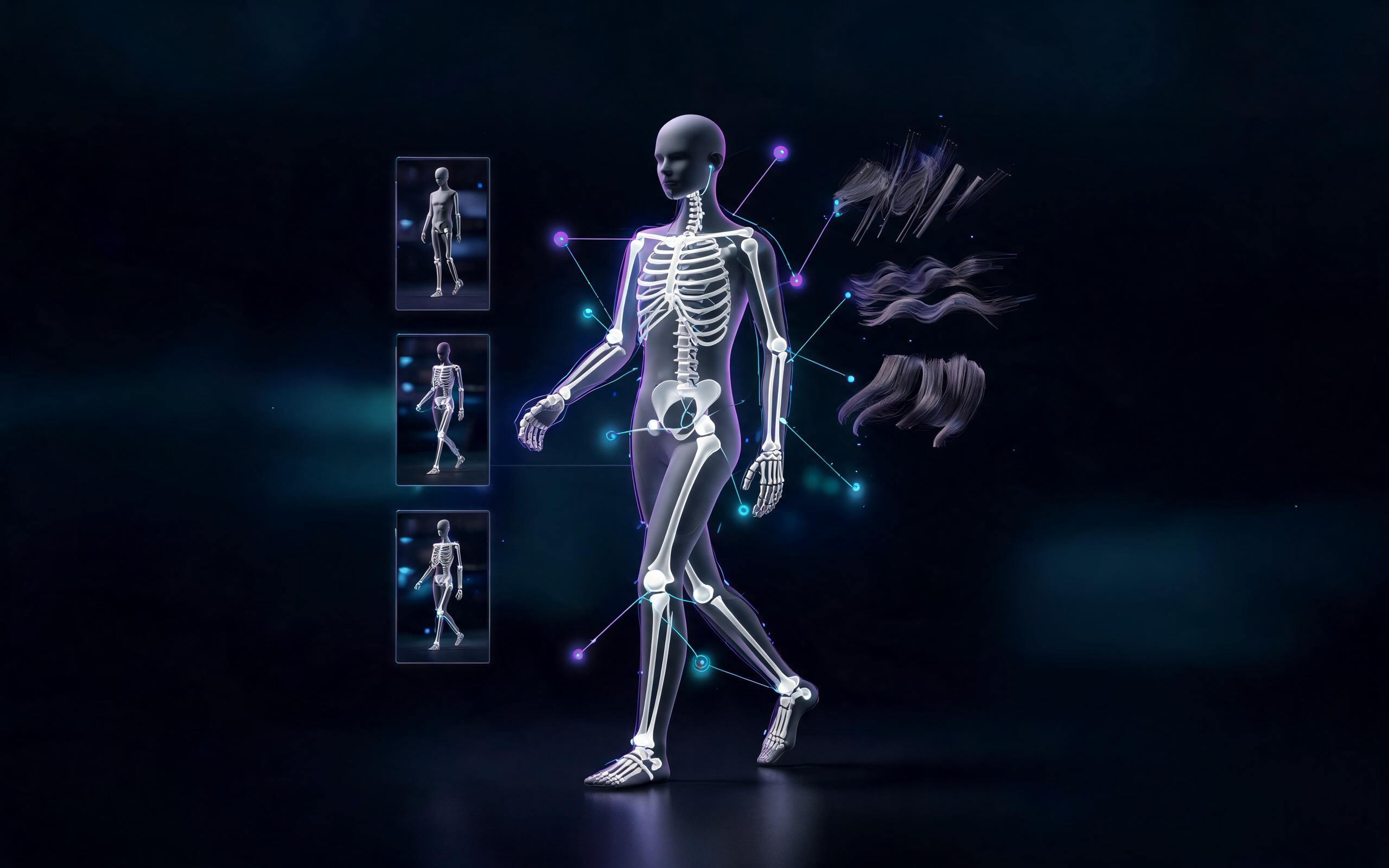
Prouvez chaque clip d’animation
Créez un inventaire d’animation avec la plage d’images, le rythme, la politique de root motion, le comportement en boucle et le squelette attendu. Testez d’abord un clip de locomotion propre avant les animations faciales superposées ou de tissu.
Matrice de décision et de validation
| Checkpoint | Propriétaire ou périmètre | Preuves d’acceptation | Condition d’arrêt |
|---|---|---|---|
| Skeleton | Hiérarchie et pose de bind | Comparaison de la pose de retargeting | |
| Animation | Cadence d’images et mouvement racine | Lecture clip par clip | |
| Hair | Cartes, groom ou mesh skinné | Attachement avant simulation | |
| Physics | Corps d’actifs et collision | Un système activé à la fois |
Carte de preuves : ce que chaque point de contrôle démontre
Squelette : preuve avant confiance
Rendez ce point de contrôle visible dans le dossier de passation. Pour l’export CC4 multi-animations vers unreal, la limite de travail est « Hierarchy and bind pose ». Le réviseur doit pouvoir inspecter « Retarget pose comparison » sans s’appuyer sur une capture soignée ou une affirmation verbale. Capturez la source exacte, la version, les paramètres, la cible de test et le résultat ayant produit la preuve. Si le résultat change après un redémarrage, une compilation, un changement de compte, un changement de plateforme ou une mise à jour de la source, considérez le résultat précédent comme obsolète. Arrêtez-vous et enquêtez lorsque « Creating duplicate skeletons for every clip. » devient l’issue pratique, car poursuivre introduirait une incertitude connue dans les décisions ultérieures.
Animation : preuve avant confiance
Testez ce point de contrôle isolément avant d’accepter le flux de travail. Pour l’export CC4 multi-animations vers unreal, la limite de travail est « Frame rate and root motion ». Le réviseur doit pouvoir inspecter la « Clip-by-clip playback » sans s’appuyer sur une capture soignée ou une affirmation verbale. Capturez la source exacte, la version, les paramètres, la cible de test et le résultat ayant produit la preuve. Si le résultat change après un redémarrage, une compilation, un changement de compte, un changement de plateforme ou une mise à jour de la source, considérez le résultat précédent comme obsolète. Arrêtez-vous et enquêtez lorsque « Debugging material and physics failures simultaneously. » devient l’issue pratique, car poursuivre introduirait une incertitude connue dans les décisions ultérieures.
Cheveux : preuve avant confiance
Attribuez à ce point de contrôle un seul propriétaire et un seul résultat observable. Pour l’exportation multi-animations CC4 vers Unreal, la limite opérationnelle est « Cartes, groom, ou maillage skinné ». Le réviseur doit pouvoir inspecter « Attachement avant simulation » sans dépendre d’une capture d’écran polie ni d’une déclaration verbale. Capturez la source exacte, la version, les paramètres, la cible de test et le résultat ayant produit la preuve. Si le résultat change après un redémarrage, un changement de package, de compte, de plateforme ou de source, considérez le résultat précédent comme obsolète. Arrêtez et enquêtez lorsque « Ignorer l’échelle lorsque le groom ou la collision explose » devient l’issue pratique, car poursuivre introduirait une incertitude connue dans les décisions ultérieures.
Physique : preuve avant confiance
Conservez les preuves de ce point de contrôle à côté de la révision acceptée. Pour l’exportation multi-animations CC4 vers Unreal, la limite opérationnelle est « Corps d’actifs et collision ». Le réviseur doit pouvoir inspecter « Un système activé à la fois » sans dépendre d’une capture d’écran polie ni d’une déclaration verbale. Capturez la source exacte, la version, les paramètres, la cible de test et le résultat ayant produit la preuve. Si le résultat change après un redémarrage, un changement de package, de compte, de plateforme ou de source, considérez le résultat précédent comme obsolète. Arrêtez et enquêtez lorsque « Supposer qu’un préréglage fournisseur correspond à chaque version d’Unreal » devient l’issue pratique, car continuer introduirait une incertitude connue dans les décisions ultérieures.
Parcours des scénarios et cas limites
Scénario 1 : enregistrer les versions CC4, plugin, FBX et Unreal
Pour un second réviseur, conservez la preuve que vous avez bien enregistré les versions CC4, plugin, FBX et Unreal. Importez ensuite un personnage neutre et enregistrez le squelette accepté. Gardez un ensemble d’entrées suffisamment petit pour qu’une autre personne puisse reproduire le même résultat. Enregistrez l’état initial, le changement unique, puis l’état observé après, au lieu de vous fier à la mémoire. Le schéma d’échec à éviter est « Créer des squelettes en double pour chaque clip ». Si ce risque apparaît, revenez au dernier point de contrôle accepté, isolez le système responsable, puis reprenez uniquement ensuite le flux de dépannage d’exportation Character Creator 4.
Scénario 2 : importer un personnage neutre et enregistrer le squelette accepté
Une exécution d’acceptation fiable doit inclure l’importation d’un personnage neutre puis l’enregistrement du squelette accepté. Ensuite, importez les clips d’animation sur ce squelette. Gardez un ensemble d’entrées suffisamment réduit pour qu’une autre personne puisse reproduire le même résultat. Enregistrez l’état initial, le changement unique et l’état observé après, au lieu de vous fier à la mémoire. Le schéma d’échec à surveiller est « Déboguer simultanément les erreurs de matériel et de physique ». Si ce risque apparaît, revenez au dernier point de contrôle accepté, isolez le système responsable, puis reprenez uniquement ensuite le flux de dépannage d’exportation Character Creator 4.
Scénario 3 : Importer les clips d’animation sur ce squelette
Un premier scénario utile commence par l’importation de clips d’animation sur ce squelette. Validez ensuite le root motion et la pose de retargeting. Gardez l’ensemble d’entrées suffisamment petit pour qu’une autre personne puisse reproduire le même résultat. Enregistrez l’état initial, le changement unique et l’état observé après, au lieu de vous fier à la mémoire. Le motif d’échec à éviter est « Ignorer l’échelle lorsque la groom ou la collision explose. ». Si ce risque apparaît, revenez au dernier point de contrôle accepté, isolez le système responsable, puis reprenez uniquement alors le workflow de dépannage d’exportation Character Creator 4.
Flux de travail pratique
- Enregistrez les versions CC4, plugin, FBX et Unreal.
- Importez un personnage neutre et enregistrez le squelette accepté.
- Importez les clips d’animation sur ce squelette.
- Validez la root motion et la pose de retargeting.
- Testez les cheveux avec la physique désactivée.
- Activez la liaison de groom, la collision et la physique une couche à la fois.
Dossier de passage pour un second réviseur
Un transfert de dépannage fiable pour l’exportation Character Creator 4 sépare les faits observés des hypothèses. Utilisez l’enregistrement suivant pour rendre le travail reproductible :
- Enregistrez les versions CC4, plugin, FBX et Unreal. Joignez des preuves pour le squelette : comparaison de la pose de retargeting. Nommez l’artefact ou la capture afin que sa version de moteur, sa révision source, sa plateforme et sa date de test soient récupérables. Un réviseur doit savoir ce qui a réussi, ce qui n’a pas été testé et quel changement invaliderait le résultat.
- Importez un personnage neutre et enregistrez le squelette accepté. Ajoutez une preuve pour l’animation : lecture clip par clip. Nommez l’artefact ou la capture de manière à ce que la version du moteur, la révision source, la plateforme et la date de test soient récupérables. Un réviseur doit savoir ce qui a été validé, ce qui n’a pas été testé, et quel changement invaliderait le résultat.
- Importez les clips d’animation sur ce squelette. Joignez des preuves pour les cheveux : attachement avant simulation. Nommez l’artefact ou la capture afin que sa version de moteur, sa révision source, sa plateforme et sa date de test soient récupérables. Un réviseur doit savoir ce qui a réussi, ce qui n’a pas été testé et quel changement invaliderait le résultat.
- Validez le mouvement racine et la pose de retargeting. Joignez des preuves pour la physique : un système activé à la fois. Nommez l’artefact ou la capture afin que sa version de moteur, sa révision source, sa plateforme et sa date de test soient récupérables. Un réviseur doit savoir ce qui a réussi, ce qui n’a pas été testé et quel changement invaliderait le résultat.
- Testez les cheveux avec la physique désactivée. Joignez des preuves pour le squelette : comparaison de la pose de retargeting. Nommez l’artefact ou la capture afin que sa version de moteur, sa révision source, sa plateforme et sa date de test soient récupérables. Un réviseur doit savoir ce qui a réussi, ce qui n’a pas été testé et quel changement invaliderait le résultat.
- Activez le lien de groom, la collision et la physique une couche à la fois. Joignez une preuve pour l’animation : lecture clip par clip. Nommez l’artefact ou la capture afin que la version du moteur, la révision source, la plateforme et la date de test soient récupérables. Un réviseur doit savoir ce qui a réussi, ce qui n’a pas été testé et quel changement invaliderait le résultat.
Questions auxquelles le réviseur doit être en mesure de répondre
- Un second réviseur peut-il distinguer la décision de squelette de la revendication CC4 multi-animations plus large ? Demandez-lui de localiser la limite enregistrée « Hierarchy and bind pose », de reproduire la « Retarget pose comparison » et d’expliquer si « Creating duplicate skeletons for every clip. » bloquerait la promotion. Si une réponse dépend d’un contexte privé ou d’un écran non capturé, le dossier de preuve est incomplet.
- Un second réviseur peut-il distinguer la décision d’animation du reste de la promesse d’exportation multi-animations cc4 vers unreal ? Demandez-lui de localiser la frontière enregistrée « Frame rate and root motion », de reproduire la « Clip-by-clip playback » et d’expliquer si « Debugging material and physics failures simultaneously. » empêcherait la promotion. Si une réponse dépend d’un contexte privé ou d’un écran non capturé, le dossier de preuves est incomplet.
- Un second réviseur peut-il distinguer la décision sur les cheveux de la revendication d’exportation multi-animations CC4 vers Unreal plus large ? Demandez-lui de localiser la limite enregistrée « Cartes, groom ou maillage skinné », de reproduire « Attachement avant simulation » et d’expliquer si « Ignorer l’échelle lorsque le groom ou la collision explose » empêcherait la promotion. Si une réponse dépend d’un contexte privé ou d’un écran non capturé, le dossier de preuve est incomplet.
- Un second réviseur peut-il distinguer la décision physique de la revendication d’exportation multi-animations CC4 vers Unreal plus large ? Demandez-lui de localiser la limite enregistrée « Corps d’actifs et collision », de reproduire « Un système activé à la fois » et d’expliquer si « Supposer qu’un préréglage fournisseur correspond à chaque version d’Unreal » empêcherait la promotion. Si une réponse dépend d’un contexte privé ou d’un écran non capturé, le dossier de preuve est incomplet.
Erreurs courantes à éviter
- Création de squelettes en double pour chaque clip.
- Déboguer simultanément les échecs de matériau et de physique.
- Ignorer l’échelle lorsque la groom ou la collision explose.
- Supposer qu’un préréglage fournisseur corresponde à chaque version d’Unreal.
Couverture Unreal associée
Sources officielles et principales
La disponibilité des sources et le comportement du produit peuvent changer. Vérifiez à nouveau dates, versions, territoires, licences et support actuel avant d’agir.
Questions fréquemment posées
Quelle est la réponse directe pour l’export multi-animations CC4 vers Unreal ?
Pour un transfert fiable de CC4 vers Unreal, figez les versions de Character Creator et d’Unreal, exportez le personnage et les animations à partir d’un squelette documenté, puis validez séparément la pose de liaison, l’échelle, le root motion, les emplacements de matériaux, les hair cards ou groom, et les physics assets. Quand la coiffure part en vrille, déterminez si la panne vient des poids de peau, du binding du groom, de la collision, de la simulation physique, de l’échelle ou d’un paramètre d’import incompatible avant de modifier plusieurs systèmes.
Que faut-il vérifier en premier ?
Enregistrez les versions CC4, plugin, FBX et Unreal.
Quel est le risque principal ?
Création de squelettes en double pour chaque clip.
Quelles preuves doivent être conservées ?
Enregistrez la version source, les paramètres, la plateforme cible, la sortie acceptée et le résultat du point de contrôle « Comparaison de la pose de retargeting ». Une capture d’écran sans ces limites ne suffit pas à reproduire la décision.
Quand le flux de travail doit-il s’arrêter ?
Arrêtez-vous lorsque la prochaine action dépendrait d’un droit non vérifié, d’une version incompatible, d’une source manquante, d’une cible non prise en charge ou d’un résultat qui ne peut pas être reproduit. Résolvez cette limite avant d’étendre le flux de dépannage de l’export Character Creator 4.