Meshyを使って生成されたaffinity-canva-complete-guide-2026モデルの結果です。
Affinity Canva:2026年版・新しい無料デザインスイート完全ガイド
デザインソフトウェアの世界は変化しました。プロのクリエイティブワークフローを再定義する画期的な動きの中で、 Affinity Canva が、完全無料のスタジオグレードのデザインプラットフォームとして登場しました。この包括的なガイドでは、Affinity Designerのニュースと、この統合が世界中のクリエイターに与える影響についてすべてカバーしています。
Affinity Canvaとは?統合の仕組みを解説
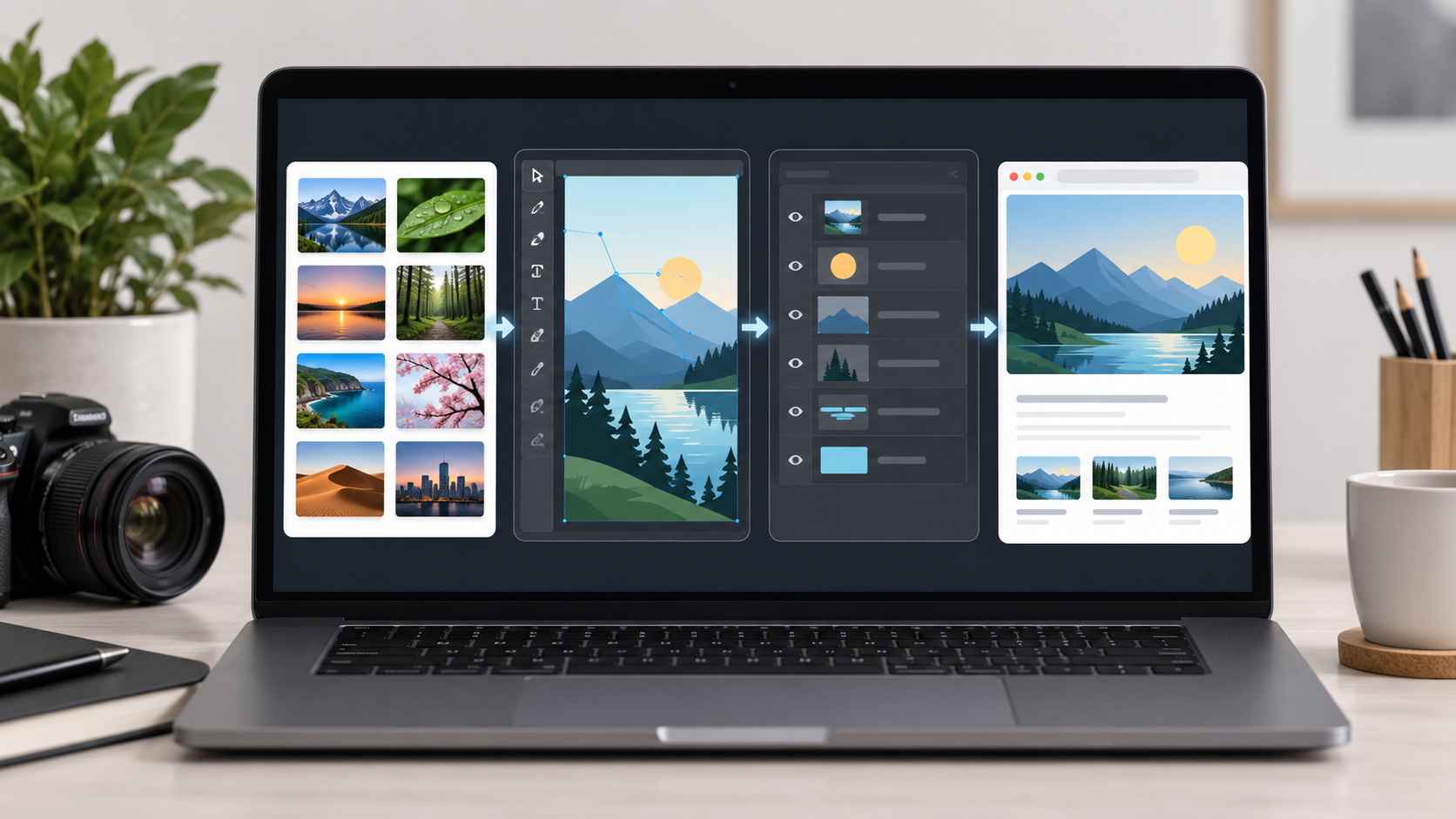
Affinity Canvaは、強力な2つのクリエイティブエコシステムを統合したものです。Canvaによる2024年のAffinity買収後、2026年に全面刷新されたプロ向けデザインアプリとして新しいAffinityが登場し、次の機能を統合しました。
- フォトエディット (元はAffinity Photo)
- ベクター設計 (元はAffinity Designer)
- ページレイアウトツール (元はAffinity Publisher)
すべてが高速でプロ仕様の1つのプラットフォームに統合され、今では誰でも無料で利用できます。
大きな変化:有料から無料へ
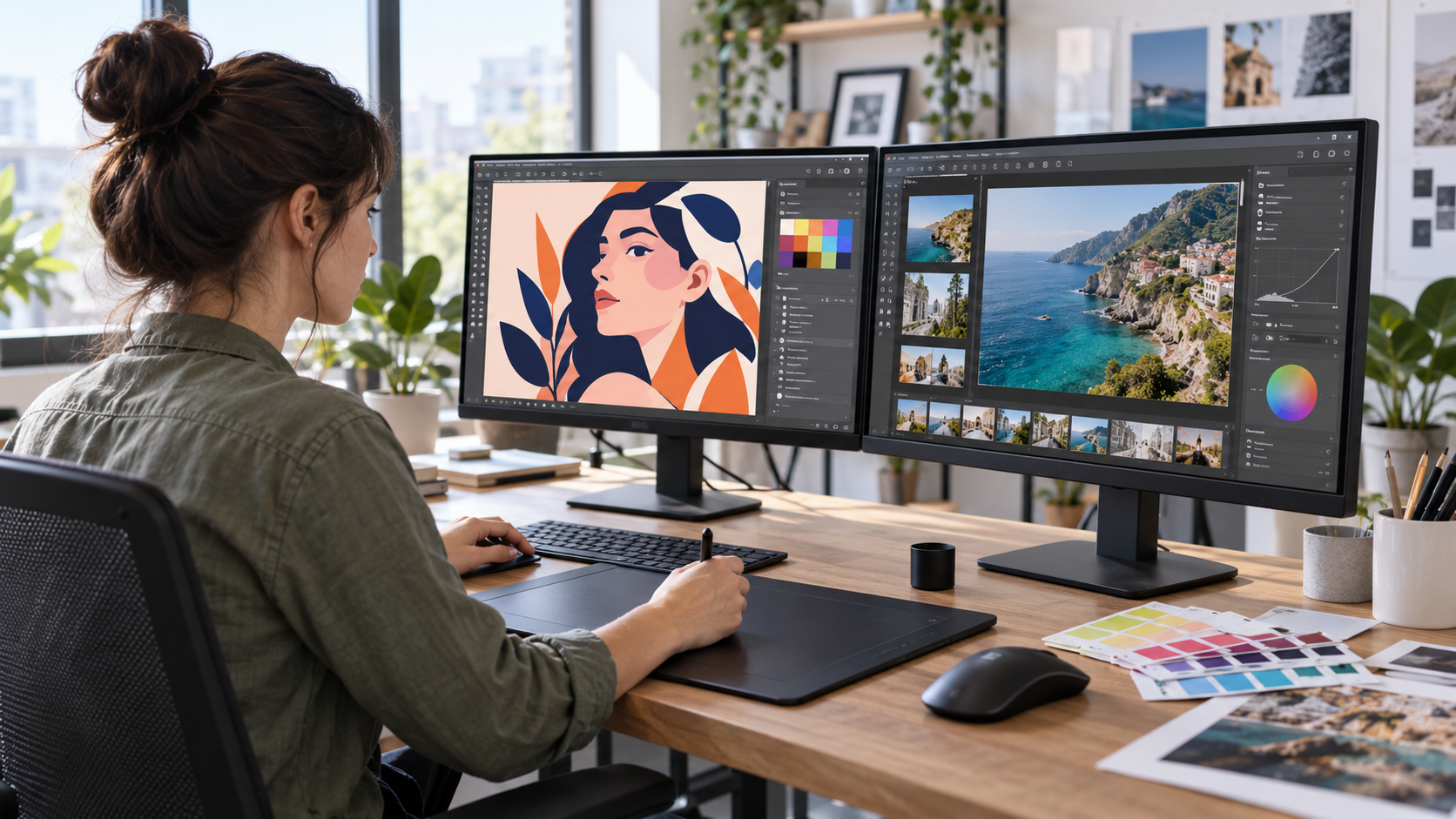
以前のAffinityスイートは買い切りが必要でしたが、新しいAffinity Canvaは無料で利用できます。機能を削った「フリーミアム」版ではありません。デザイナーが10年間使ってきたプロ向けツール一式に、CanvaのAI機能を加えたものです。
主な違い: - Adobe Creative Cloudと異なり、サブスクリプション料金がかからない - 多くの無料代替製品と異なり、機能制限がない - ベクター、ピクセル、レイアウトのプロ向けツールを一式搭載 - Canva Premiumユーザー向けにCanva AIをネイティブ統合 - MacとWindowsに対応し、今後はiPadにも対応予定
コア機能:Affinity Canvaが他と異なる点
1. ユニファイドワークスペース:3つのスタジオを1つに
新しいAffinityは、カスタマイズ可能なスタジオという新しいアプローチを導入しました。別々のアプリを切り替える代わりに、次のことができます。
- ベクター、ピクセル、レイアウトモードのツールを組み合わせて使用
- さまざまなプロジェクト用にカスタムワークスペースの設定を作成
- チームメンバーとカスタムスタジオを共有
- さまざまなワークフロー用に複数の設定を保存
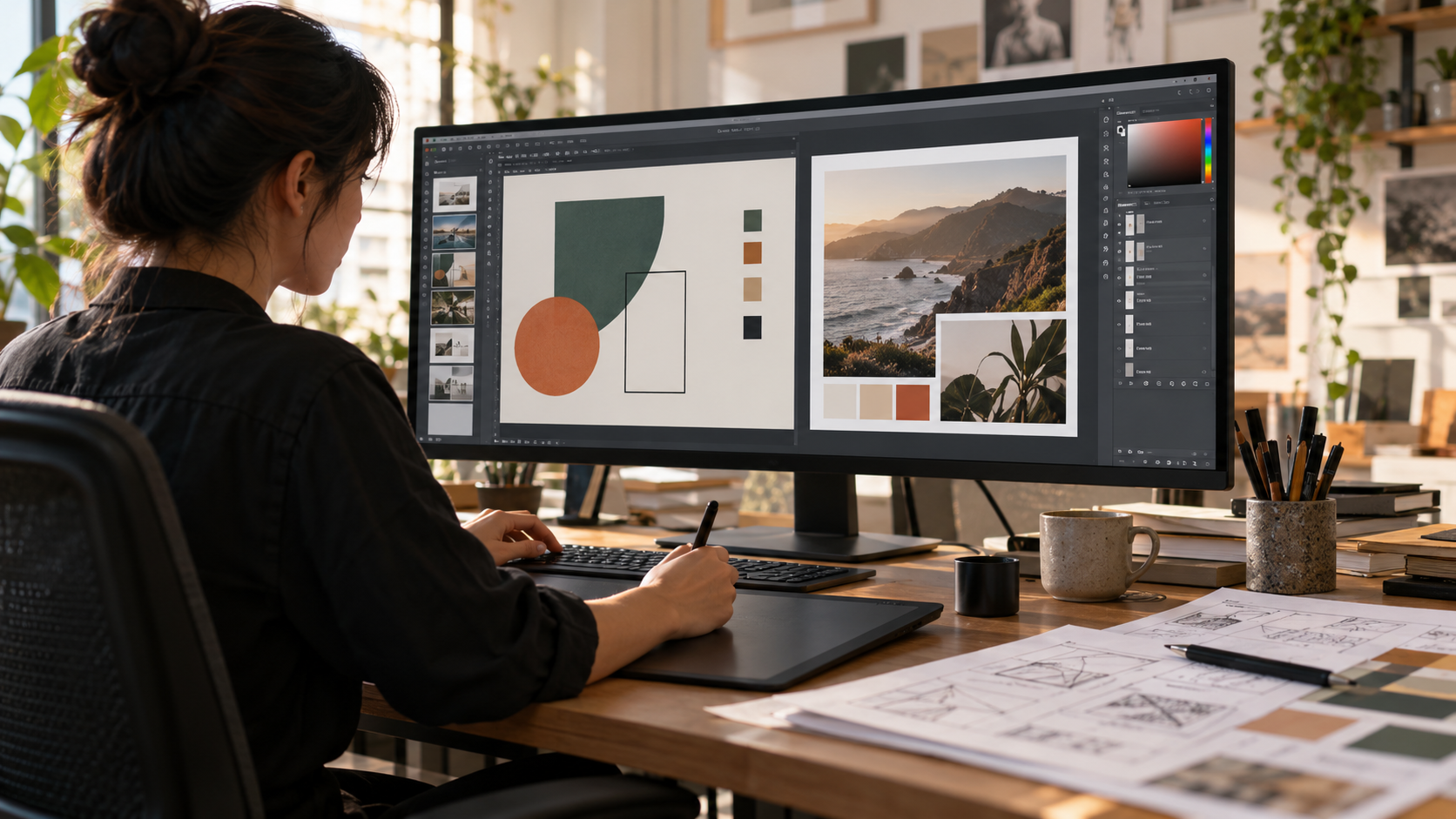
実際の使用例:ブランドデザイナーは、ベクターのロゴ作成ツール、ピクセル編集の写真レタッチパネル、ブランドガイドラインのレイアウト機能を1つの画面にまとめたスタジオを作れます。アプリを切り替える手間もありません。
2. プリミアムな写真編集ツール
Affinityの写真編集機能は業界をリードする製品に匹敵し、次の機能を備えています。
非破壊的な編集: - プロフェッショナルなカラーレベル調整を備えたRAW開発 - ライブフィルターや調整レイヤー - スマート選択とAI駆動のマスキング - 無制限の元に戻す履歴
GPUアクセラレーションにより、数十レイヤーを含む複雑な合成画像もスムーズに編集できます。数千件のデザインプロジェクトを試した結果、12MPのスマートフォン写真でも、プロ用カメラで撮影した50MPのファイルでも、写真編集の応答性は安定していました。
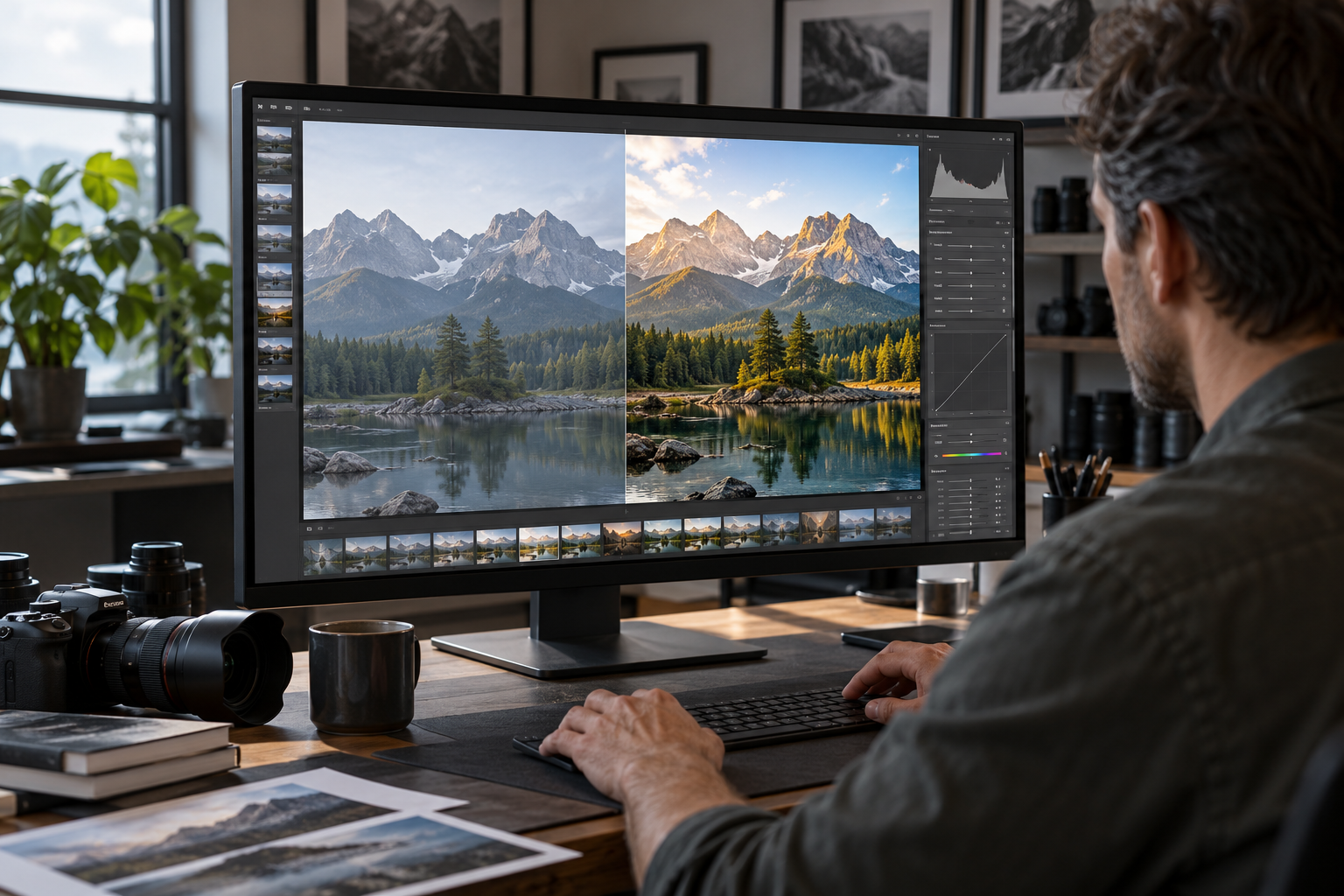
高度な機能: - プロ向けレタッチのための周波数分離 - マクロ撮影向けのフォーカス合成 - HDR合成とトーンマッピング - 繰り返し作業を効率化するバッチ処理
3. 精密ベクター設計
ロゴ、イラスト、スケーラブルなグラフィックを扱うデザイナー向けに、Affinity Canvaは以下を提供します:
- パスをリアルタイムで編集し、変更をすぐに画面で確認できます。
- 高度なペンツールとノード編集
- 複雑な形状作成のためのブール演算
- OpenType機能を備えた包括的なタイプセッティングコントロール
- デザインシステム作成のためのシンボルと制約
パフォーマンスの特長:ベクターノードを数千個含むファイルでも、ズーム率10,000,000%までスムーズに移動・拡大縮小でき、どの倍率でもピクセル単位の精度で作業できます。
4. プロフェッショナルなレイアウトと出版
ビジネスカードから300ページの出版物まで、すべてを作成できます:
- 一貫したドキュメント構造のためのマスターページ
- 共有テキストスタイルと文字形式
- 高度な文字組み機能(カーニング、字間調整、ハイフネーション)
- テーブルの作成と管理
- レイアウト内で直接画像やグラフィックを編集
実際の活用例:雑誌のデザイナーは、別のアプリに書き出すことなく写真を編集し、ベクターイラストを調整し、テキストのレイアウトを整えられます。コンセプト作成から印刷用PDFまで、作業の流れを保てます。
Affinity Designer ニュース: 2026年の新機能
最新のAffinity Designerニュースでは、いくつかの主要なアップデートが紹介されています:
Canva AI Studioとの統合
Canvaプレミアム会員向けに、新しい Canva AI Studio がAffinityに直接パワフルなAI機能をもたらします:
ジェネレーティブフィル: - 画像の境界を自然に拡張 - 不要なオブジェクトをシームレスに削除 - 選択範囲にAI生成コンテンツを埋め込む
バックグラウンド除去: - 1クリックで被写体の分離 - ヘアや複雑な境界の正確なエッジ検出 - スマートなバックグラウンド置き換え
重要:AI機能はすべて任意です。従来のプロ向けワークフローは変わらず、クリエイティブな制作物は非公開のままです。明示的な許可がない限り、ファイルがAIモデルの学習に使われることはありません。
エンハンスドパフォーマンスエンジン
2026年版では、次の点が改善されています。 - 複雑な効果のレンダリングが40%高速化 - 大容量ファイル(8K以上)のメモリ管理を改善 - 印刷用とWeb用の書き出しを高速化 - マルチモニター対応を強化
新しいファイル形式のサポート
対応形式も拡大しました。 - PSD(Photoshop):レイヤーを保持して読み込み - AI(Adobe Illustrator):ベクターを読み込み - IDML(InDesign):レイアウトの移行に対応 - SVG:高度な機能をサポート - Canvaへ直接書き出し、共同作業に活用
Affinity Canvaの使い方
ステップ1: アカウントのセットアップ
Canvaをすでに利用している場合: 1. affinity.studioでCanvaアカウントにログインします。 2. 「Affinityを有効化」をクリックします。 3. お使いの環境(MacまたはWindows)向けのインストーラーをダウンロードします。 4. インストールし、Canvaの認証情報でサインインします。
新規ユーザーの場合: 1. 無料のCanvaアカウントを作成します。 2. 同じ手順で有効化してダウンロードします。 3. クレジットカードは不要で、本当に無料です。
ステップ2: 最初のプロジェクトタイプの選択
アフィニティキャンバスは、さまざまなクリエイティブなニーズに合わせて調整されます:
| プロジェクトタイプ | ベストスタジオモード | 一般的な使用ケース |
|---|---|---|
| 写真編集 | ピクセルスタジオ | ポートレートの修正、合成、カラーレベル調整 |
| ロゴデザイン | ベクトルスタジオ | ブランドアイデンティティ、アイコン、スケーラブルなグラフィック |
| マーケティング資料 | レイアウトスタジオ | ブローカー、フライヤー、ソーシャルメディアテンプレート |
| ミックスメディア | カスタムスタジオ | 写真、ベクトル、テキストを組み合わせたポスター |
ステップ3:既存の作品をインポートする
Adobeから移行する場合: - PSDファイルを直接開く(レイヤーやエフェクトを保持) - AIファイルを編集可能なベクトルでインポート - IDMLエクスポートでInDesignプロジェクトを変換
他のツールから移行する場合: - 標準形式(PNG、JPEG、SVG、PDF)にエクスポート - Affinityに再インポートし、品質を維持 - Affinityの高速なツールセットを使用して複雑なプロジェクトを再構築
ステップ4:インターフェースを学ぶ
Adobeに慣れているプロ向け:移行は直感的です。キーボードショートカットが似ており、ツール名もおおむね共通しています。多くのデザイナーが、初回使用から2~3時間で作業に慣れたと報告しています。
Canvaユーザー向け:Affinityでは、Canvaのテンプレート中心の方法より細かく調整できます。「ピクセル単位で精密に操作できるCanva Pro」と考えるとよいでしょう。
おすすめの学習手順: 1. 公式の10分間クイックスタートを完了します。 2. 過去に作った簡単な作品を再現してみます。 3. 各プロジェクトで新しい高度な機能を1つ試します。 4. Affinityのコミュニティに参加してヒントや作業手順を学びます。
Affinity Canva vs 競合他社:どのように比較されるか
アフィニティキャンバ vs アドビクリエイティブクラウド
| 機能 | アフィニティキャンバ | アドビクリエイティブクラウド |
|---|---|---|
| 価格 | 無料で永遠に | $59.99/月(2026年) |
| 写真編集 | プロ仕様、非破壊的 | インダストリーリーディング(Photoshop) |
| ベクター設計 | 高性能、リアルタイム | 総合的(Illustrator) |
| レイアウト/出版 | 1つのアプリに統合されています | 別途InDesignのサブスクリプションが必要です |
| AI機能 | Canvaプレミアムに含まれています | 別途Fireflyのサブスクリプションが必要です |
| オフライン作業 | オフラインでもフル機能が利用できます | 頻繁な接続が必要です |
| 学習曲線 | 中程度(習得に1〜2週間) | 難易度は高め(習得には数か月かかります) |
Affinity Canvaを選ぶとよい場合: - 継続的な費用をかけずにプロ向けツールを使いたい - 写真、ベクター、レイアウトを統合したプロジェクトで扱う - Adobeの豊富な機能より、速度や応答性を重視する - 個人デザイナーや小規模スタジオである
Adobeのほうが適している場合: - Adobe中心のチームと頻繁に共同作業する - Photoshopの3Dレンダリングなど、専門性の高いプラグインに依存している - Premiere ProやAfter Effectsで高度な動画編集を行う
アフィニティ・キャンバス vs Figma
| パラメータ | アフィニティ・キャンバス | Figma |
|---|---|---|
| 主な用途 | 写真、ベクトル、印刷 | UI/UXデザイン、プロトタイピング |
| コラボレーション | ファイルベースでキャンバスエクスポート | リアルタイムマルチユーザー |
| 写真編集 | プロフェッショナルなRAW処理 | 基本的な画像調整 |
| プリントデザイン | 高度なレイアウトとタイプセッティング | 限られたプリントサポート |
| 料金 | 無料 | 無料トライアル+月額15ドル/ユーザー |
まとめ:これらのツールは主な用途が異なります。UI/UXのプロトタイピングにはFigmaが適しており、写真編集、印刷物のデザイン、イラスト制作にはAffinity Canvaが有力です。
Affinity Canva vs Canva(スタンダード)
両者の違いは次のとおりです。 - 標準のCanva:デザインの専門家でない人向けの、テンプレートを使ったすばやい制作 - Affinity Canva:細部まで正確に調整したいデザイナー向けのプロ仕様ツール
両方を使うとよい場合: - Affinityで細部までデザインする - Canvaに書き出し、チームでレビューしてフィードバックを得る - CanvaのテンプレートでSNS投稿用のバリエーションをすばやく作る - Canvaの予約投稿・公開機能を利用する
実際の使用例:誰が最も恩恵を受けるか
1. フリーランスのデザイナー
課題: プロフェッショナルな品質と予算制約のバランスを取ること。
Affinity Canvaでできること: - Adobeの年間720ドルのサブスクリプション費用を削減 - PSD、AI、PDFへの書き出しでクライアントとの互換性を維持 - 旅行中など、インターネット接続なしで作業 - Canva PremiumでAI機能を使い、納品を効率化
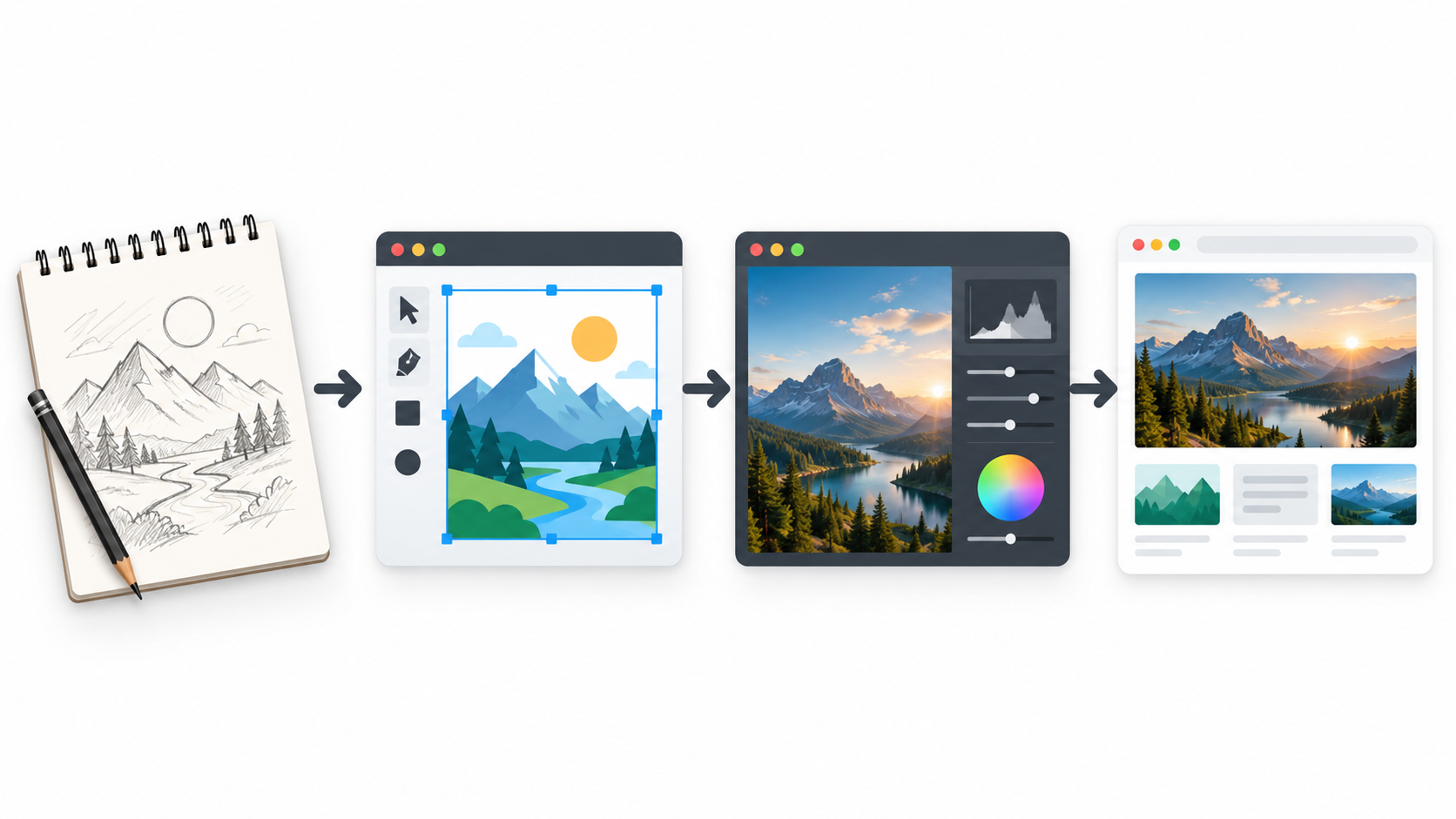
例のワークフロー: ロゴデザイナーはVector Studioで初期コンセプトを作成し、Pixel Studioで写真のマッキューを作成し、Layout StudioでブランディングガイドのPDFを作成します。すべてを1つのアプリケーションで行います。
2. 小規模なクリエイティブエージェンシー
課題: 複数のデザイナーを手頃な価格で装備し、プロフェッショナルな基準を維持すること。
Affinity Canvaの解決策: - ライセンス料はゼロ - エージェンシーのワークフローに合わせたカスタムスタジオテンプレート - チームメンバー間でのシームレスな受け渡し - クライアントプレゼンテーション用にCanvaと統合
費用削減の例:5人のスタジオでは、制作物の品質を維持しながら、Adobeのサブスクリプションと比べて年間3,600ドルを節約できます。
3. コンテンツクリエイターとインフルエンサー
チャレンジ: デザインの知識なしでプロフェッショナルな見た目のコンテンツを作成すること。
Affinity Canvaのソリューション: - Canvaテンプレートから高度な編集へのなだらかな学習曲線 - YouTubeのサムネイルやInstagram投稿の写真修正 - カスタムブランド要素やロゴ用のベクターツール - ソーシャルメディア形式への高速エクスポート
ワークフロー: Pixel Studioで写真を編集し、Vector Studioでカスタムグラフィックを追加し、Canvaに最適化されたファイルを直接エクスポートしてソーシャルメディアのスケジューリングに使用します。
4. 印刷デザイナーと出版関係者
チャレンジ: 精密なタイプセッティングで複雑なマルチページドキュメントを作成すること。
Affinity Canvaのソリューション: - プロフェッショナルなCMYKカラーマネジメント - 100ページ以上のドキュメント用マスターページシステム - 高度なタイプセッティング(トラッキング、カーニング、OpenType) - プリント対応のPDF/Xエクスポート
実際の使用例:雑誌デザイナーからは、アプリを切り替えずに編集できるため、InDesignと比べて制作時間が30~40%短縮したとの報告があります。
5. 生徒と教育者
チャレンジ: 学校でプロフェッショナルなデザインツールを学ぶこと。
Affinity Canvaでできること: - 無料で利用でき、費用面の障壁がない - 学んだスキルをプロの現場でそのまま活用できる - 教育用リソースが充実している - ライセンスの有効期限がなく、卒業後も使い続けられる
アドバンスドテクニック: Affinity Canvaの最大限の活用方法
ワークスペースをカスタマイズする
プロジェクト固有のスタジオを作成:
ポートレートリタッチングスタジオ: - レイヤーパネル(左) - 調整とフィルター(右) - ツールパネル(左、コンパクトモード) - ヒストグラムとトーンカーブ(右下)
ロゴデザインスタジオ: - 外観パネル(右、複数のフィル/ストローク用) - シンボルパネル(デザインシステムコンポーネント用) - 変換パネル(正確なサイズ調整用) - アライメントツール(上部バー)
保存と共有: スタジオの設定を .affinityStudio ファイルとしてエクスポートして、チームメンバーまたはデバイス間で共有します。
暗記すべきキーボードショートカット
| イベント | Windows | Mac |
|---|---|---|
| スタジオモードを切り替える | ,(カンマ) | ,(カンマ) |
| レイヤーパネルのトグル | Ctrl + Shift + L | Cmd + Shift + L |
| レイヤーの複製 | Ctrl + J | Cmd + J |
| 変形(スケール/回転) | Ctrl + T | Cmd + T |
| クイックエクスポート | Ctrl + Shift + E | Cmd + Shift + E |
パフォーマンス最適化
大容量ファイル(4K以上の画像、複雑なベクター):
- GPUアクセラレーションを有効にする: プレファレンス > パフォーマンス > GPUを使用
- キャッシュサイズを調整する: 使用可能なRAMの50〜70%を割り当てる
- リンクされた画像を使用する: レイアウトでは、埋め込みではなく高解像度画像をリンクする
- 圧縮を使用する: ウェブプロジェクトでは、エクスポート時にスマート圧縮を有効にする
想定されるパフォーマンス:中価格帯のノートPC(RAM 16 GB、統合型グラフィックス)でも、Affinity Canvaは40~50レイヤーの写真合成をスムーズに処理し、5,000個以上のオブジェクトを含むベクタードキュメントも快適に操作できます。
既存のワークフローへの統合
Adobeユーザー向け: 1. 必要なら動画や3D作業にはAdobeを残します。 2. 写真、ベクター、レイアウトなどの静的なデザインをAffinityへ移行します。 3. 必要に応じてクライアントとの共同作業にAdobeを使います。 4. 互換形式(PSD、AI、PDF)で書き出します。
Canvaを使いこなしている人向け: 1. 複雑で独自性のあるデザインをAffinityで始めます。 2. Canvaに書き出してテンプレートを作ります。 3. Canvaでチームと共同作業し、フィードバックを得ます。 4. CanvaのSNS投稿予約機能を活用します。
FigmaやUIのデザイナー向け: 1. UIのプロトタイプ作成と引き継ぎにはFigmaを使います。 2. Affinityで詳細なイラストやアイコンを作ります。 3. Affinityのベクター素材をFigmaに読み込みます。 4. 写真の編集や加工にはAffinityを使います。
アフィニティキャンバスに関するよくある質問
Affinity Canvaは本当に完全無料ですか?
はい。写真、ベクター、レイアウトのプロ向けツールを備えたアプリ全体を、機能制限なしで無料利用できます。Canva Premiumの加入者はGenerative Fillや背景除去などのAI機能も使えますが、基本のデザインツールはすべてのユーザーに制限なく提供されています。
Affinityは今後も無料ですか?
Canvaの公式発表によると、Affinityの無料モデルは恒久的です。事業戦略では、基本のデザインアプリに課金するのではなく、AI機能や共同作業ツールを利用するAffinityユーザーにCanva Premiumを案内しています。
以前購入したAffinity V2のライセンスはどうなりますか?
以前のAffinity Photo、Designer、Publisherのライセンスは、引き続きV2で利用できます。V3(新しいAffinity Canva)は別のアプリで、誰でも無料です。多くのユーザーは性能向上と統合された作業手順を理由にV3へ移行していますが、V2も引き続き使えます。
オフラインで作業できますか?
はい。定期認証が必要なサブスクリプションソフトとは異なり、Affinity Canvaは初回の有効化後、完全にオフラインで動作します。Canva Premiumユーザー向けのAI機能にはインターネット接続が必要ですが、従来のデザインツールはすべてオフラインで使えます。
Affinityはプラグインや拡張機能に対応していますか?
Affinityのプラグインエコシステムは拡大中ですが、Adobeと比べるとまだ限られています。ただし、基本ツールが充実しているため、通常の作業でプラグインを必要としないデザイナーが大半です。コミュニティ制作のブラシ、テクスチャ、素材も広く利用できます。
ファイルの互換性はどのように動作しますか?
インポート形式: PSD、PSB、AI、PDF、SVG、EPS、JPEG、PNG、TIFF、GIF、WebP、HEIF、IDML、AFPHOTO、AFDESIGN、AFPUB
エクスポート形式: PSD、PDF、SVG、EPS、JPEG、PNG、TIFF、GIF、WebP、DXF、FBX、その他
制限: 複雑なアドビ固有のエフェクト(一部の3Dレイヤーなど)は正確に転送されない場合があります。重要なファイルは移行前にテストしてください。
Affinity Canvaの未来:今後どんなアップデートが来るのか
Canvaが公開しているロードマップとAffinityコミュニティでの議論によると、次の内容が挙がっています。
2026-2027年のロードマップで議論されたトピック: - 統一されたAffinityアプリのiPad版 - エンハンスされたAI機能: スタイル転送、スマートオブジェクトの拡張 - より良いCanvaとの統合: プラットフォーム間の直接的な双方向同期 - より広範なファイル形式サポート: ネイティブなSketchインポート - コラボレーション機能の拡張: オフライン機能を保持しながらリアルタイムコメント - アセットライブラリの拡張: より多くのビルトインテンプレートとリソース
変わらない点: - Canva経営陣が約束している基本機能の無料提供 - オフラインを優先する設計思想 - プロ仕様の精度と性能 - クラウド保存の強制なし
ヘルプと学習リソースの入手方法
公式リソース
- Affinity Learn: 基本から応用技術までをカバーする無料のビデオチュートリアル
- 公式ドキュメンテーション: affinity.studio/learn での包括的なリファレンスガイド
- Affinity Forum: 500K+のデザイナーがノウハウを共有する活発なコミュニティ
- YouTubeチャンネル: 週次特集とワークフローの例
コミュニティリソース
- Reddit r/Affinity: 150K+の会員、トラブルシューティングに最適
- Affinity Spotlight: インスピレーション用のユーザー投稿展示
- 第三者コース: Udemy、Skillshare、LinkedIn Learningで包括的なトレーニングが提供されています
サポートオプション
- 無料サポート: コミュニティフォーラムとナレッジベース
- 優先サポート: Canvaプレミアム購読者向けに利用可能
- 対応時間: コミュニティは通常2〜4時間で回答、公式サポートは24時間以内
結論:Affinity Canvaはあなたに合っていますか?
新しいAffinity Canvaは、プロ向けデザインソフトのあり方を大きく変えるものです。写真編集、ベクターデザイン、ページレイアウトのスタジオ品質のツールが、機能や性能を損なうことなく、初めて誰にでも無料で提供されます。
Affinity Canvaは、次のような人におすすめです。 - サブスクリプション料金なしでプロ向けデザインツールを使いたい - 写真、ベクター、レイアウトなど複数分野を扱う - 性能とオフライン利用を重視する - クライアント向けにAdobe互換形式での書き出しが必要 - 費用の壁なくデザインスキルを身につけたい
次のような場合は、別の選択肢も検討してください。 - 3Dや高度な動画など、Adobeの専門プラグインが必要 - Adobe製品のみを使う共同作業環境にいる - リアルタイムの複数人共同作業が必要(UI制作ならFigmaを検討) - Adobe製品向けに作られた大規模な自動化スクリプトに依存している
まとめ:2026年のAffinityの発表により、プロ向けツールを誰でも無料で使えるようになりました。Affinity Canvaを試すのに大きなリスクはありません。ダウンロードして数時間操作し、実際のプロジェクトで試してください。個人事業主から制作会社まで、多くのデザイナーがプロ品質の成果を得ながら、年間数百ドルから数千ドルのソフトウェア費用を削減できます。
デザインソフトの未来はここにあります。しかも無料です。Affinity Canvaをお試しください。
始めてみませんか?affinity.studioにアクセスして、今日から無料のAffinity Canvaアカウントを有効化しましょう。
最終更新:2026年1月