BlenderからUnreal Engineへのビジュアルガイド:UCXコリジョンとスケール修正
ポイント:BlenderからUnreal EngineへのUCXコリジョンとスケール修正
- BlenderからUnrealへの静的メッシュの場合、別々の凸型ハルをUCX_RenderMeshName_00と名付け、トランスフォームを適用し確認し、レンダーメッシュと一緒にエクスポートし、Import Collisionを有効にしたままにし、Static Mesh Editorで単純なコリジョンを確認し、代表的なゲームプレイトレースを検証します。スケルタルメッシュの場合、メッシュ、アーマチュア、ボーン、アニメーションのスケールを事前に診断し、Physics Assetを再生成します。約100倍の不一致は単位変換の境界を示しており、すべてのボディをリサイズして隠してはいけません。
直接的な答え:Unrealに再インポートする前にBlenderのコリジョンとスケールを修正する
静的メッシュに対して、単純なコリジョンを別個の凸型Blenderオブジェクトとして作成し、オブジェクトの回転とスケールを適用し、各ハルにレンダーメッシュの名前にUnrealのコリジョン接頭辞を付けた名前を付けます。たとえばUCX_Rock_01_00、UCX_Rock_01_01。レンダーメッシュとそのコリジョンオブジェクトを一緒にエクスポートし、Import Collisionを有効にしたままにし、Static Mesh Editorを開き、コリジョンの可視化を使用してインポートされたハルがアセットに一致していることを確認します。
スケルタルメッシュに対して、UCXハルは物理アセットの代替にはなりません。まず、スケルタルメッシュ、アーマチュア、ボーン、アニメーションが正しいサイズで到着していることを証明してください。次に、物理アセットを作成または再生成し、そのボディと制約を確認してください。物理アセットが約100倍大きすぎるまたは小さすぎる場合、手動ですべてのボディをリサイズするのではなく、ブレンドの単位/オブジェクト/アーマチュアのエクスポートチェーンを修正してください。100倍の症状は、ソースエラーを隠すための理由ではなく、単位変換の境界の証拠です。
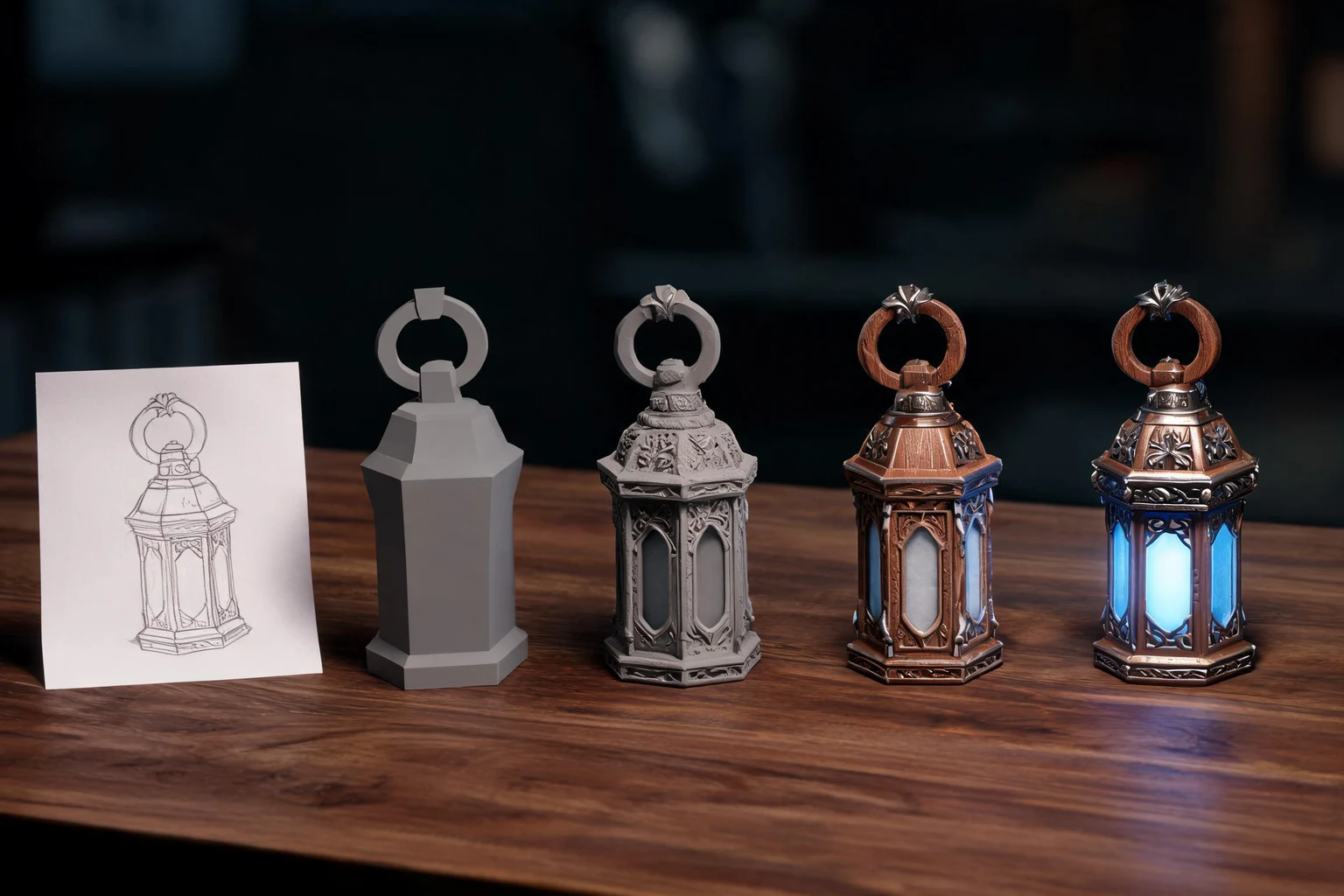
これは、BlenderからUnrealへの最短で信頼性の高いパスです:Blenderで準備と名前付け → 制御されたFBXをエクスポート → クリーンなUnrealフォルダに一度インポート → スケールとコリジョンをプレビュー → ソースまたはインポーターの境界を修正 → ハル数を最適化 → 再インポート → 代表的なマップで検証。成功したインポートダイアログを、コリジョン、スケール、マテリアル、アニメーション、またはランタイムコストが正しいという証拠として受け入れてはいけません。
編集する前に正しいコリジョン所有者を選択する
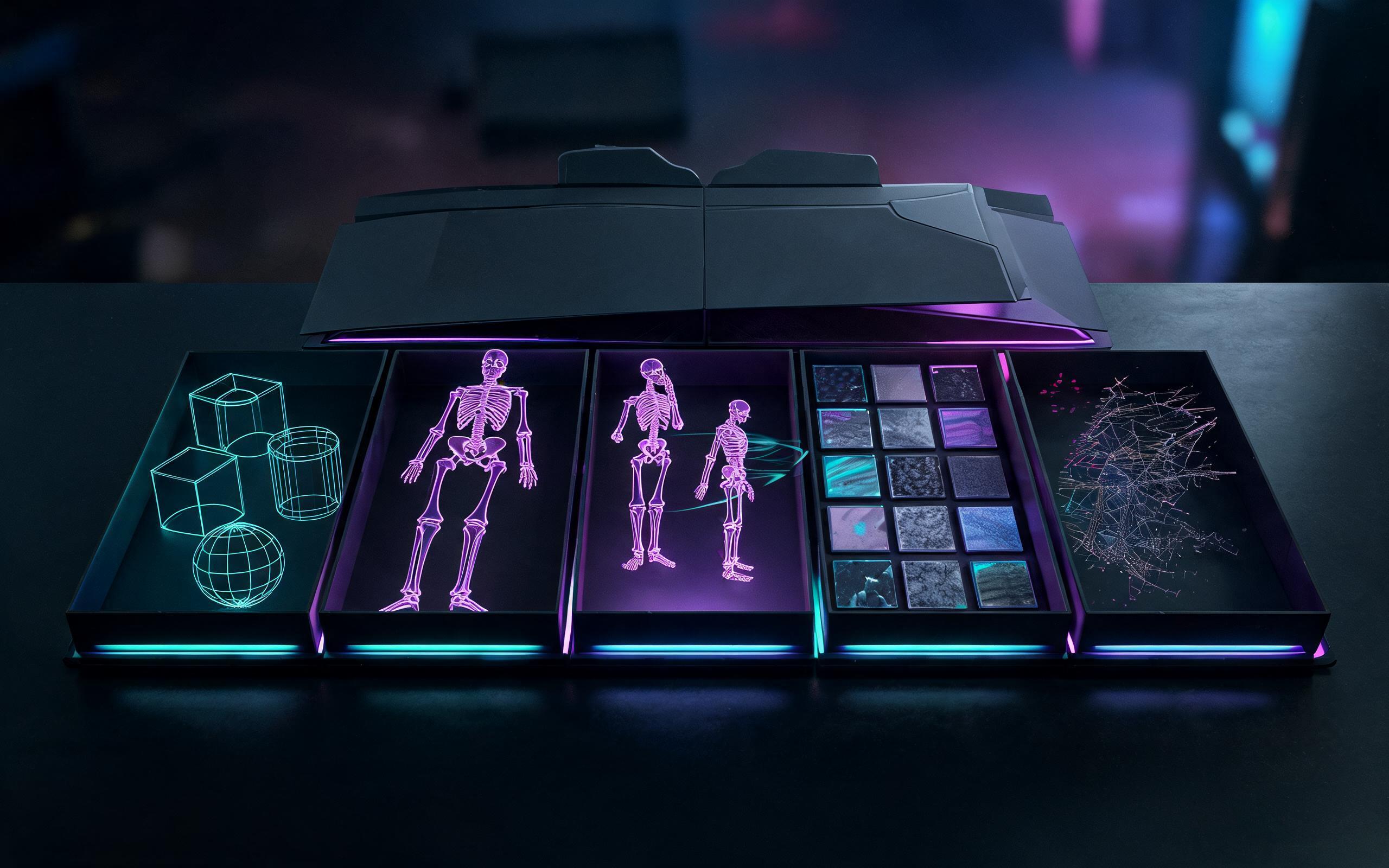
最初の決定は、アセットが静的かスケルタルかです。Static MeshはそのStatic Meshアセットに単純なコリジョンと複雑なコリジョンを保存します。Skeletal Meshは通常、そのスケルトンに関連付けられたボディとコンストレイントを含むPhysics Assetを使用します。これらのパイプラインは似たような見た目で失敗する可能性がありますが、異なる所有者と異なる修正方法を持っています。
| アセットと症状 | コリジョン所有者 | 最初に確認する場所 | 回避すべきこと |
|---|---|---|---|
| 静的プロップが間違った形状でプレイヤーをブロックする | Static Meshの単純なコリジョン / BodySetup | UCX名、凸性、インポートオプション、Static Mesh Editor | コリジョンエラーを隠すためにレンダーメッシュを編集する |
| インポート後に静的プロップにカスタムコリジョンがない | FBXカスタムコリジョンオブジェクト | 正確なレンダーメッシュ名とUCX_接尾辞、適用されたトランスフォーム | Blenderのコレクション名がコリジョン名になると仮定する |
| スケルタルキャラクターまたは車両に巨大な物理ボディがある | Physics Assetおよびスケルタルインポートスケール | メッシュバウンズ、アーマチュア/ボーンスケール、FBX単位変換 | スケールチェーンを修正する前に、目視ですべてのボディを縮小する |
| アニメーションのサイズが参照メッシュと異なる | Skeletal Meshおよびアニメーションインポート | スケルトンのアイデンティティ、エクスポートセット、トランスフォームおよびインポート設定 | Physics Assetのみの問題として扱う |
EpicのFBX Static Mesh Pipelineでは、カスタムコリジョン名とインポート動作が文書化されています。EpicのPhysics Asset Editorが、ボディ、コンストレイント、スケルタル物理の信頼できる情報源です。デバッグ中はこれらのシステムを分離して維持してください。
Blenderで1メートルのスケールの証拠を準備する
プロダクションアセットに触る前に、1メートルのキューブなどの既知の現実世界の寸法を持つ単純な参照オブジェクトを追加してください。それをアセットの隣に置き、Blenderのシーン単位設定を記録し、オブジェクトのスケール、回転、寸法、原点、親トランスフォームを確認してください。目的は1つのユニバーサルなBlenderプリセットを強制することではなく、変換を観測可能にすることです。
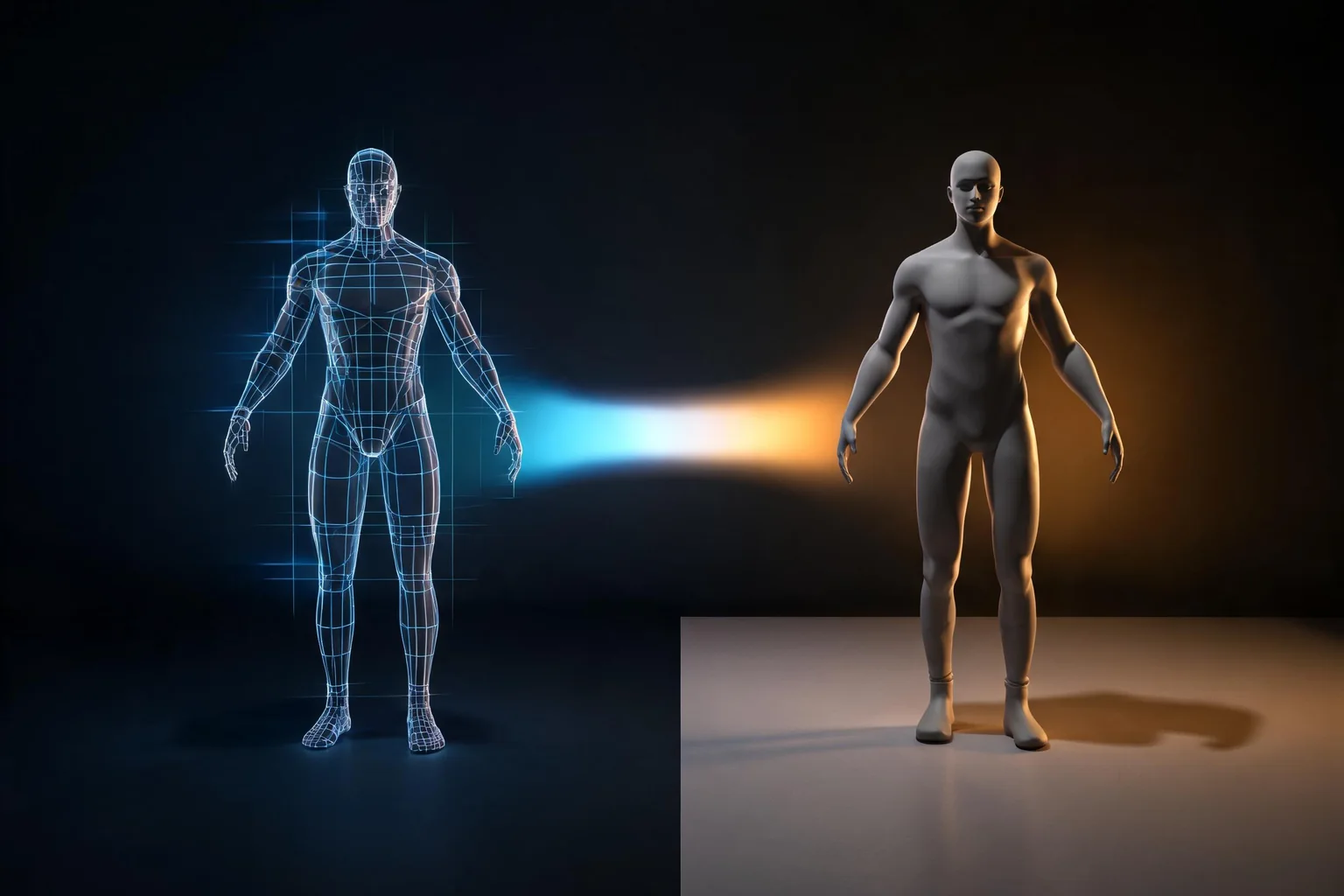
Unrealのワールドスケールはセンチメートルベースです。したがって、1メートルの証拠はインポート後に100Unrealユニットになるべきです。証拠とメッシュが一致しない場合、エラーはすでにソース階層またはエクスポート選択に存在しています。両方が同じ係数で間違っている場合、エクスポート/インポートユニット境界がより良い疑いの対象です。レンダーメッシュは正しいが生成されたPhysics Assetボディーが間違っている場合、全体のレベルを変更するのではなく、アーマチュアとボーンスケール、およびPhysics Asset生成を確認してください。
一時的なテストコピー用に、レンダーメッシュとカスタム衝突オブジェクトに回転とスケールを適用して、オブジェクトトランスフォームが期待されるようにしてください。リグ設定済みのアーマチュアはより注意深く扱ってください。トランスフォームを適用すると、既存のリグまたはアニメーションの関係性が変化する可能性があります。ファイルを複製し、既知の良いバージョンを保持し、アーマチュアの変更後の参照メッシュとアニメーションの動作を確認してください。
手渡しノートに4つの値を記録してください: Blenderのシーン単位、レンダーオブジェクトの寸法、オブジェクト/アーマチュアのスケール、および期待されるUnrealの寸法。この小さなテーブルは、チームメートがどこで入力したかを知らないまま100×の変換を繰り返すのを防ぎます。
UnrealがインポートできるUCXコリジョンを構築する
プリミティブでは不十分な静的プロップにはカスタムUCXジオメトリを使用してください。各固体領域の周りに低複雑度のハルを複製またはモデリングし、凹形状を複数の凸ピースに分離してください。ハルを単純に保ってください:コリジョンは頻繁に評価されるため、可視メッシュの密な複製は単純コリジョンの目的を打ち消します。
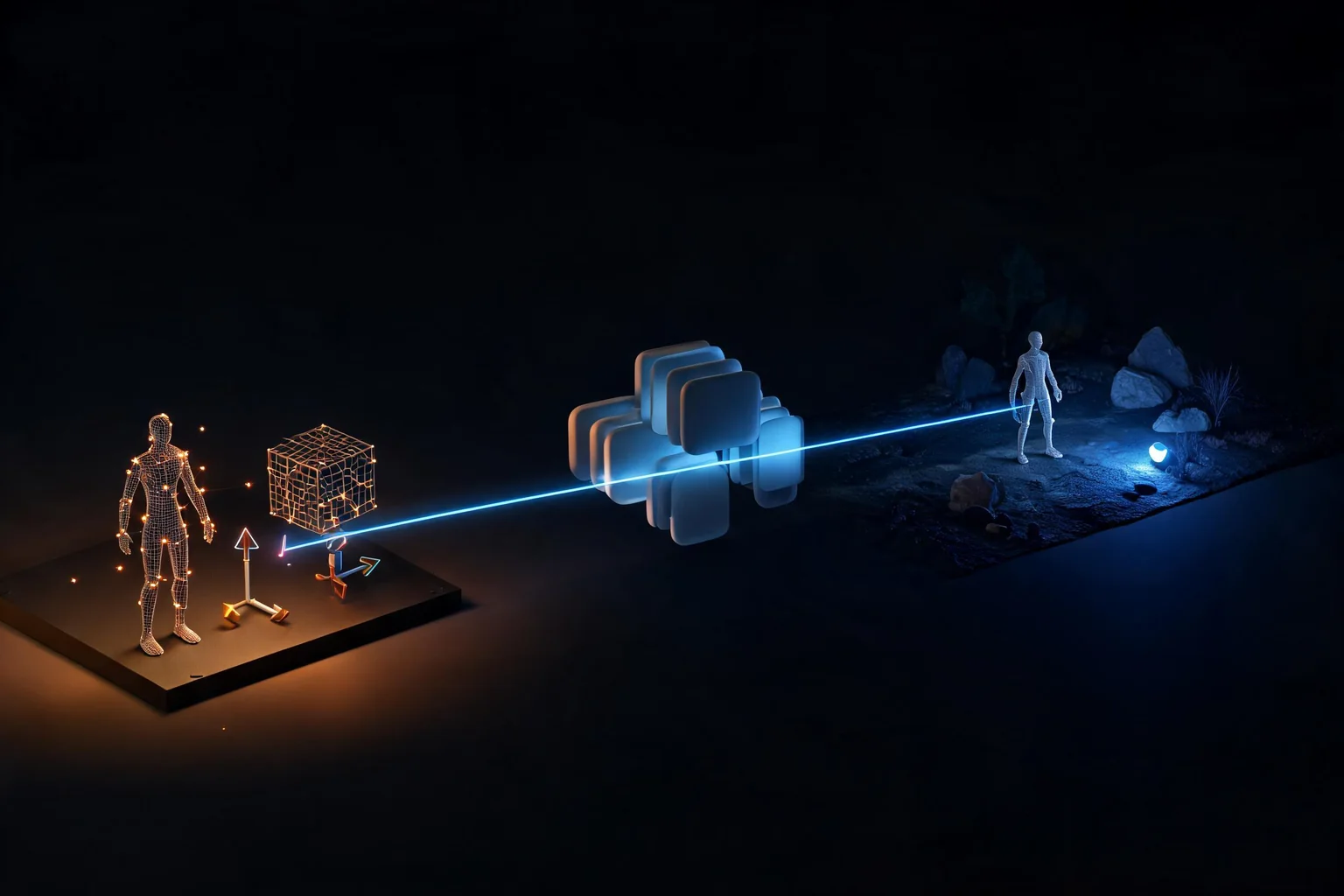
レンダーメッシュ名を正確に一致させてください。可視オブジェクトがSM_Cliff_Aの場合、UCX_SM_Cliff_A_00、UCX_SM_Cliff_A_01、UCX_SM_Cliff_A_02などの名前を使用してください。数値接尾辞はハルを区別し、UCX_接頭辞は凸コリジョンとして識別します。制御されたテストファイルでレンダーメッシュとハルにトランスフォームを適用し、ハルの原点と寸法が一致することを確認し、同じFBX選択でエクスポートしてください。
コリジョンの意図を伝えるためにBlenderのコレクション、ビューポートカラー、マテリアル、または親名に頼らないでください。Unrealはエクスポートされたオブジェクト名とジオメトリを読み込みます。また、可能な限り重なったり紙のように薄かったりするハルも避けてください。ゲームプレイに重要な複雑な開口部がある場合、開口部の周りにいくつかのクリーンな凸ハルを構築し、Blenderビューポートを信頼するのではなくUnrealで通過可能な空間を確認してください。
全体シーンではなく制御されたFBXをエクスポートする
このテストに属するレンダーメッシュ、そのUCXオブジェクト、およびリグ/アニメーションオブジェクトのみを選択してください。古いファイルが結果を隠すことができないように、新しいFBXにエクスポートしてください。エクスポーターバージョン、選択オブジェクト設定、トランスフォーム設定、軸設定、単位変換、およびアニメーション選択のスクリーンショットまたはテキスト記録を保持してください。
Epicの現在のFBXページでは、UnrealのFBXパイプラインがFBX 2020.2を使用していると記述されています。新しいDCCリリースからでも使用可能なファイルを書き込むことはできますが、動作が異なる場合、テストを1つのメッシュに簡略化し、Epicが文書化したパイプラインバージョンと比較してください。ファイル名の拡張子だけでは互換性が証明されないことに注意してください。
静的衝突のデバッグには、アーマチュア、アニメーション、関係のないメッシュ、カメラ、ライトを除外してください。スケルタルのデバッグには、最初に1つの参照メッシュと1つの短いアニメーションをエクスポートしてください。小さなファイルにより、失敗がオブジェクト名、ソース変換、インポーターのオプション、スケルトンの再利用、またはPhysics Asset生成に属するかどうかを確認できるようになります。
Unrealで静的コリジョンをインポートして証明する
FBXをクリーンなテストフォルダにインポートし、プロダクションアセットに直接上書きしないでください。静的メッシュテストではImport Collisionを有効にしてください。結果のStatic Meshアセットを開き、その寸法、ピボット、マテリアル、ノーマル、LOD状態、およびコリジョン可視化を確認してください。カスタムハルは可視メッシュの周りに単純コリジョンとして表示されるはずです。UCXオブジェクトは通常のレンダーメッシュとして表示されるべきではありません。
少なくとも2つのテストを実施してください。まず、Static Mesh Editorで衝突の可視化を有効にし、すべての側面と開口部を確認してください。次に、実際に必要なトレースやパワーンをテストする代表的なマップにアセットを配置してください。ハルは見かけ上妥当かもしれませんが、ドアをブロックしたり、段差を逃したり、プロジェクトの衝突チャネルによって異なる動作をしたりする可能性があります。
結論を出す前にStatic Meshのコリジョン複雑度設定を確認してください。Use Complex Collision As Simpleはシーンを修正されたように見せながら意図されたUCXハルをバイパスする可能性があり、パフォーマンスとシミュレーションのトレードオフを変更します。プロジェクトの実際のクエリ/シミュレーションのニーズを可視化し、インポートの不一致を隠すために複雑度スイッチを使用しないでください。
「インポートされたコリジョンがUCXと一致しない」を診断する
2026年7月のEpicフォーラムレポートでは、インポートされたコリジョンが提供されたUCXメッシュと一致しないという問題が記述されています。このレポートをユニバーサルエンジンの欠陥ではなく、発見のシグナルとして扱ってください。クリーンなインポートでアセットを再現し、所有権チェーンを順に確認してください:
- エクスポートされたレンダーメッシュ名が
UCX_の後のテキストと正確に一致することを確認してください。 - すべてのカスタムハルが凸形で、閉じており、選択されており、同じFBXでエクスポートされていることを確認してください。
- Blenderでレンダーメッシュとハルの寸法、原点、回転、およびスケールが一致していることを確認してください。
- Import Collisionが有効であり、UCXオブジェクトが可視メッシュとして到着していないことを確認してください。
- 新しいクリーンなインポートと既存アセットの再インポートを比較してください。古くなったアセット設定により、これらのパスが異なる可能性があります。
- Static Mesh Editorで単純コリジョンを確認し、その後実際のポーンまたはトレースチャネルでテストしてください。
1つの大きなUCXオブジェクトが予期しない方法で分解されている場合、それを複数の明示的な凸ハルに置き換え、それぞれのハルに別々の名前を付けてください。クリーンなテストインポートが正しく動作するが、プロダクションの再インポートが正しくない場合、Blenderのソースを再度変更する前に、既存のStatic Meshのコリジョンと再インポート状態を比較してください。両方のレシートを保持し、チームが修正がソースジオメトリかアセット状態かを把握できるようにしてください。
100× Physics Assetスケールを診断する
2026年7月の別のEpicフォーラムレポートでは、フィジクスアセットで見えるブレンドァースケールの問題が記述されています。フィジクスアセットエディタの外から始めます。インポートされたスケルタルメッシュのバウンズを1メートルの基準と比較し、スケルトンツリーとリファレンスポーズを確認し、既知の短いアニメーションを再生してください。EpicのFBXスケルタルメッシュパイプラインはバージョン化されたインポートコンテキストを提供します。スケルタルデータが整合性があることが確認されてから、フィジクスアセットを診断してください。
この分割を使用してください:
- メッシュ、ボーン、アニメーションがすべて100×間違っている場合: Blenderのシーン/オブジェクト/アーマチュア単位とFBXの単位変換パスに戻って確認してください。
- メッシュは正しいがボーンまたはアニメーションが間違っている場合: アーマチュアとボーンのトランスフォーム、エクスポート選択、スケルトンの再利用、アニメーションのインポート設定を比較してください。
- メッシュとアニメーションは正しいが生成されたボディーが間違っている場合: 新しいテスト用Physics Assetを作成し、最小ボーンサイズと生成オプションを確認し、古いアセットと比較してください。
- 1つのボディーだけが間違っている: 全体のアセットを再スケーリングするのではなく、所有するボーンとローカル制約/ボディー変換を確認してください。
どの境界を修正するかを記録する前に、一律の0.01または100の倍率を使用しないでください。マジックファクターはエディタを正しく見せながら、アニメーションリターゲティング、ソケット、ルートモーション、アタッチドプロップ、ランタイム物理を不整合にすることがあります。ソースチェーンを修正した後、影響を受けるボディーとコンストレイントを再生成または意図的に再構築し、同じ動きとシミュレーションテストを繰り返してください。
ゲームプレイを変更せずにコリジョンを最適化する
コリジョン品質は、ハルがすべての頂点をどれだけ正確に模倣するかで測定されるものではありません。アセットが実際に必要とするゲームプレイスペース、接触面、トレース結果を保持するのに必要な最小限の凸ハルを使用してください。ハル数を記録し、キャラクターカプセル、カメラトレース、プロジェクタイル、ナビゲーション、アセットに適用される物理シミュレーションでテストしてください。
レンダリング最適化とコリジョン最適化は分離してください。Naniteや高密度のレンダーメッシュが、自動的に適切なシンプルコリジョン表現を提供するわけではありません。同様に、視覚的に低ポリのアセットでも、ハルが入り口を塞いだり不要なピースを多数含んでいたりすれば、コリジョンが悪い可能性があります。コリジョンボリュームやシミュレーション数が意味を持つ場合、代表的なマップをプロファイリングし、ターゲットハードウェアでのパッケージ済み動作を検証してください。
チーム引き継ぎのために、Blenderソース、エクスポート済みFBX、期待されるUnreal寸法、UCX命名リスト、エンジンバージョン、インポーター設定、Static MeshまたはPhysics Assetのパス、および受け入れテストを保存してください。そのパッケージから一度再インポートしてください。結果が変わる場合、パイプラインはまだ再現可能ではありません。
SEELEが適する場所と適さない場所
SEELEはUnreal前のアセットワークフローをサポートできます:エクスポート済みモデルをアップロードまたはインポートし、プレビューし、スケール/マテリアル/ジオメトリの問題を特定し、サポート対象のアセットを最適化または変換し、よりクリーンな成果物をUnrealの検証に持ち込みます。そのUnreal前の作業に対する関連ハンドオフがUnreal 3D asset optimizerです。
SEELEはnotネイティブな.uprojectを開いたり変更したり、Unrealプラグインをインストールしたり、Unreal内でPhysics Assetを制作したり、コリジョンチャンネルを設定したり、ボディーを再生成したり、Naniteを有効化したり、BlueprintまたはC++をコンパイルしたり、パッケージビルドの動作を証明したりすることはできません。UCXインポート、Physics Asset編集、コリジョンチャンネルテスト、パフォーマンスチェック、最終受け入れは実際のUnrealゲーム内で行われます。
より広範な相互運用パイプラインについてはUE 5.8 FBX import performance checklistを、FBX、glTF、OBJ、USDの選択については3D model file formats guideを、エンジン側のコンセプトについてはChaos Physics guideを参照してください。このページはBlender固有のUCXおよびPhysics Assetのスケールトラブルシューティングの意図を担っており、別のほぼ重複したルートを作成するのではなくそれを行います。
公式ソースと証拠の限界
- Epic: FBX Static Mesh Pipeline — カスタムコリジョン命名、Static Meshインポート、およびFBXパイプラインの動作。
- Epic: Physics Asset Editor — スケルタルボディーとコンストレイント。
- Epic: FBX Skeletal Mesh Pipeline — スケルタルメッシュおよびアニメーションインポートの文脈。
- Epic forum: Physics Asset Blender scale issue — 古い問題のシグナル;公式の普遍的な修正として扱われていません。
- Epic forum: imported collision does not match UCX meshes — 古い問題のシグナル;エンジン全体のリグレッションの証拠として扱われていません。
エンジンインポートの動作は、Unrealバージョン、Blenderエクスポーターのバージョン、プロジェクト設定、アセット履歴、および正確なFBXによって異なります。再現にこれらのバージョンを保持してください。2つのフォーラムの報告書が確認されたEpicの解決策を提供していない場合、このガイドは、公開された修正として推測を提示するのではなく、制御された診断経路を提供します。
FAQ
BlenderからUnrealへの正しいUCX命名規則は何ですか?
各凸コリジョンオブジェクトにUCX_を付け、その後に正確なレンダーメッシュオブジェクト名を付け、その後に一意の数値サフィックスを付けます。SM_Rock_Aという名前のメッシュの場合、UCX_SM_Rock_A_00、UCX_SM_Rock_A_01などを使用します。レンダーメッシュとハルを一緒にエクスポートし、Import Collisionを有効にしたままにし、Static Mesh Editorでシンプルコリジョンを確認してください。
なぜUnrealはBlenderからのUCXコリジョンを無視するのですか?
正確なオブジェクト名、エクスポート選択、適用済みトランスフォーム、凸閉ハルから始めてください。Import Collisionが有効になっていることを確認し、既存のStatic Meshが再インポートの動作を異なるものにする設定を保持している可能性があるため、クリーンなインポートをテストしてください。凹形状が必要な場合は、複数のシンプルな凸UCXオブジェクトに分割し、実際のPawnまたはトレースチャンネルを検証してください。
なぜBlenderのPhysics AssetがUnrealで100倍大きくなるのですか?
約100倍の不一致は、シーン、オブジェクト、アーマチュア、エクスポート、またはインポート状態でのメートルからセンチメートルへの変換境界に起因する場合があります。1メートルの目安となる物、Skeletal Meshのバウンディングボックス、ボーンのスケール、アニメーションを確認してください。Physics Assetのサイズを変更する前に、最初の誤った境界を修正してください。その後、Physics Assetを作成または再構築し、制約やシミュレーションを再テストしてください。
スケルタルメッシュにUCXコリジョンを使用すべきですか?
UCX命名は主にStatic Meshのカスタムコリジョンパイプラインの一部です。スケルタルメッシュは通常、スケルトンのボーンに関連付けられたボディーを持つPhysics Assetを使用します。まずスケルタルメッシュ、スケルトン、アニメーションのスケールを診断し、その後Physics Assetを編集または再生成してください。静的なUCXハルをスケルタル物理ボディーの普遍的な代替として扱わないでください。
UCXが失敗した場合、Use Complex Collision As Simpleを有効にすべきですか?
最初の修正としてではありません。この設定は、意図したシンプルなハルではなくレンダーゲオメトリを使用してトレースが正しく見えるようにすることができますが、パフォーマンスとシミュレーションのトレードオフを変更します。まずUCXがインポートされなかったり一致しなかったりした理由を証明し、その後アセットに対して意図的に衝突の複雑さを選択し、プロジェクトの実際のクエリ、ナビゲーション、および物理ニーズを検証してください。
SEELEは、私のUnrealゲーム内でUCXコリジョンまたはPhysics Assetを修正できますか?
いいえ。SEELEは、Unrealインポート前にサポートされているエクスポート済み3Dアセットをプレビュー、検査、最適化、または変換するのに役立ちます。.uprojectを変更したり、Static Mesh Editorでコリジョンを作成したり、Physics Assetボディを作成したり、コリジョンチャネルを構成したり、プラグインをインストールしたり、パッケージ済みビルドを検証したりすることはできません。これらのステップはUnreal Editorで完了し、検証してください。