
Escolha a técnica de destaque
Outlines de pós-processamento funcionam em muitas malhas; materiais de overlay podem carregar detalhes de superfície; decals e indicadores de widgets resolvem diferentes problemas de visibilidade. Escolha com base em oclusão, plataforma, estilo artístico e quantidade de objetos.
Separar estado da renderização
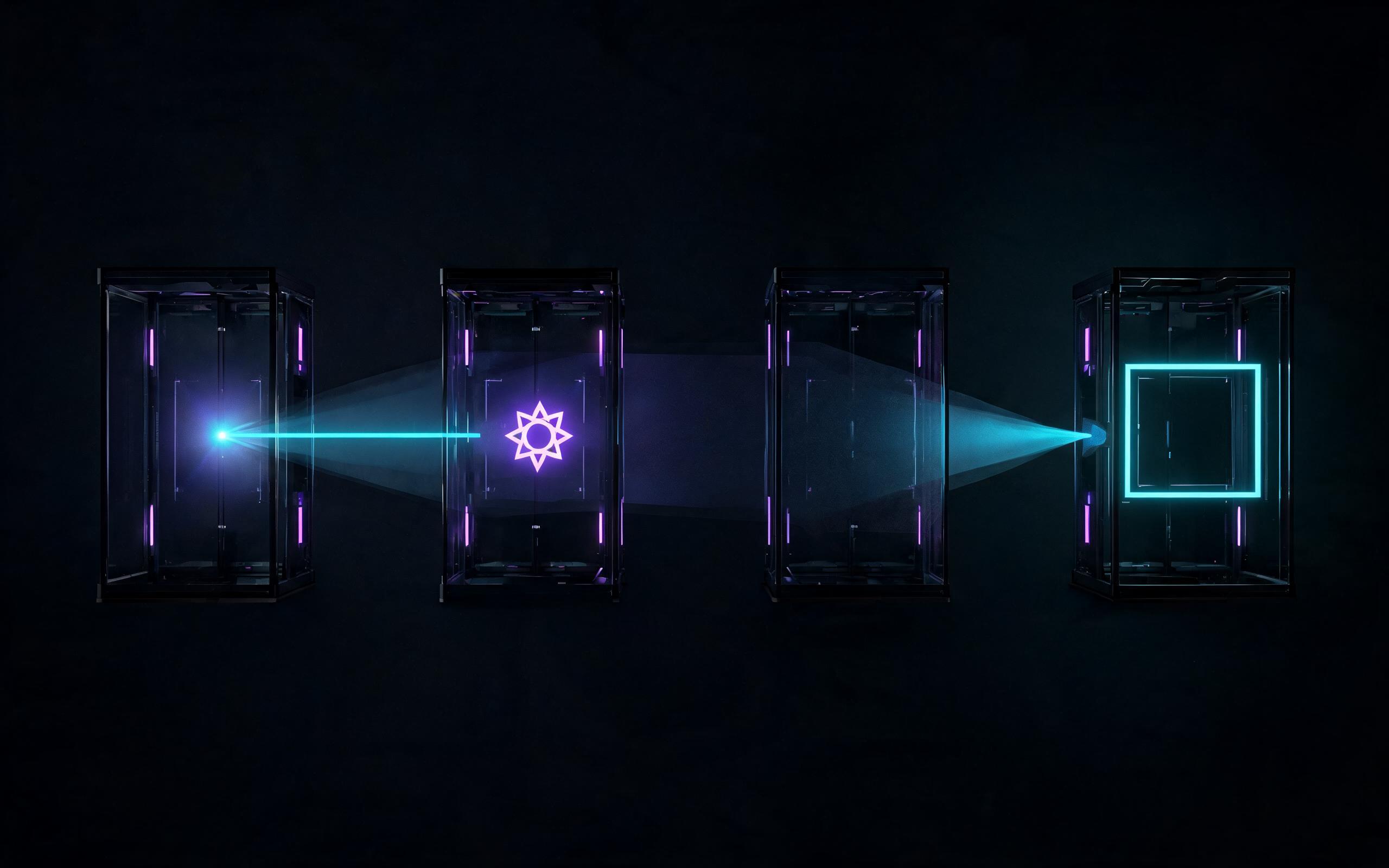
Um sistema de trace, hover, inventário ou targeting decide qual objeto é selecionado. A camada de renderização apenas reflete esse estado. Limpe a flag na destruição, na perda de foco, na mudança de alvo e na mudança de ownership multiplayer.
Testar casos de borda do renderizador
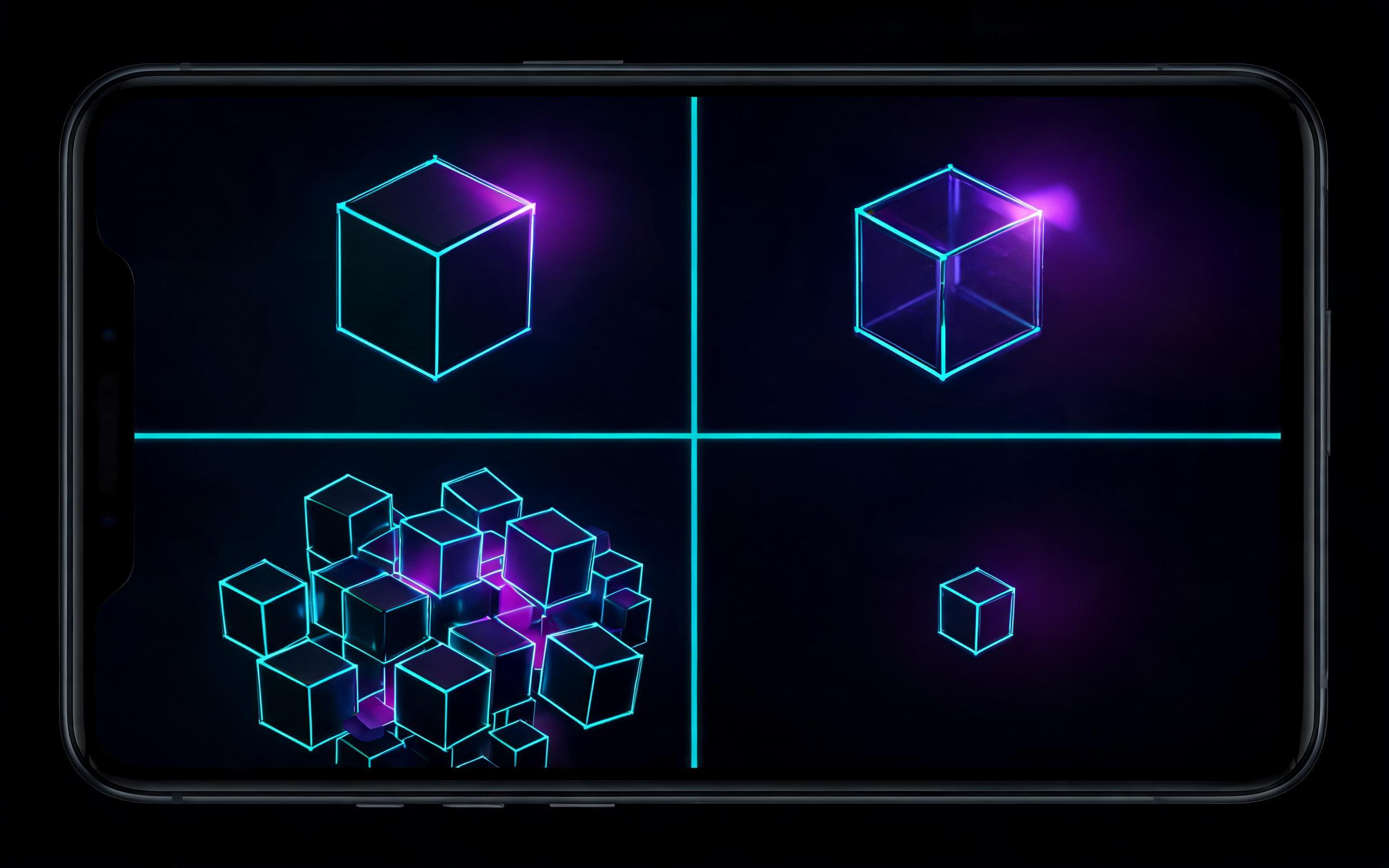
O comportamento do Custom Depth varia com materiais translúcidos, configuração do Nanite, anti-aliasing temporal, porcentagem de tela e renderizador da plataforma. Valide ativos representativos em vez de apenas um cubo opaco.
Matriz de decisão e validação
| Checkpoint | Dono ou limite | Evidência de aceite | Condição de parada |
|---|---|---|---|
| Estado de seleção | Controller/component/UI | Um único alvo selecionado e autoritário | |
| Mask | Custom Depth ou Stencil | Cobertura correta de primitivas | |
| Outline | Teste de borda em pós-processamento | Entenda os limites do Unreal Engine no Chromebook, os sistemas operacionais de desktop compatíveis, as ressalvas do Linux/Crostini, estações de trabalho remotas, Pixel Streaming e a propriedade do projeto. | |
| Platform | Suporte a recursos do renderizador | Evidência do target empacotado |
Mapa de evidências: o que cada checkpoint prova
Estado de seleção: evidência antes da confiança
Trate este ponto de verificação como um limite, não uma sugestão. Para como destacar selecionar no Unreal Engine, o limite de trabalho é “Controlador/componente/UI”. O revisor deve conseguir inspecionar “Um alvo selecionado com autoridade” sem depender de uma captura de tela polida ou de uma alegação verbal. Registre a fonte exata, versão, configurações, alvo de teste e resultado que produziram a evidência. Se o resultado mudar após uma reinicialização, empacotamento, troca de conta, mudança de plataforma ou atualização da fonte, trate o resultado anterior como obsoleto. Pare e investigue quando “Leaving Custom Depth enabled after deselection.” se tornar o resultado prático, porque continuar misturaria uma incerteza conhecida em decisões posteriores.
Máscara: evidência de confiança anterior
Use este ponto de verificação para manter o diagnóstico falseável. Para como destacar selecionar no Unreal Engine, o limite de trabalho é “Custom Depth or Stencil”. O revisor deve conseguir inspecionar “Correct primitive coverage” sem depender de uma captura de tela polida ou de uma alegação verbal. Registre a fonte exata, versão, configurações, alvo de teste e resultado que produziram a evidência. Se o resultado mudar após uma reinicialização, empacotamento, troca de conta, mudança de plataforma ou atualização da fonte, trate o resultado anterior como obsoleto. Pare e investigue quando “Using every stencil value without governance.” se tornar o resultado prático, porque continuar misturaria uma incerteza conhecida em decisões posteriores.
Contorno: evidência antes da confiança
Registre este ponto de verificação antes de mudar a próxima variável. Para como destacar selecionar no Unreal Engine, o limite de trabalho é “Post-process edge test”. O revisor deve conseguir inspecionar “Stable at motion and distance” sem depender de uma captura de tela polida ou de uma alegação verbal. Registre a fonte exata, versão, configurações, alvo de teste e resultado que produziram a evidência. Se o resultado mudar após uma reinicialização, empacotamento, troca de conta, mudança de plataforma ou atualização da fonte, trate o resultado anterior como obsoleto. Pare e investigue quando “Making objectives readable only by color.” se tornar o resultado prático, porque continuar misturaria uma incerteza conhecida em decisões posteriores.
Plataforma: evidência antes da confiança
Torne este checkpoint visível no registro de handoff. Para como destacar a seleção no Unreal Engine, o limite de trabalho é “Suporte a recursos do renderizador.” O revisor deve conseguir inspecionar “Packaged target evidence” sem depender de uma captura de tela polida ou de uma alegação verbal. Capture a origem exata, versão, configurações, alvo de teste e resultado que geraram a evidência. Se o resultado mudar após reinicialização, empacotamento, troca de conta, mudança de plataforma ou atualização da fonte, trate o resultado anterior como obsoleto. Pare e investigue quando “Testar apenas malhas opacas não-Nanite.” se tornar o resultado prático, pois continuar misturaria uma incerteza já conhecida em decisões posteriores.
Passo a passo de cenários e casos de borda
Cenário 1: Definir comportamento de hover, seleção, desseleção e destruição
Um cenário inicial útil começa com definir comportamento de hover, seleção, desseleção e destruição. Em seguida, habilite o modo Custom Depth/Stencil do projeto. Mantenha o conjunto de entrada pequeno o suficiente para que outra pessoa possa reproduzir o mesmo resultado. Salve o estado anterior, a única mudança e o estado observado após em vez de depender da memória. O padrão de falha a evitar é “Leaving Custom Depth enabled after deselection.” Se esse risco aparecer, reverta para o último ponto de verificação aceito, isole o sistema responsável e só então retome o fluxo do tutorial de destaque de interação.
Cenário 2: Habilitar o modo Custom Depth/Stencil do projeto
Para uma reprodução controlada, comece ativando o modo Custom Depth/Stencil do projeto. Em seguida, crie um material de pós-processamento delimitado. Mantenha o conjunto de entradas pequeno o suficiente para que outra pessoa possa reproduzir o mesmo resultado. Salve o estado anterior, a única mudança e o estado posterior observado em vez de confiar na memória. O padrão de falha a evitar é “Usar todos os valores de stencil sem governança.” Se esse risco aparecer, volte para o último checkpoint aceito, isole o sistema responsável e só então retome o fluxo de trabalho do tutorial de destaque de interação.
Cenário 3: Criar um material de pós-processamento delimitado
Quando o resultado for ambíguo, retorne para criar um material de pós-processamento delimitado. Em seguida, atribua categorias de stencil de forma deliberada. Mantenha o conjunto de entradas pequeno o suficiente para que outra pessoa possa reproduzir o mesmo resultado. Salve o estado anterior, a única mudança e o estado posterior observado em vez de confiar na memória. O padrão de falha a evitar é “Tornar objetivos legíveis apenas por cor.” Se esse risco aparecer, volte para o último checkpoint aceito, isole o sistema responsável e só então retome o fluxo de trabalho do tutorial de destaque de interação.
Fluxo de trabalho prático
- Defina o comportamento de hover, selecionar, desselecionar e destruir.
- Habilite o modo Custom Depth/Stencil do projeto.
- Crie um material de pós-processamento delimitado.
- Atribua categorias de stencil de forma deliberada.
- Teste oclusão e malhas translúcidas.
- Perfilar uma build target empacotada.
Registro de handoff para um segundo revisor
Uma transição confiável do tutorial de destaque de interação separa fatos observados de suposições. Use o registro a seguir para tornar o trabalho reproduzível:
- Defina comportamento de hover, seleção, desseleção e destruição. Anexe evidência para o estado de seleção: um único alvo selecionado com autoridade. Nomeie o artefato ou captura para que sua versão do engine, revisão da fonte, plataforma e data de teste possam ser recuperadas. Um revisor deve saber o que passou, o que não foi testado e qual alteração invalidaria o resultado.
- Ative o modo Custom Depth/Stencil do projeto. Anexe evidência para máscara: cobertura de primitivas correta. Nomeie o artefato ou captura para que seja possível recuperar a versão da engine, revisão da fonte, plataforma e data do teste. Um revisor deve saber o que passou, o que não foi testado e qual mudança invalidaria o resultado.
- Crie um material de pós-processamento delimitado. Anexe evidência para contorno: estável em movimento e distância. Nomeie o artefato ou captura para que sua versão do engine, revisão da source, plataforma e data de teste possam ser recuperadas. Um revisor deve saber o que passou, o que não foi testado e qual alteração invalidaria o resultado.
- Atribua categorias de stencil de forma deliberada. Anexe evidência para a plataforma: evidência de destino empacotado. Nomeie o artefato ou captura para que sua versão do engine, revisão da source, plataforma e data de teste possam ser recuperadas. Um revisor deve saber o que passou, o que não foi testado e qual alteração invalidaria o resultado.
- Teste a oclusão e as malhas translúcidas. Anexe evidência para o estado de seleção: um alvo selecionado exclusivo e autoritativo. Nomeie o artefato ou captura para que seja possível recuperar a versão da engine, revisão da fonte, plataforma e data do teste. Um revisor deve saber o que foi aprovado, o que não foi testado e qual mudança invalidaria o resultado.
- Perfilar uma build target empacotada. Anexe evidência para máscara: cobertura de primitivas correta. Nomeie o artefato ou captura para que seja possível recuperar a versão da engine, revisão da fonte, plataforma e data do teste. Um revisor deve saber o que passou, o que não foi testado e qual mudança invalidaria o resultado.
Perguntas que o revisor deve ser capaz de responder
- Um segundo revisor consegue distinguir a decisão de estado de seleção da alegação mais ampla de como destacar a seleção no Unreal Engine? Peça a ele localizar o limite registrado “Controller/componente/UI”, reproduzir “One authoritative selected target” e explicar se “Leaving Custom Depth enabled after deselection.” impediria a promoção. Se alguma resposta depender de contexto privado ou de uma tela não registrada, o pacote de evidências está incompleto.
- Um segundo revisor consegue distinguir a decisão da máscara do escopo mais amplo da alegação de como destacar a seleção no Unreal Engine? Peça para localizar o limite registrado “Custom Depth ou Stencil”, reproduzir “Cobertura primitiva correta” e explicar se “Usar todos os valores de stencil sem governança.” impediria a promoção. Se alguma resposta depender de contexto privado ou de uma tela não capturada, o pacote de evidência está incompleto.
- Um segundo revisor consegue distinguir a decisão do contorno do escopo mais amplo da alegação de como destacar a seleção no Unreal Engine? Peça para localizar o limite registrado “Teste de borda em pós-processamento”, reproduzir “Estável em movimento e distância” e explicar se “Tornar objetivos legíveis apenas por cor.” impediria a promoção. Se alguma resposta depender de contexto privado ou de uma tela não capturada, o pacote de evidências fica incompleto.
- Um segundo revisor consegue distinguir a decisão de plataforma da alegação mais ampla de como destacar selecionar no Unreal Engine? Peça para localizar o limite registrado “Renderer feature support”, reproduzir “Packaged target evidence” e explicar se “Testing only opaque non-Nanite meshes.” impediria a promoção. Se alguma resposta depender de contexto privado ou de uma tela não capturada, o pacote de evidência está incompleto.
Erros comuns a evitar
- Manter o Custom Depth habilitado após a desseleção.
- Usar todos os valores de stencil sem governança.
- Tornar os objetivos legíveis apenas por cor.
- Testar apenas malhas opacas não-Nanite.
Cobertura Unreal relacionada
Fontes oficiais e primárias
A disponibilidade da fonte e o comportamento do produto podem mudar. Verifique novamente datas, versões, territórios, licenças e suporte atual antes de agir.
Perguntas frequentes
Qual é a resposta direta para como destacar a seleção no Unreal Engine?
Para um outline de seleção em runtime, habilite Custom Depth ou Custom Stencil no primitivo selecionado, leia os dados de SceneTexture em um material de pós-processamento, detecte bordas de profundidade ou stencil e mescle uma cor de contorno. Mantenha a autoridade da seleção no estado de gameplay ou UI em vez do material. Defina se o destaque fica visível através de paredes, como múltiplas equipes ou tipos de item usam valores de stencil, e como Nanite, translucidez, tela dividida e renderização mobile afetam o resultado.
O que deve ser verificado primeiro?
Defina o comportamento de hover, selecionar, desselecionar e destruir.
Qual é o risco principal?
Manter o Custom Depth habilitado após a desseleção.
Que evidência deve ser salva?
Salve a versão da fonte, configurações, plataforma de destino, saída aceita e resultado do ponto de verificação “One authoritative selected target”. Uma captura de tela sem esses limites não é suficiente para reproduzir a decisão.
Quando o fluxo de trabalho deve parar?
Pare quando a próxima ação depender de um direito não verificado, versão incompatível, fonte ausente, alvo não suportado ou de um resultado que não possa ser reproduzido. Resolva esse limite antes de expandir o fluxo de trabalho do tutorial de destaque de interação.