Guia visual para Blender para Unreal Engine: Correções de Colisão UCX e Escala
Pontos-chave: Blender para Unreal Engine: Correções de Colisão UCX e Escala
- Para malhas estáticas do Blender para o Unreal, nomeie os cascos convexos separados como UCX_RenderMeshName_00, aplique e verifique as transformações, exporte-os com a malha de renderização, mantenha a opção Import Collision ativada e inspecione a colisão simples no Editor de Malha Estática e um traço de jogo representativo. Para malhas esqueléticas, diagnostique a escala da malha, do armature, dos ossos e da animação antes de regenerar o Physics Asset. Uma disparidade de aproximadamente 100x indica um limite de conversão de unidade; não o esconda redimensionando cada corpo.
Resposta direta: corrija a colisão e a escala do Blender antes de reimportar para o Unreal
Para uma malha estática, crie colisão simples como objetos convexos separados no Blender, aplique a rotação e a escala do objeto e nomeie cada hull após a malha de renderização com o prefixo de colisão do Unreal, por exemplo UCX_Rock_01_00, UCX_Rock_01_01. Exporte a malha de renderização e seus objetos de colisão juntos, mantenha Import Collision ativado, depois abra o Editor de Malha Estática e use a visualização de colisão para confirmar que os hulls importados correspondem ao ativo.
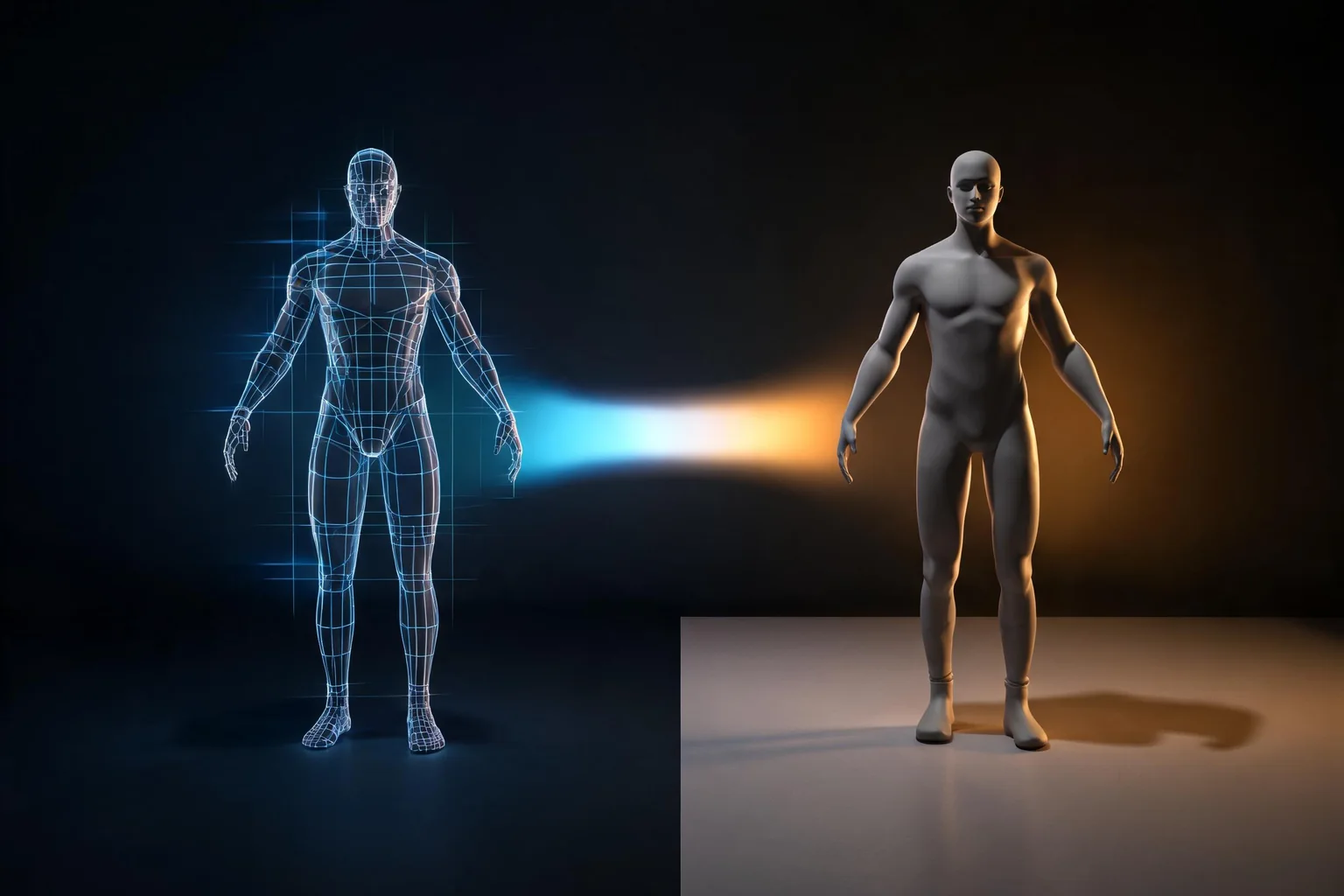
Para uma malha esquelética, hulls UCX não são um substituto para um Physics Asset. Primeiro comprove que a malha esquelética, o armature, os ossos e a animação chegam ao tamanho correto. Em seguida, crie ou regenere o Physics Asset e inspecione seus corpos e restrições. Se o Physics Asset estiver aproximadamente 100 vezes maior ou menor, corrija a cadeia de exportação de unidade/objeto/armature do Blender antes de redimensionar manualmente cada corpo. Um sintoma de cem vezes é evidência de uma fronteira de conversão de unidade, não uma razão para esconder o erro de origem no Physics Asset.
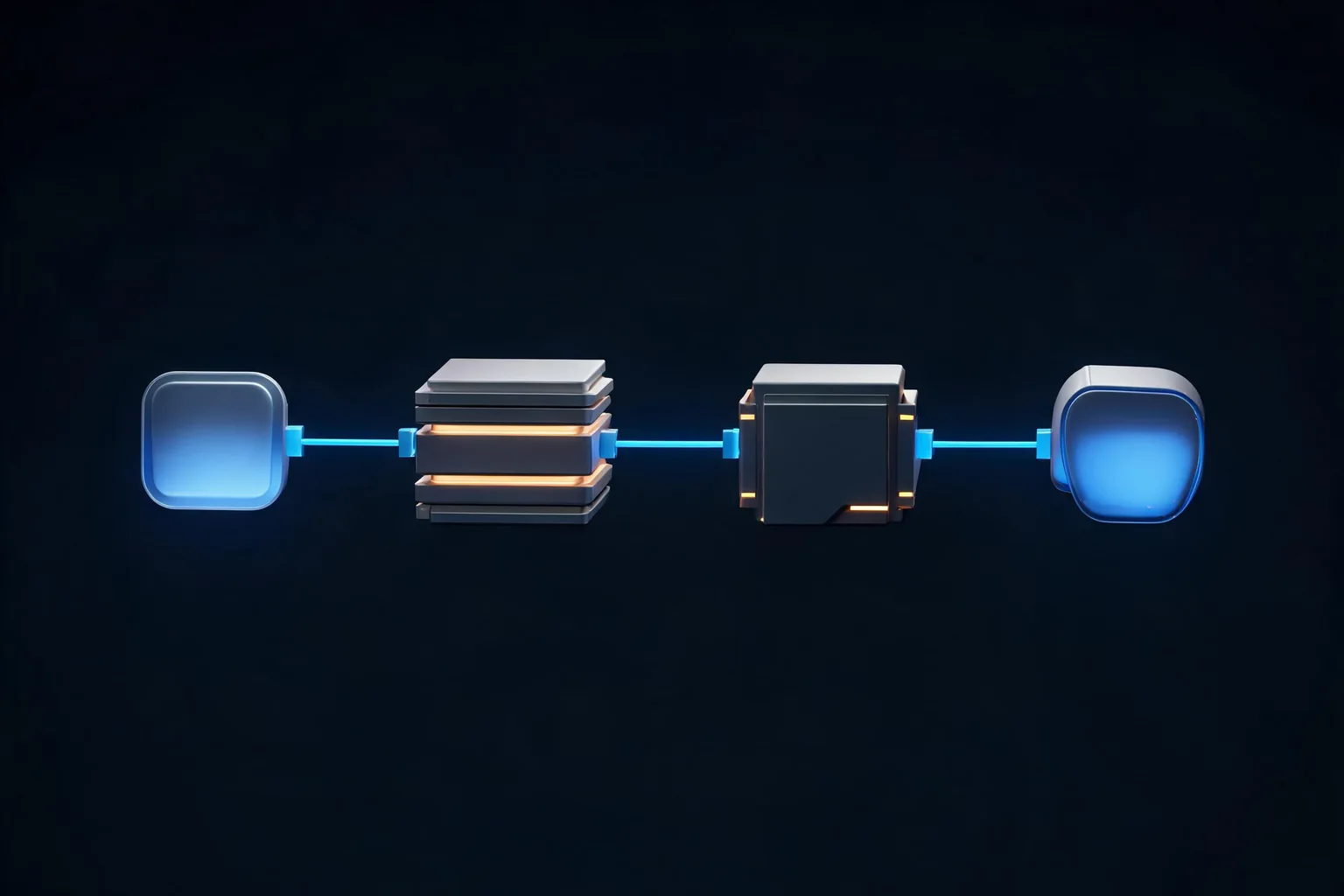
Este é o caminho mais curto e confiável de Blender para Unreal: prepare e nomeie no Blender → exporte um FBX controlado → importe uma vez em uma pasta limpa do Unreal → visualize a escala e a colisão → corrija a fronteira da fonte ou do importador → otimize a quantidade de hull → reimporte → valide em um mapa representativo. Não aceite uma caixa de diálogo de importação bem-sucedida como prova de que a colisão, a escala, os materiais, a animação ou o custo de tempo de execução estão corretos.
Escolha o proprietário correto da colisão antes de editar
A primeira decisão é se o ativo é estático ou esquelético. Uma Static Mesh armazena colisão simples e complexa em seu ativo Static Mesh. Uma Skeletal Mesh normalmente usa um Physics Asset contendo corpos e restrições associados ao seu esqueleto. Esses pipelines podem falhar de maneiras semelhantes, mas têm proprietários diferentes e correções diferentes.
| Ativo e sintoma | Proprietário da colisão | Primeiro local a inspecionar | Evite |
|---|---|---|---|
| Propriedade estática bloqueia o jogador na forma incorreta | Static Mesh simple collision / BodySetup | Nomes UCX, convexidade, opção de importação, Static Mesh Editor | Editar a malha de renderização apenas para ocultar um erro de colisão |
| Propriedade estática não tem colisão personalizada após a importação | Objetos de colisão personalizada do FBX | Nome exato da malha de renderização e sufixo UCX_, transformações aplicadas | Assumir que o nome de uma coleção do Blender se torna um nome de colisão |
| Personagem ou veículo esquelético tem corpos de física gigantes | Physics Asset mais escala de importação esquelética | Limites da malha, escala do armature/osso, conversão de unidade do FBX | Encolher cada corpo no olho antes de corrigir a cadeia de escala |
| Tamanho da animação difere da malha de referência | Importação de Skeletal Mesh e animação | Identidade do esqueleto, conjunto de exportação, transformação e configurações de importação | Tratar como um problema apenas de Physics Asset |
O FBX Static Mesh Pipeline da Epic documenta a nomenclatura de colisão personalizada e o comportamento de importação. O Physics Asset Editor da Epic é a fonte da verdade para corpos, restrições e física esquelética. Mantenha esses sistemas separados durante a depuração.
Prepare uma testemunha de escala de um metro no Blender
Antes de tocar no ativo de produção, adicione um objeto de referência simples com uma dimensão do mundo real conhecida, como um cubo de um metro. Coloque-o ao lado do ativo, registre as configurações de unidade da cena do Blender e inspecione a escala, rotação, dimensões, origem e transformações de pai do objeto. O propósito não é impor um único predefinido universal do Blender; é tornar a conversão observável.
A escala do mundo do Unreal é baseada em centímetros. Uma testemunha de um metro deve, portanto, medir 100 unidades do Unreal após a importação. Se a testemunha e a malha estiverem em desacordo, o erro já está na hierarquia de origem ou na seleção de exportação. Se ambos chegarem errados pelo mesmo fator, o limite de unidade de exportação/importação é o suspeito mais provável. Se a malha de renderização estiver correta, mas os corpos do Physics Asset gerados estiverem errados, inspecione a escala da armadura e dos ossos, além da geração do Physics Asset, em vez de mudar todo o nível.
Para uma cópia de teste descartável, aplique a Rotação e a Escala à malha de renderização e aos objetos de colisão personalizados para que suas transformações de objeto leiam como esperado antes da exportação. Trate uma armadura com rig mais cuidadosamente: aplicar transformações pode mudar um rig ou relação de animação estabelecida. Duplique o arquivo, preserve a versão conhecida como boa e confirme o comportamento da malha de referência e da animação após qualquer alteração na armadura.
Registre quatro valores na nota de transferência: unidades da cena do Blender, dimensões do objeto de renderização, escala do objeto/armadura e dimensões esperadas no Unreal. Essa pequena tabela evita que um colega repita uma conversão de 100× sem saber onde ela entrou.
Construa colisão UCX que o Unreal possa importar
Use geometria UCX personalizada para adereços estáticos quando primitivas não forem suficientes. Duplique ou modele um casco de baixa complexidade ao redor de cada região sólida, em seguida separe formas côncavas em várias peças convexas. Mantenha os cascos simples: a colisão é avaliada com frequência, então uma duplicata densa da malha visível anula o propósito da colisão simples.

Corresponda exatamente ao nome da malha de renderização. Se o objeto visível for SM_Cliff_A, use nomes como UCX_SM_Cliff_A_00, UCX_SM_Cliff_A_01 e UCX_SM_Cliff_A_02. O sufixo numérico distingue os cascos; o prefixo UCX_ os identifica como colisão convexa. Aplique transformações à malha de renderização e aos cascos no arquivo de teste controlado, confirme que as origens e dimensões dos cascos estejam alinhadas e exporte-os na mesma seleção FBX.
Não dependa de uma coleção do Blender, cor da viewport, material ou nome do pai para comunicar a intenção de colisão. O Unreal lê os nomes e a geometria dos objetos exportados. Evite também cascos sobrepostos ou finos como papel, se possível. Se uma abertura complexa for importante para a jogabilidade, construa vários cascos convexos limpos ao redor da abertura e verifique o espaço transponível no Unreal, em vez de confiar na viewport do Blender.
Exporte um FBX controlado em vez de uma cena inteira
Selecione apenas a malha de renderização, seus objetos UCX e os objetos de rig/animação que pertencem a este teste. Exporte para um novo FBX para que um arquivo antigo não mascare o resultado. Preserve uma captura de tela ou registro de texto da versão do exportador, configuração de objeto selecionado, configurações de transformação, configurações de eixo, conversão de unidade e escolhas de animação.
As páginas atuais de FBX da Epic afirmam que o pipeline de FBX do Unreal usa o FBX 2020.2. Um exportador ainda pode escrever um arquivo utilizável a partir de uma versão mais recente do DCC, mas quando o comportamento for diferente, reduza o teste a uma única malha e compare com a versão do pipeline documentada pela Epic. Não afirme que a extensão do nome do arquivo sozinha comprove compatibilidade.
Para depuração de colisão estática, omita a armadura, animação, malhas não relacionadas, câmeras e luzes. Para depuração de esqueleto, exporte primeiro uma malha de referência e uma animação curta. O arquivo menor torna possível responder se a falha pertence ao nome do objeto, transformações de origem, opções do importador, reutilização do esqueleto ou geração do Physics Asset.
Importe e prove a colisão estática no Unreal
Importe o FBX para uma pasta de teste limpa, não diretamente sobre o ativo de produção. Mantenha Import Collision habilitado para o teste de malha estática. Abra o ativo de Static Mesh resultante e inspecione suas dimensões, pivô, materiais, normais, estado LOD e visualização de colisão. Os cascos personalizados devem aparecer como colisão simples ao redor da malha visível; os objetos UCX não devem aparecer como malhas de renderização comuns.
Use pelo menos dois testes. Primeiro, habilite a visualização de colisão no Static Mesh Editor e inspecione todos os lados e aberturas. Segundo, coloque o ativo em um mapa representativo e teste a trace ou pawn real que importa. Um casco pode parecer plausível, mas ainda bloquear uma porta, errar um degrau ou se comportar de forma diferente sob os canais de colisão do projeto.
Verifique a configuração de complexidade de colisão da Static Mesh antes de tirar conclusões. Use Complex Collision As Simple pode fazer com que uma cena pareça corrigida enquanto ignora os cascos UCX pretendidos, e muda os equilíbrios de desempenho e simulação. Mantenha as necessidades reais de consulta/simulação do projeto visíveis e não use uma chave de complexidade para ocultar uma incompatibilidade de importação.
Diagnosticar “a colisão importada não corresponde ao UCX”
Um relatório de fórum da Epic datado de julho de 2026 descreve colisão importada que não corresponde às malhas UCX fornecidas. Trate esse relatório como um sinal de descoberta, não como um defeito universal do motor. Reproduza o ativo com uma importação limpa e percorra a cadeia de propriedade:
- Confirme que o nome da malha de renderização exportada corresponda exatamente ao texto após
UCX_. - Confirme que cada casco personalizado seja convexo, fechado, selecionado e exportado no mesmo FBX.
- Confirme que as dimensões, origens, rotação e escala da malha de renderização e do casco estejam alinhadas no Blender.
- Confirme que Import Collision está habilitado e que os objetos UCX não chegaram como malhas visíveis.
- Compare uma nova importação limpa com a reimportação do ativo existente; configurações de ativo obsoletas podem fazer com que esses caminhos difiram.
- Inspecione a colisão simples no Static Mesh Editor, depois teste o pawn real ou o canal de trace.
Se um único objeto UCX grande estiver sendo decomposto de forma inesperada, substitua-o por vários cascos convexos explicitamente definidos e nomeie cada casco separadamente. Se um teste limpo importa corretamente, mas a reimportação da produção não, compare a colisão e o estado de reimportação da Static Mesh existente antes de alterar novamente a fonte do Blender. Preserve ambos os recibos para que a equipe saiba se a correção foi geometria da fonte ou estado do ativo.
Diagnostique escala de Physics Asset 100×
Outro relatório de fórum da Epic de julho de 2026 descreve um problema de escala no Blender visível em um Physics Asset. Comece fora do Physics Asset Editor. Verifique os limites da Skeletal Mesh importada contra a testemunha de um metro, inspecione a árvore do Skeleton e a pose de referência, e reproduza uma animação curta conhecida. O FBX Skeletal Mesh Pipeline da Epic fornece o contexto de importação versionado; o Physics Asset deve ser diagnosticado somente após os dados esqueléticos serem conhecidos como coerentes.

Use este split:
- Mesh, ossos e animação estão todos 100× errados: retorne às unidades de cena/objeto/armature do Blender e ao caminho de conversão de unidades do FBX.
- Mesh está certo, mas ossos ou animação estão errados: compare as transformações de armature e ossos, exportação de seleção, reutilização de esqueleto e configurações de importação de animação.
- Mesh e animação estão certos, mas os corpos gerados estão errados: crie um novo Physics Asset de teste, revise o tamanho mínimo de osso e as opções de geração e compare-o com o antigo asset.
- Apenas um corpo está errado: inspecione o osso responsável e a restrição/local transformação/corpo em vez de redimensionar todo o asset.
Não use um multiplicador geral de 0,01 ou 100 sem primeiro registrar qual limite ele corrige. Um fator mágico pode fazer o editor parecer correto, enquanto deixa o retargeting de animação, sockets, root motion, adereços anexados ou física de runtime inconsistentes. Após corrigir a cadeia de origem, regenere ou reconstrua deliberadamente os corpos e restrições afetados e repita o mesmo teste de movimento e simulação.
Otimize a colisão sem alterar a jogabilidade
A qualidade da colisão não é medida por quão próximo os hulls imitam cada vértice. Use o menor número de hulls convexos que preservem os espaços de jogabilidade, superfícies de contato e resultados de trace que o asset realmente precisa. Registre a contagem de hulls e teste com a cápsula do personagem, traces de câmera, projéteis, navegação e simulação física que se aplicam ao asset.
Mantenha a otimização de renderização e a otimização de colisão separadas. Nanite ou uma malha de renderização densa não fornece automaticamente uma representação de colisão simples apropriada. Da mesma forma, um asset visualmente de baixa poligonalidade ainda pode ter colisão ruim se seu hull bloquear entradas ou contiver muitas peças desnecessárias. Profile o mapa representativo e valide o comportamento empacotado no hardware de destino quando o volume de colisão ou a contagem de simulação for significativa.
Para transferência de equipe, armazene a fonte do Blender, o FBX exportado, as dimensões esperadas do Unreal, a lista de nomes UCX, a versão do engine, as configurações do importador, o caminho do Static Mesh ou Physics Asset e o teste de aceitação. Reimporte uma vez a partir desse pacote. Se o resultado mudar, o pipeline ainda não é reproduzível.
Onde o SEELE se encaixa — e onde não se encaixa
O SEELE pode dar suporte ao fluxo de trabalho de asset pré-Unreal: fazer upload ou importar um modelo exportado, pré-visualizá-lo, identificar problemas de escala/material/geometria, otimizar ou converter um asset compatível e levar um entregável mais limpo para a validação no Unreal. O otimizador de asset 3D do Unreal é uma transferência relevante para esse trabalho de pré-importação.
O SEELE não abre ou modifica um asset nativo .uproject, instala um plugin do Unreal, cria um Physics Asset dentro do Unreal, configura canais de colisão, regenera corpos, habilita Nanite, compila Blueprint ou C++, ou comprova o comportamento de build empacotado. A importação UCX, a edição de Physics Asset, os testes de canais de colisão, as verificações de desempenho e a aceitação final permanecem no jogo real do Unreal.
Continue com a lista de verificação de desempenho de importação de FBX do UE 5.8 para o pipeline de intercâmbio mais amplo, o guia de formatos de arquivo de modelo 3D ao escolher FBX, glTF, OBJ ou USD, e o guia de Física Chaos para conceitos do lado do engine. Esta página detém a intenção de solução de problemas de escala do UCX e Physics Asset específica do Blender, em vez de criar outra rota quase duplicada.
Fontes oficiais e limites de evidência
- Epic: Pipeline de Static Mesh FBX — nomenclatura de colisão personalizada, importação de static mesh e comportamento do pipeline FBX.
- Epic: Editor de Physics Asset — corpos esqueléticos e restrições.
- Epic: Pipeline de Skeletal Mesh FBX — contexto de importação de skeletal mesh e animação.
- Fórum da Epic: problema de escala do Physics Asset no Blender — sinal de problema datado; não tratado como uma correção universal oficial.
- Fórum da Epic: colisão importada não corresponde às meshes UCX — sinal de problema datado; não tratado como prova de regressão em todo o engine.
O comportamento de importação do engine pode variar com a versão do Unreal, a versão do exportador do Blender, as configurações do projeto, o histórico do asset e o FBX exato. Preserve essas versões com a reprodução. Quando os dois relatos do fórum não fornecem uma resolução confirmada da Epic, este guia oferece um caminho de diagnóstico controlado em vez de apresentar especulação como uma correção lançada.
FAQs
Qual é a convenção correta de nomenclatura UCX do Blender para o Unreal?
Nomeie cada objeto de colisão convexa com UCX_, depois o nome exato do objeto da mesh de renderização, depois um sufixo numérico único. Para uma mesh chamada SM_Rock_A, use UCX_SM_Rock_A_00, UCX_SM_Rock_A_01 e assim por diante. Exporte a mesh de renderização e os hulls juntos, mantenha Import Collision habilitado e verifique a colisão simples no Static Mesh Editor.
Por que o Unreal ignora minha colisão UCX do Blender?
Comece com nomes exatos de objetos, exportação de seleção, transformações aplicadas e hulls convexos fechados. Confirme que Import Collision está habilitado e teste uma importação limpa, pois um Static Mesh existente pode preservar configurações que fazem a reimportação se comportar de forma diferente. Se uma forma côncava for necessária, divida-a em vários objetos UCX convexos simples e valide o pawn ou o canal de trace real.
Por que meu Physics Asset do Blender está 100 vezes maior no Unreal?
Uma disparidade de aproximadamente 100× geralmente aponta para uma fronteira de conversão de metro para centímetro no estado de cena, objeto, armature, exportação ou importação. Verifique uma testemunha de um metro, os bounds do Skeletal Mesh, a escala do osso e a animação antes de redimensionar os corpos do Physics Asset. Corrija a primeira fronteira incorreta, depois crie ou reconstrua o Physics Asset e reteste as restrições e a simulação.
Devo usar colisão UCX para uma skeletal mesh?
A nomenclatura UCX é principalmente parte do pipeline de colisão personalizada de Static Mesh. Skeletal meshes normalmente usam um Physics Asset cujos corpos estão associados aos ossos do esqueleto. Diagnostique primeiro a skeletal mesh, o skeleton e a escala da animação, depois edite ou regenere o Physics Asset. Não trate os hulls UCX estáticos como um substituto universal para os corpos de física esquelética.
Devo ativar Use Complex Collision As Simple quando o UCX falhar?
Não como primeira solução. Essa configuração pode fazer os traçados parecerem corretos usando a geometria de renderização em vez dos cascos simples desejados, mas muda os equilíbrios de desempenho e simulação. Primeiro comprove por que o UCX não foi importado ou correspondido, depois escolha deliberadamente a complexidade da colisão para o ativo e valide as necessidades reais de consulta, navegação e física do projeto.
O SEELE pode corrigir a colisão UCX ou um Physics Asset dentro do meu jogo do Unreal?
Não. O SEELE pode ajudar a pré-visualizar, inspecionar, otimizar ou converter um ativo 3D exportado compatível antes da importação no Unreal. Ele não modifica um .uproject, cria colisão no Static Mesh Editor, cria corpos de Physics Asset, configura canais de colisão, instala plugins ou valida uma compilação empacotada. Conclua e verifique essas etapas no Unreal Editor.