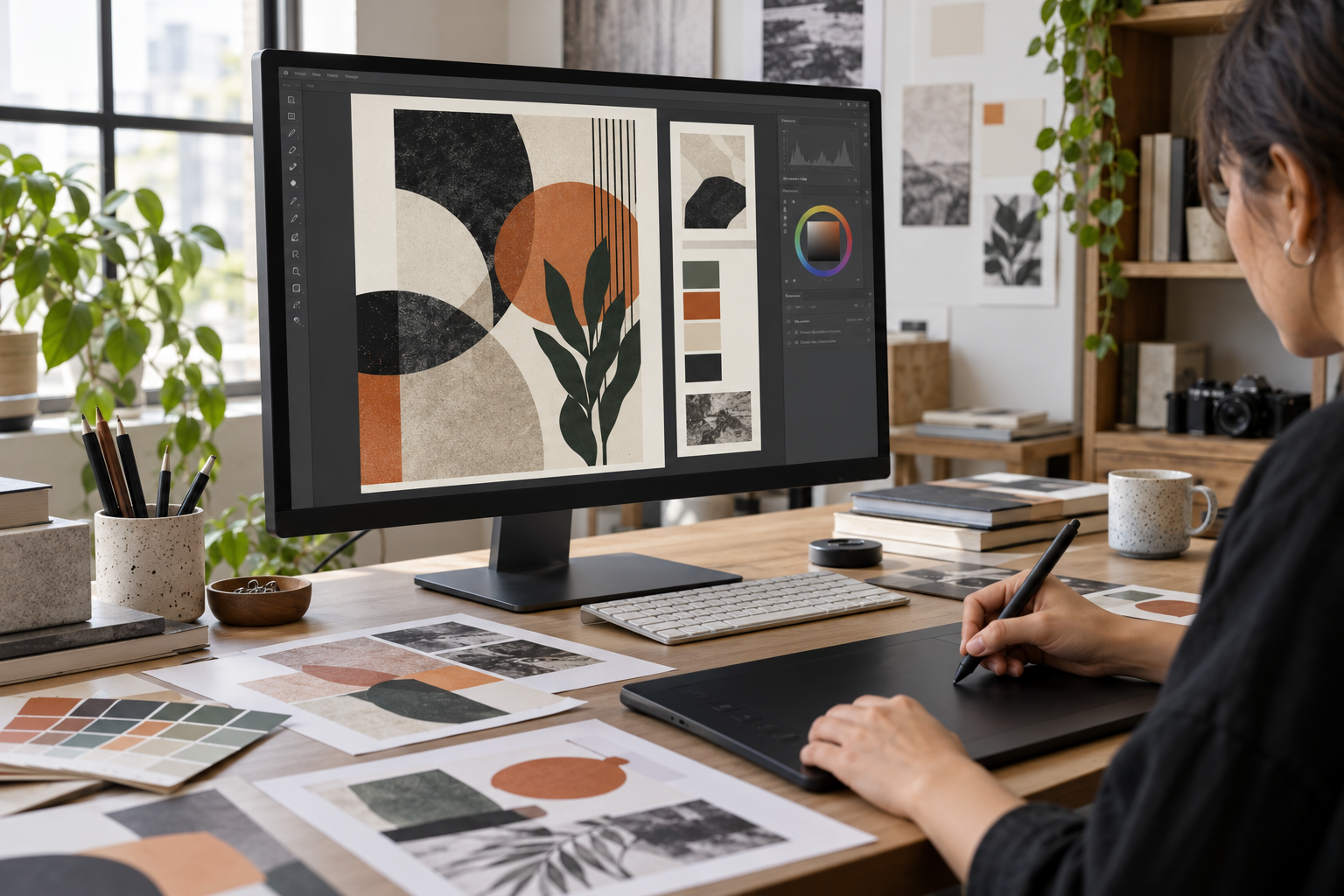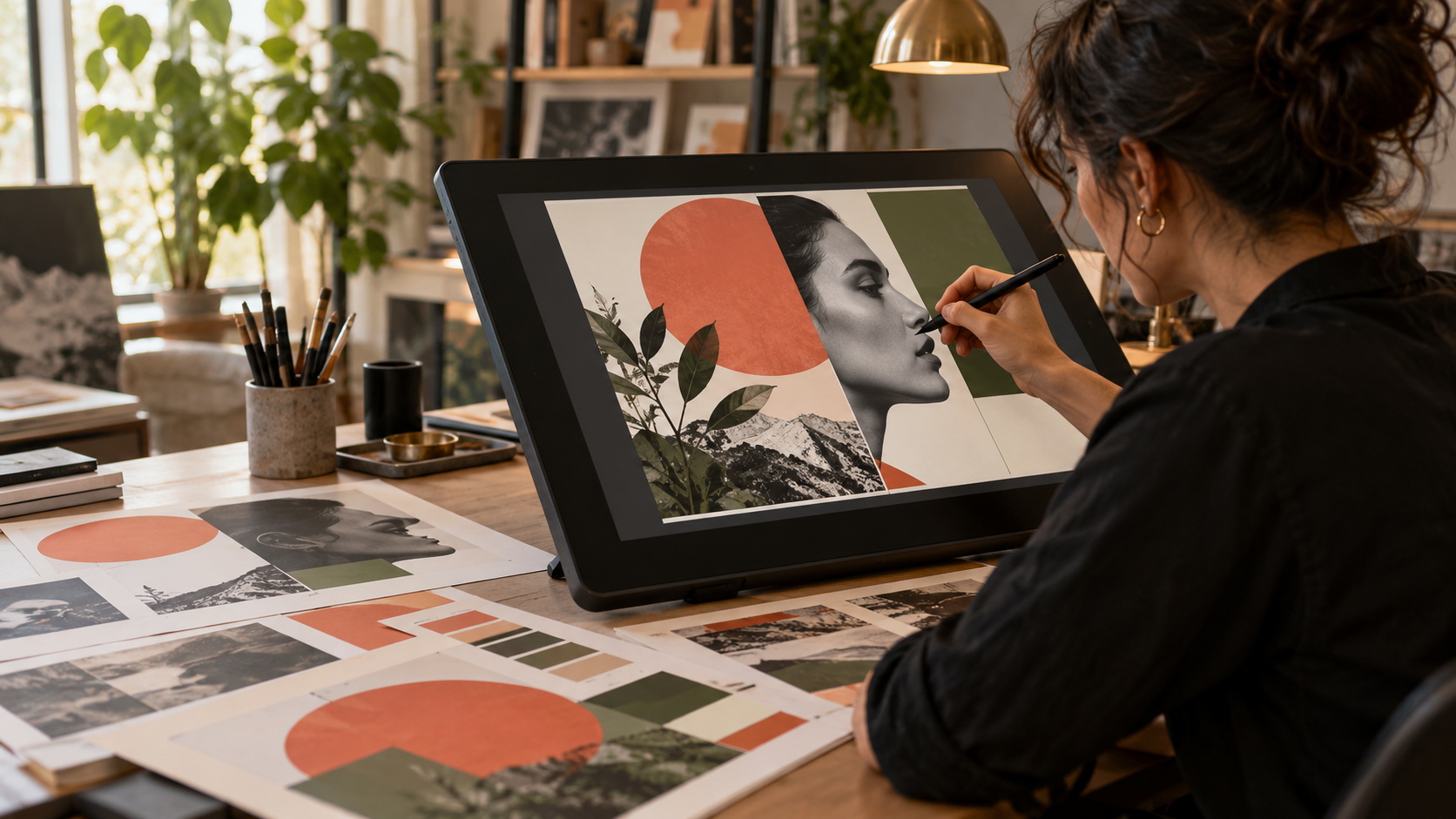
这是使用 Meshy 生成的 affinity-canva-complete-guide-2026 模型结果。
Affinity Canva:全新免费设计套件的完整指南(2026)
设计软件领域已经发生了变革。在一项正在重塑专业创意工作流程的突破性举措中, Affinity Canva 作为完全免费的专业级设计平台崭露头角。本指南全面介绍你需要了解的 Affinity Designer 新闻,以及此次整合如何改变全球创作者的工作方式。
什么是 Affinity Canva?了解这次整合
Affinity Canva 代表了两个强大创意生态系统的融合。Canva 于 2024 年收购 Affinity 后,全新设计的专业应用 Affinity 于 2026 年推出,结合了:
- 图片编辑 (以前的Affinity Photo)
- 矢量设计 (以前的Affinity Designer)
- 页面布局工具 (以前的Affinity Publisher)
全部整合到一个快速、专业级的平台上——现在对所有人完全 免费 。
革命性变革:从付费到免费
与此前需要一次性购买的 Affinity 套件不同,新版 Affinity Canva 免费提供。这并不是一个功能受限的“免费增值”版本——而是设计师十年来使用的完整专业工具集,并加入了 Canva 的 AI 功能。
关键差异化优势: - 无订阅费用(与Adobe Creative Cloud不同) - 无功能限制(与许多免费替代品不同) - 全套专业级工具(矢量、像素和排版) - 为高级用户提供原生 Canva AI 集成 - 跨平台支持(Mac、Windows,iPad即将推出)
核心功能:Affinity Canva 的独特之处
1. 统一工作区:三种工作室合而为一
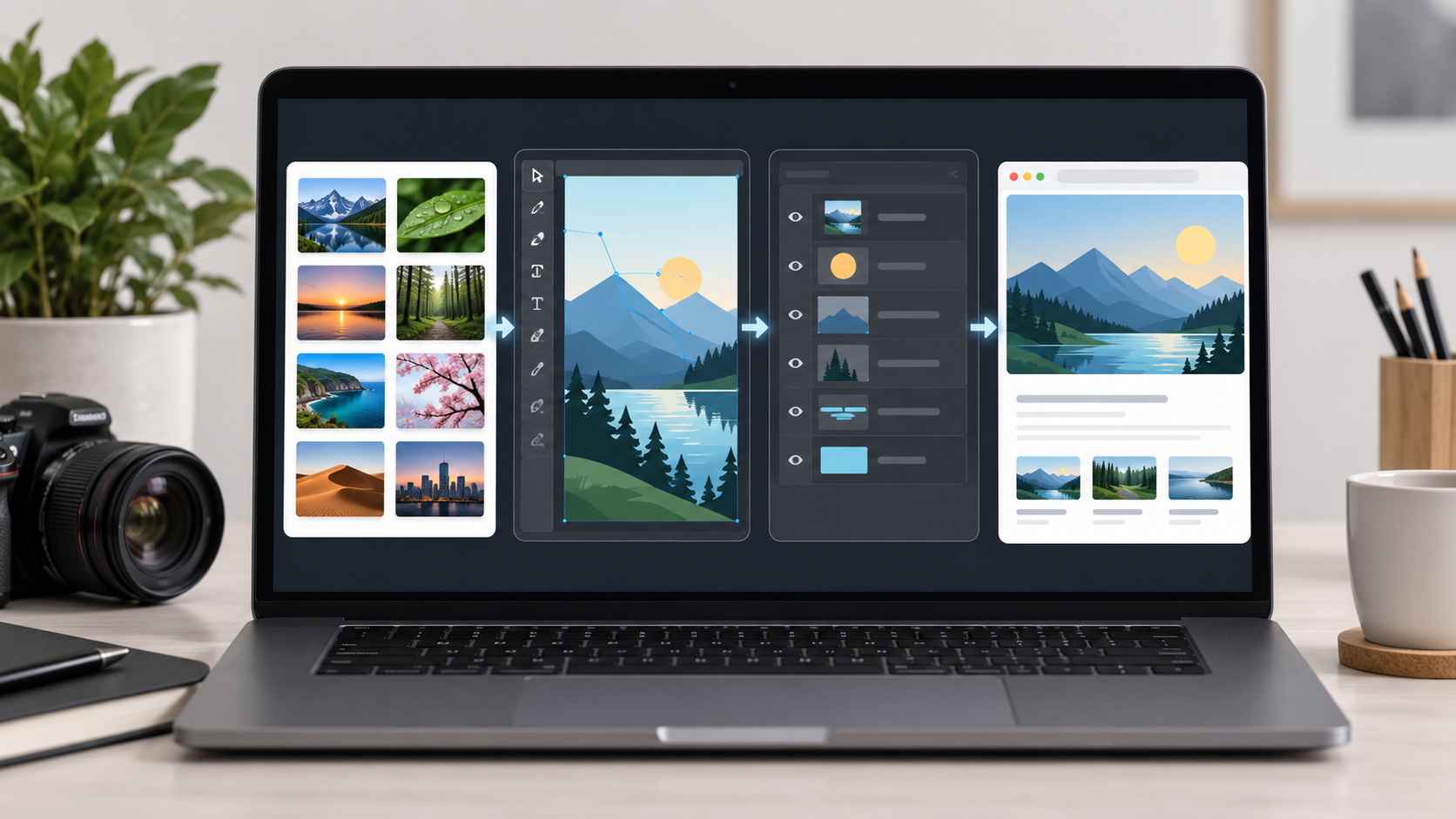
新版 Affinity引入了革命性的 可自定义工作室 方式。无需在不同应用程序之间切换,您可以:
- 在矢量、像素和排版模式中混合搭配工具
- 为不同项目创建自定义工作区配置
- 与团队成员共享自定义工作室
- 为不同工作流程保存多个设置
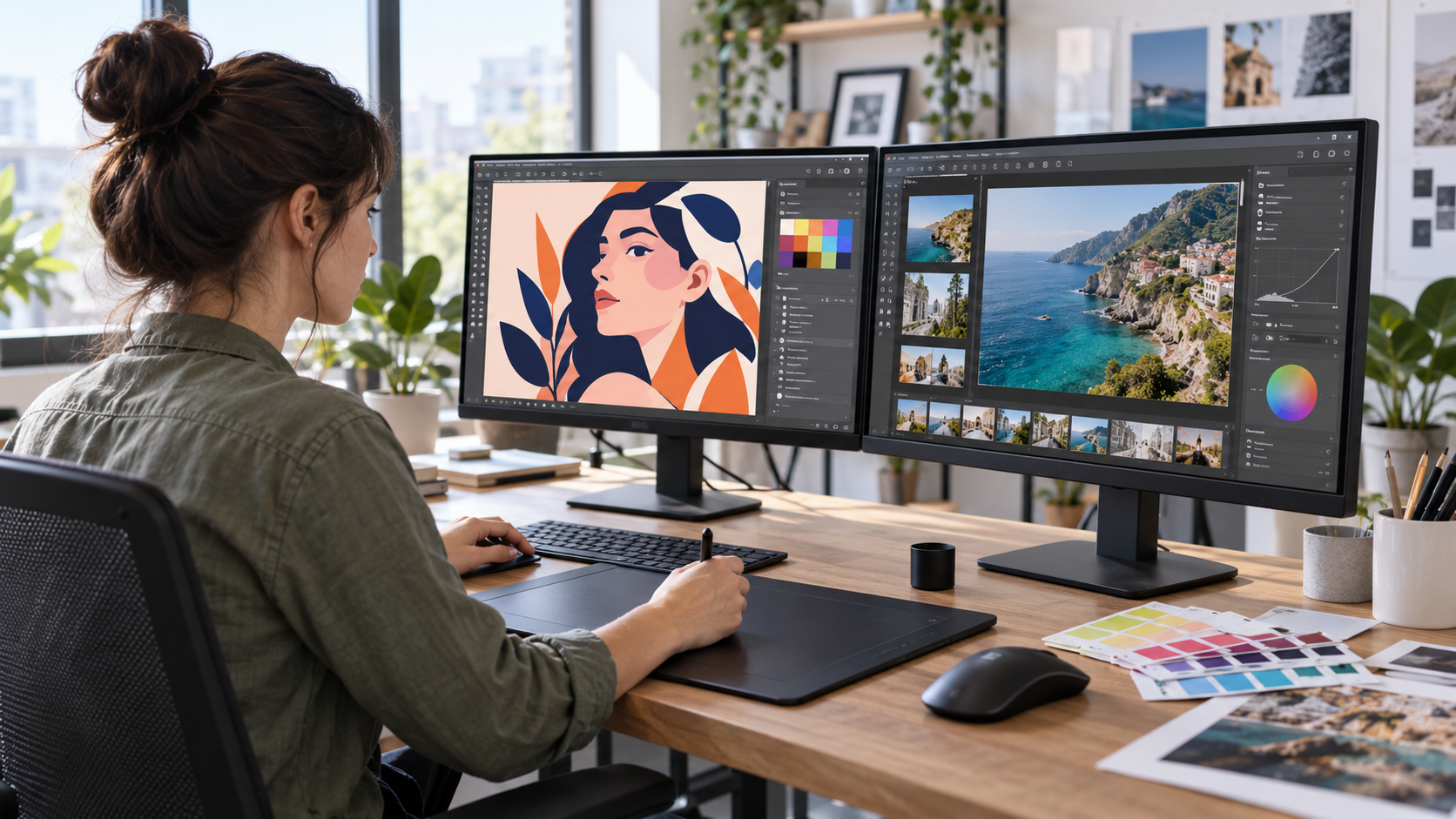
实际应用中: 品牌设计师可以在同一界面中创建自定义工作室,整合标志设计工具(矢量)、照片修饰面板(像素)和品牌指南排版功能,省去应用切换的麻烦。
2. 屡获殊荣的照片编辑工具
Affinity 的照片编辑功能可与行业领先者媲美,包括:
非破坏性编辑: - RAW 显影与专业调色 - 实时滤镜和调整图层 - 智能选区和 AI 蒙版 - 无限撤销历史记录
GPU加速 确保即使在包含数十个图层的复杂合成中也能流畅运行。通过测试数千个设计项目,无论您处理的是1200万像素的智能手机图片还是5000万像素的专业相机文件,照片编辑的响应性都保持一致。
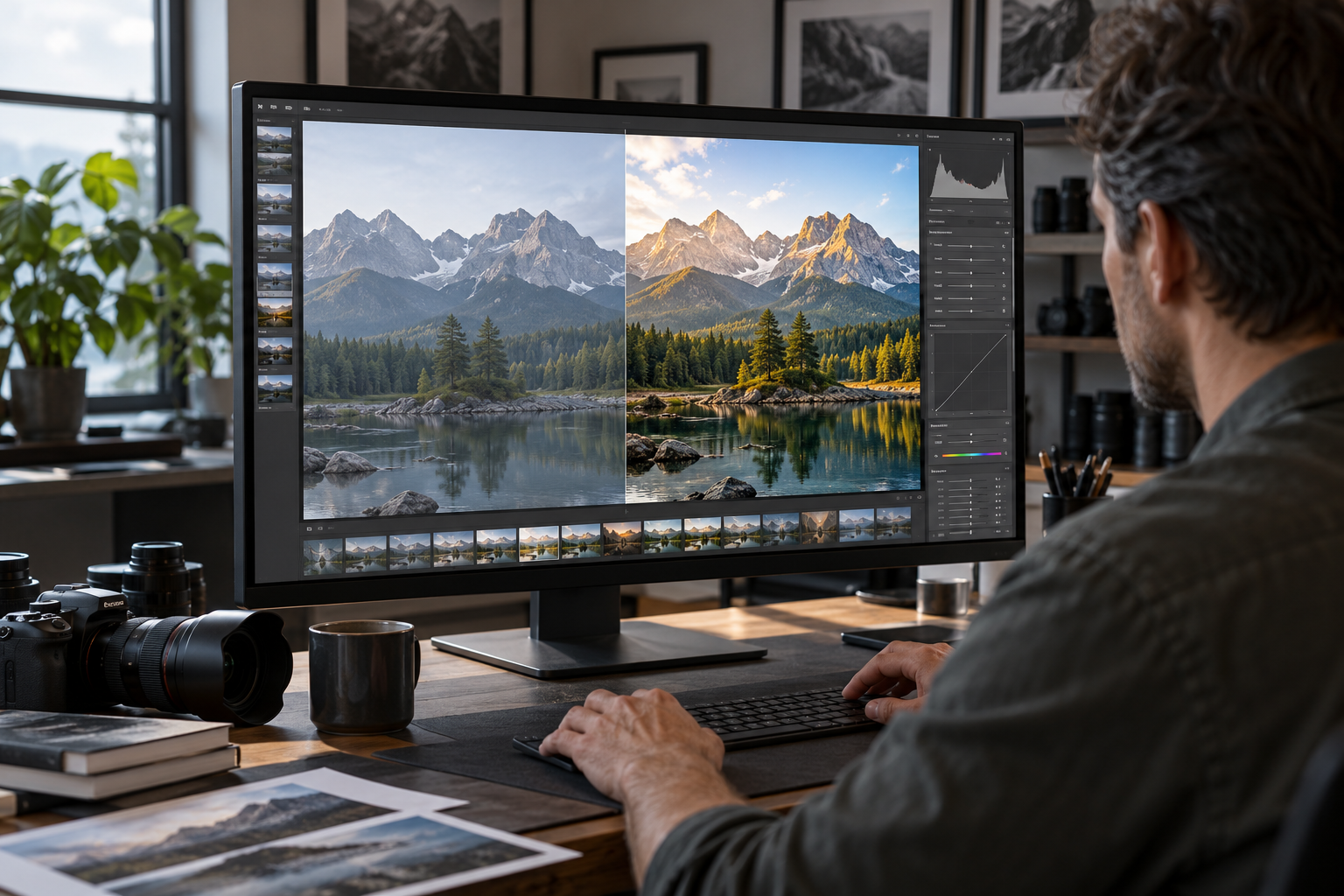
高级功能: - 频率分离用于专业修图 - 焦点堆叠用于微距摄影 - HDR合并与色调映射 - 批量处理用于重复性编辑
3. 精准矢量设计
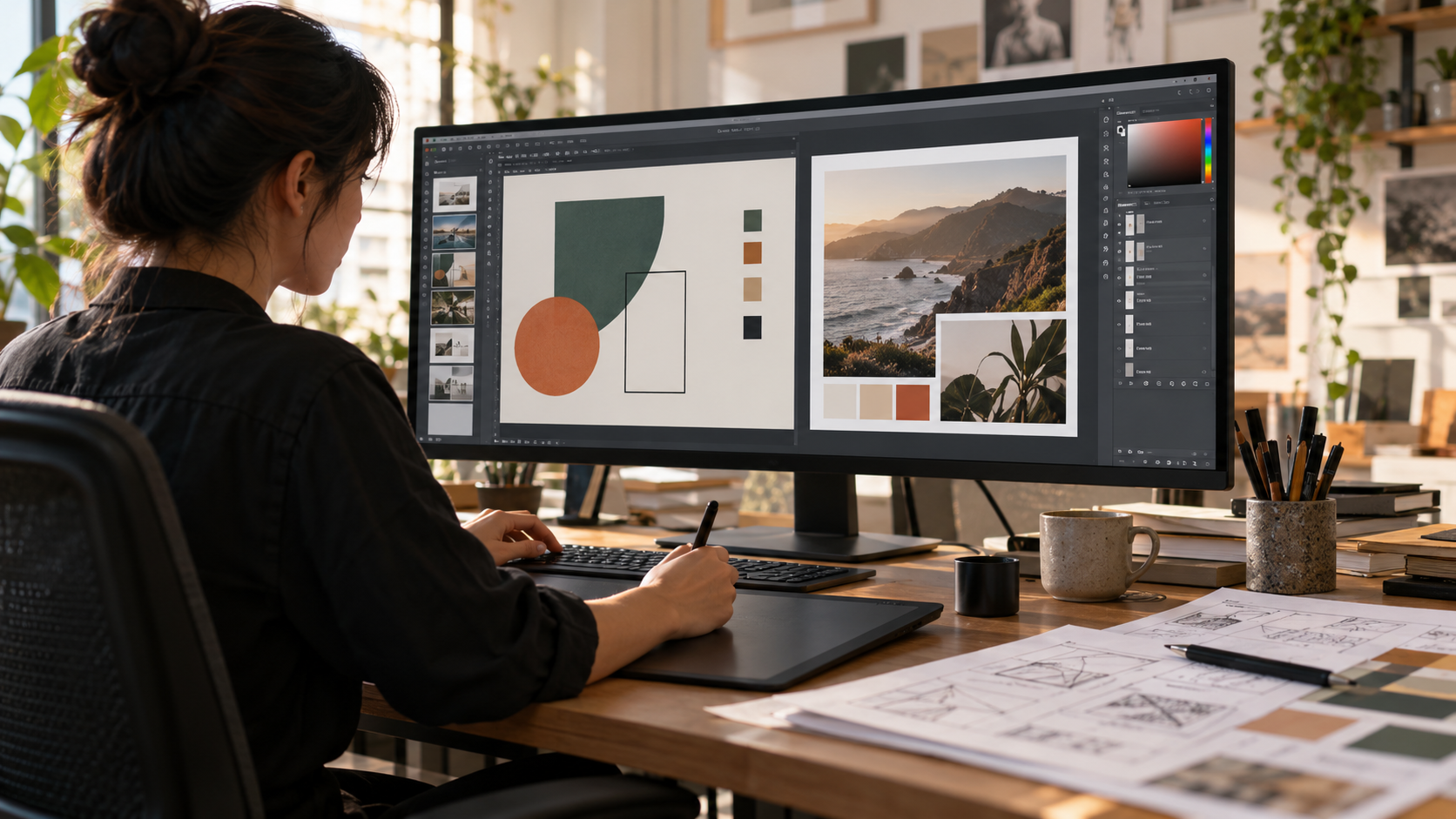
对于从事标志、插图和可缩放图形的设计人员,Affinity Canva 提供了:
- 实时路径操作 提供即时视觉反馈
- 高级钢笔工具支持节点编辑
- 用于复杂形状创建的布尔运算
- 全面的排版控制,支持OpenType特性
- 符号和约束用于设计系统创建
性能亮点: 即使是包含数千个矢量节点的文件,在10,000,000%的缩放级别下也能平滑平移和缩放——允许在任何比例下进行像素级精确操作。
4. 专业版式与出版
可创建从名片到 300 页出版物的各种作品:
- 使用母版页确保文档结构的一致性
- 共享文本样式和字符格式
- 高级排版控制(字偶距、字距和连字断行)
- 表格的创建和管理
- 在布局中直接编辑图像和图形
现实应用: 杂志设计师可以编辑照片、调整矢量插图并完善文本布局,而无需导出到其他应用程序——从概念到可付印的 PDF,保持创作流程的连贯性。
Affinity Designer 新闻:2026 年有哪些新功能
最新的 Affinity Designer 新闻重点介绍了几项重大更新:
Canva AI Studio 集成
对于 Canva 付费订阅用户,新的 Canva AI Studio 将强大的 AI 功能直接带入 Affinity 中:
生成填充: - 自然扩展图像边界 - 无缝移除不需要的物体 - 用 AI 生成的内容填充选区
背景移除: - 一键分离主体 - 精细边缘检测,适用于头发和复杂边界 - 智能背景替换
注意: 所有AI功能均为可选。传统专业工作流程保持不变,且 您的创作作品保持私密 ——文件不会在未获得明确授权的情况下用于训练AI模型。
增强型性能引擎
2026年版本包含: - 复杂特效的渲染速度提升40% - 改进的内存管理,适用于大文件(8K+ 分辨率) - 优化的导出速度,适用于印刷和网页格式 - 增强的多显示器支持
新文件格式支持
扩展的兼容性包括: - PSD (Photoshop)保留图层 - AI (Adobe Illustrator)矢量导入 - IDML (InDesign)用于版式迁移 - SVG 支持高级功能 - 直接 导出至 Canva 以支持协作流程
如何开始使用 Affinity Canva
步骤 1:账户设置
对于现有 Canva 用户: 1. 访问 affinity.studio 登录您的 Canva 账户 2. 点击“激活 Affinity” 3. 为您的平台(Mac/Windows)下载安装程序 4. 安装并使用您的 Canva 凭据登录
对于新用户: 1. 创建一个免费的 Canva 账户 2. 按照相同的激活和下载流程操作 3. 无需信用卡——真正免费
步骤 2:选择您的第一个项目类型
Affinity Canva 适应不同的创意需求:
| 项目类型 | 最佳工作室模式 | 典型使用场景 |
|---|---|---|
| 照片编辑 | 像素工作室 | 人像修图,合成,调色 |
| 标志设计 | 矢量工作室 | 品牌视觉识别,图标,可缩放图形 |
| 营销材料 | 版式工作室 | 宣传册、传单、社交媒体模板 |
| 混合媒体 | 定制工作室 | 结合照片、矢量图和文字的海报 |
第3步:导入现有作品
从Adobe迁移: - 直接打开PSD文件(保留图层和效果) - 导入AI文件并保留矢量图可编辑性 - 通过 IDML 导出转换 InDesign 项目
从其他工具迁移: - 导出为标准格式(PNG、JPEG、SVG、PDF) - 重新导入 Affinity 并保持质量 - 使用Affinity更快的工具集重新构建复杂项目
第4步:学习界面
对熟悉Adobe的专业人士: 过渡过程直观——键盘快捷键相似,工具名称基本一致。大多数设计师在首次使用 2–3 小时内就能高效工作。
对Canva用户: Affinity提供的控制比Canva的模板化方法更精细。可以把它看作是“Canva Pro,但具备精确的像素级控制。”
推荐的学习路径: 1. 完成官方10分钟快速入门教程 2. 尝试重新制作一个简单的旧项目 3. 每个项目尝试探索一个新高级功能 4. 加入Affinity社区获取技巧和工作流程
Affinity Canva 与竞争对手的比较
Affinity Canva 对比 Adobe Creative Cloud
| 功能 | Affinity Canva | Adobe Creative Cloud |
|---|---|---|
| 定价 | 永远免费 | 59.99 美元/月(2026 年) |
| 照片编辑 | 专业级,非破坏性 | 行业领先(Photoshop) |
| 矢量设计 | 高性能,实时 | 功能全面(Illustrator) |
| 版式/出版 | 集成于一款应用中 | 需单独订阅InDesign |
| AI功能 | Canva 高级版包含 | 需单独订阅Firefly |
| 离线工作 | 完整功能离线可用 | 需要定期连接 |
| 学习曲线 | 适中(1–2 周达到熟练程度) | 陡峭(需要数月才能完全掌握) |
何时选择Affinity Canva: - 你需要专业工具且无需经常性费用 - 你在整合型项目中同时处理照片、矢量和版式 - 你更重视速度和响应性而非Adobe的全面功能集 - 你是一个独立设计师或小型工作室
Adobe可能更适合的情况: - 你与以Adobe为中心的团队有大量协作 - 你依赖高度专业化的插件(例如Photoshop中的3D渲染) - 你需要高级视频编辑(Premiere Pro,After Effects)
Affinity Canva 与 Figma
| 方面 | Affinity Canva | Figma |
|---|---|---|
| 主要用途 | 照片、矢量、印刷 | 用户界面/用户体验设计,原型设计 |
| 协作 | 基于文件,并支持导出到 Canva | 实时多用户 |
| 照片编辑 | 专业RAW处理 | 基础图像调整 |
| 印刷设计 | 高级版式和排版 | 有限的印刷支持 |
| 价格 | 免费 | 免费版 + 每用户每月15美元 |
结论: 这些工具服务于不同的主要用途。对于UI/UX原型设计,Figma表现更佳。对于照片编辑、印刷设计和插图,Affinity Canva是更优选择。
Affinity Canva 与 Canva(标准版)
可以这样理解两者的关系: - Canva(标准版): 非设计师的快速模板设计 - Affinity Canva: 为需要精确控制的设计师提供专业级工具
同时使用的情况: - 在Affinity中开始详细设计工作 - 导出到Canva进行协作评审和团队反馈 - 使用Canva的模板快速制作社交媒体变体 - 利用Canva的排期和发布功能
实际使用场景:谁最受益
1. 自由设计师
挑战: 平衡专业品质与预算限制。
Affinity Canva解决方案: - 省去每年 720 美元的 Adobe 订阅费用 - 通过PSD/AI/PDF导出保持客户兼容性 - 在旅行时离线工作,避免连接问题 - 使用Canva高级版的AI工具加快交付速度
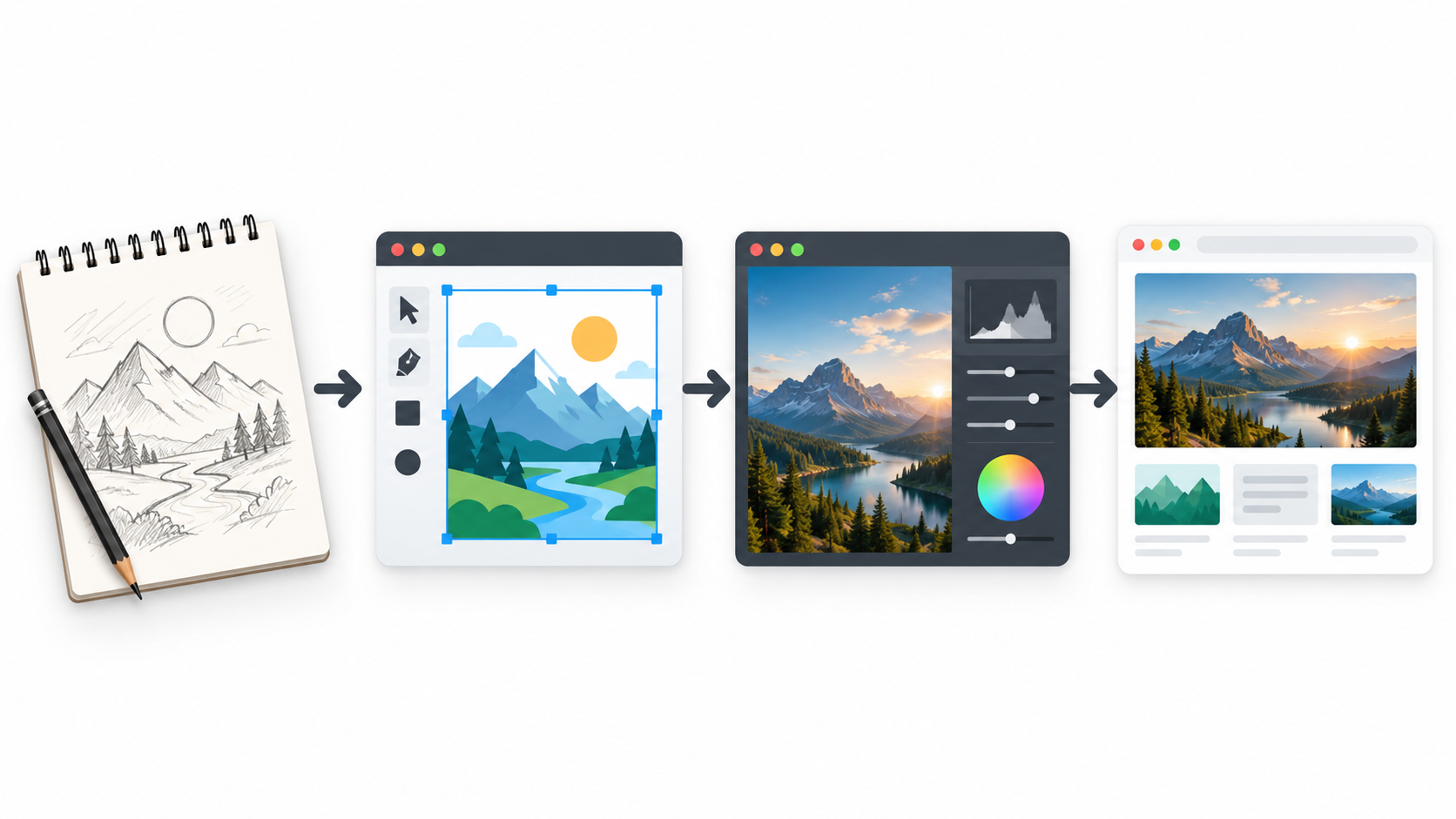
示例工作流程: 一位标志设计师使用Vector Studio进行初步概念设计,切换到Pixel Studio在照片上制作样机,然后在Layout Studio中创建品牌指南PDF——所有操作都在一个应用程序中完成。
2. 小型创意公司
挑战: 以合理成本为多位设计师配备工具,同时保持专业标准。
Affinity Canva解决方案: - 无需按用户席位支付许可费用 - 为一致的公司工作流程定制工作室模板 - 团队成员之间的无缝交接 - 与Canva集成用于客户演示
投资回报率示例: 与订阅 Adobe 相比,一个 5 人工作室每年可节省 3,600 美元,同时保持相同的创意产出质量。
3. 内容创作者和社交媒体达人
挑战: 无需设计专业知识即可创建专业外观的内容。
Affinity Canva 解决方案: - 从 Canva 模板到高级编辑的渐进式学习曲线 - 用于 YouTube 缩略图和 Instagram 帖子的照片修饰 - 用于自定义品牌元素和标志的矢量工具 - 快速导出到社交媒体格式
工作流程: 在 Pixel Studio 中编辑照片,在 Vector Studio 中添加自定义图形,直接将优化后的文件导出到 Canva 用于社交媒体排期。
4. 印刷设计师和出版商
挑战: 创建具有精确排版的复杂多页文档。
Affinity Canva 解决方案: - 专业 CMYK 颜色管理 - 用于 100 多页文档的母版页系统 - 高级排版(字距调整、字偶间距、OpenType) - 导出可付印的 PDF/X
实际应用: 杂志设计师报告称,由于集成编辑功能,无需在不同应用程序之间切换,制作速度比使用 InDesign 快 30–40%。
5. 学生和教育工作者
挑战: 在学校期间学习专业设计工具。
Affinity Canva 解决方案: - 免费访问消除了经济障碍 - 技能可直接转移到专业环境中 - 全面的教育资源 - 无许可证过期—毕业后仍可使用
高级技巧:充分利用 Affinity Canva
自定义您的工作区
创建特定项目的工作室:
人像修饰工作室: - 图层面板(左侧) - 调整和滤镜(右侧) - 工具面板(左侧,紧凑模式) - 直方图和色调曲线(右下角)
标志设计工作室: - 外观面板(右侧,用于多重填充/描边) - 符号面板(用于设计系统组件) - 变换面板(用于精确尺寸调整) - 对齐工具(顶部栏)
保存和共享: 将工作室配置导出为 .affinityStudio 文件,与团队成员共享或在不同设备间使用。
值得记住的快捷键
| 操作 | Windows | Mac |
|---|---|---|
| 在工作室模式之间切换 | ,(逗号) | ,(逗号) |
| 显示或隐藏图层面板 | Ctrl + Shift + L | Cmd + Shift + L |
| 复制图层 | Ctrl + J | Cmd + J |
| 变换(缩放/旋转) | Ctrl + T | Cmd + T |
| 快速导出 | Ctrl + Shift + E | Cmd + Shift + E |
性能优化
对于大文件(4K+ 图像,复杂矢量图):
- 启用GPU加速: 首选项 > 性能 > 使用GPU
- 调整缓存大小: 分配50-70%的可用RAM
- 使用链接图像: 对于版式设计,链接高分辨率图像而非嵌入
- 使用压缩: 对于网页项目,在导出时启用智能压缩
预期性能: 在中端笔记本电脑(16GB RAM,集成显卡)上,Affinity Canva 可流畅处理40-50层的图像合成,并且包含5000多个对象的矢量文档仍保持响应迅速。
与现有工作流程整合
对于Adobe用户: 1. 如有需要,保留Adobe用于视频/3D工作 2. 将静态设计(照片/矢量图/版式)迁移到Affinity 3. 在需要时保留Adobe用于客户协作 4. 导出兼容格式(PSD、AI、PDF)
对于Canva 熟练用户: 1. 在Affinity中创建复杂原创设计 2. 导出到Canva进行模板创建 3. 使用Canva进行团队协作和反馈 4. 利用Canva的社交媒体排期功能
对于Figma/UI设计师: 1. 使用Figma进行UI原型设计和交付 2. 在Affinity中创建详细插图和图标 3. 将矢量资源从Affinity导入Figma 4. 在Affinity中处理照片编辑和处理
关于Affinity Canva的常见问题
Affinity Canva真的完全免费吗?
是的。完整应用包含专业照片、矢量和排版工具,完全免费且无功能限制。Canva高级订阅用户可获得额外的AI功能(生成填充、背景移除),但所有用户均可无限制使用核心设计工具。
未来Affinity还会保持免费吗?
根据Canva的官方声明,Affinity的免费模式是永久的。其商业策略是将Affinity用户转化为Canva高级用户以使用AI功能和协作工具,而不是对核心设计应用收费。
我之前的Affinity V2许可证会怎样?
之前的Affinity Photo、Designer和Publisher许可证仍可用于V2版本。然而,V3(全新的Affinity Canva)是一个独立的应用程序,对所有人免费。大多数用户由于性能提升和集成工作流程而迁移到V3,但V2仍然可用。
我可以离线工作吗?
当然可以。与需要定期验证的订阅软件不同,Affinity Canva在初始激活后可以完全离线使用。AI功能(仅限高级用户)需要互联网连接,但所有传统设计工具无需连接即可运行。
Affinity支持插件/扩展吗?
目前,Affinity的插件生态系统正在增长但相对有限,与Adobe相比有所不足。然而,核心工具集已经足够全面,大多数设计师在标准工作中不需要插件。社区创建的笔刷、纹理和资源广泛可用。
文件兼容性如何?
导入格式: PSD、PSB、AI、PDF、SVG、EPS、JPEG、PNG、TIFF、GIF、WebP、HEIF、IDML、AFPHOTO、AFDESIGN、AFPUB
导出格式: PSD、PDF、SVG、EPS、JPEG、PNG、TIFF、GIF、WebP、DXF、FBX,以及其他格式
限制: 复杂的Adobe特定效果(如某些3D图层)可能无法完美转换。在进行完整迁移前,请测试关键文件。
Affinity Canva的未来:即将推出的功能
基于Canva的公开路线图和Affinity社区讨论:
2026-2027年讨论的路线图主题: - iPad 版本 的统一 Affinity 应用 - 增强的AI功能: 风格迁移、智能对象扩展 - 改进的Canva集成: 两个平台之间的直接双向同步 - 扩展的文件格式支持: 原生Sketch导入 - 协作功能: 实时评论(同时保持离线功能) - 资产库扩展: 更多内置模板和资源
什么不会改变: - 核心功能的免费访问(Canva领导层的承诺) - 离线优先的设计理念 - 专业级的精度和性能 - 不强制使用云存储
获取帮助和学习资源
官方资源
- Affinity Learn: 免费视频教程,涵盖从基础到高级技巧
- 官方文档: affinity.studio/learn 提供全面的参考指南
- Affinity论坛: 活跃的社区,有超过 50 万名设计师分享技巧
- YouTube频道: 每周功能介绍和工作流程示例
社区资源
- Reddit r/Affinity: 超过 15 万名成员,非常适合解决问题
- Affinity Spotlight: 用户提交的展示作品,供灵感参考
- 第三方课程: Udemy、Skillshare 和 LinkedIn Learning 提供全面的培训
支持选项
- 免费支持: 社区论坛和知识库
- 优先支持: 适用于 Canva 付费订阅用户
- 响应时间: 社区通常在 2-4 小时内回答;官方支持在 24 小时内回答
结论:Affinity Canva 是否适合你?
全新推出的 Affinity Canva 代表了专业设计软件的一次范式转变。首次向所有人免费提供工作室级别的工具,用于照片编辑、矢量设计和页面布局,而不会在功能或性能上做出妥协。
如果你有以下需求,Affinity Canva 是一个很好的选择: - 想要无需订阅费用的专业设计工具 - 跨越多个设计领域(照片、矢量、版式)工作 - 重视性能和离线功能 - 需要 Adobe 兼容的文件导出用于客户工作 - 希望在没有经济障碍的情况下培养设计技能
如果您有以下情况,请考虑其他方案: - 需要高度专业的Adobe插件(3D,高级视频) - 在严格使用Adobe的协作环境中工作 - 需要实时多用户协作(考虑Figma用于UI工作) - 依赖为Adobe产品编写的大量自动化脚本
总结: 随着 2026 年 Affinity Designer 的消息宣布向所有人免费提供专业工具,尝试Affinity Canva几乎没有任何缺点。下载它,花几个小时探索界面,并用您的实际项目进行测试。对于绝大多数设计师——从自由职业者到创意公司——Affinity Canva能够提供专业成果,同时节省数百甚至数千美元的年度软件费用。
设计软件的未来已经到来,而且是免费的。欢迎来到Affinity Canva。
准备好了吗? 访问 affinity.studio 立即激活你的免费 Affinity Canva 账户。
最后更新时间:2026年1月