Jeder Klick sollte einer sichtbaren Regel folgen
Ein guter Prompt für ein Point-and-Click-Adventure legt fest, was jeder Hotspot tut, wann ein Inventargegenstand eingesetzt werden kann, welcher Zustand sich ändert und was Spielende aus einer fehlgeschlagenen Aktion lernen. Beginnen Sie mit einem Raum und einem vollständigen Rätsel. Geben Sie einen klaren Hinweis, eine kleine Auswahl kontextbezogener Aktionen und einen Neustart vor, der alle Objekte und Flags auf einen bekannten Zustand zurücksetzt.
Dieser Leitfaden entwickelt Bellglass Archive, ein fiktives Rätsel in einem Leuchtturmzimmer, als manuelles Designbeispiel. Die Promptvorlagen unten wurden nicht ausgeführt; der Raum ist weder ein spielbarer Build noch ein getesteter Onlinefall. Der Nutzen liegt im Zustandsvertrag: Sie können ihn für Ihre Szene anpassen und einen generierten Build später mit dem konkret angeforderten Verhalten vergleichen.
Gehen Sie in dieser Reihenfolge vor: Hotspots und Aktionen benennen, Inventar und Flags festlegen, eine erfolgreiche Interaktion nachverfolgen, Antworten auf ungültige Aktionen bestimmen und Abnahmefälle formulieren. So lässt sich der Prompt leichter prüfen als eine Anfrage für ein ganzes Abenteuer mit einem undefinierten „funktionierenden Rätsel“.
Den Hinweisraum und seinen Zustand festlegen
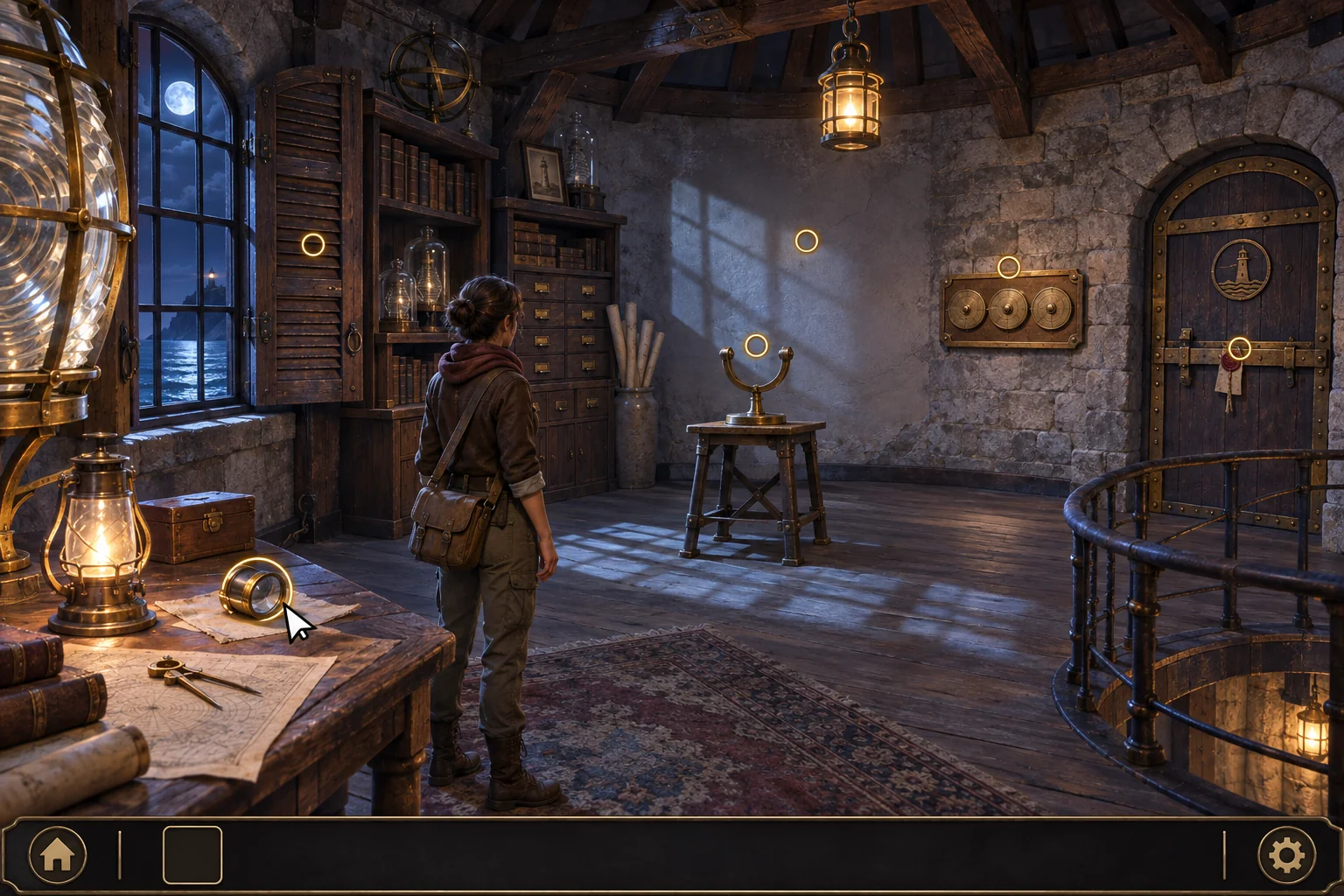
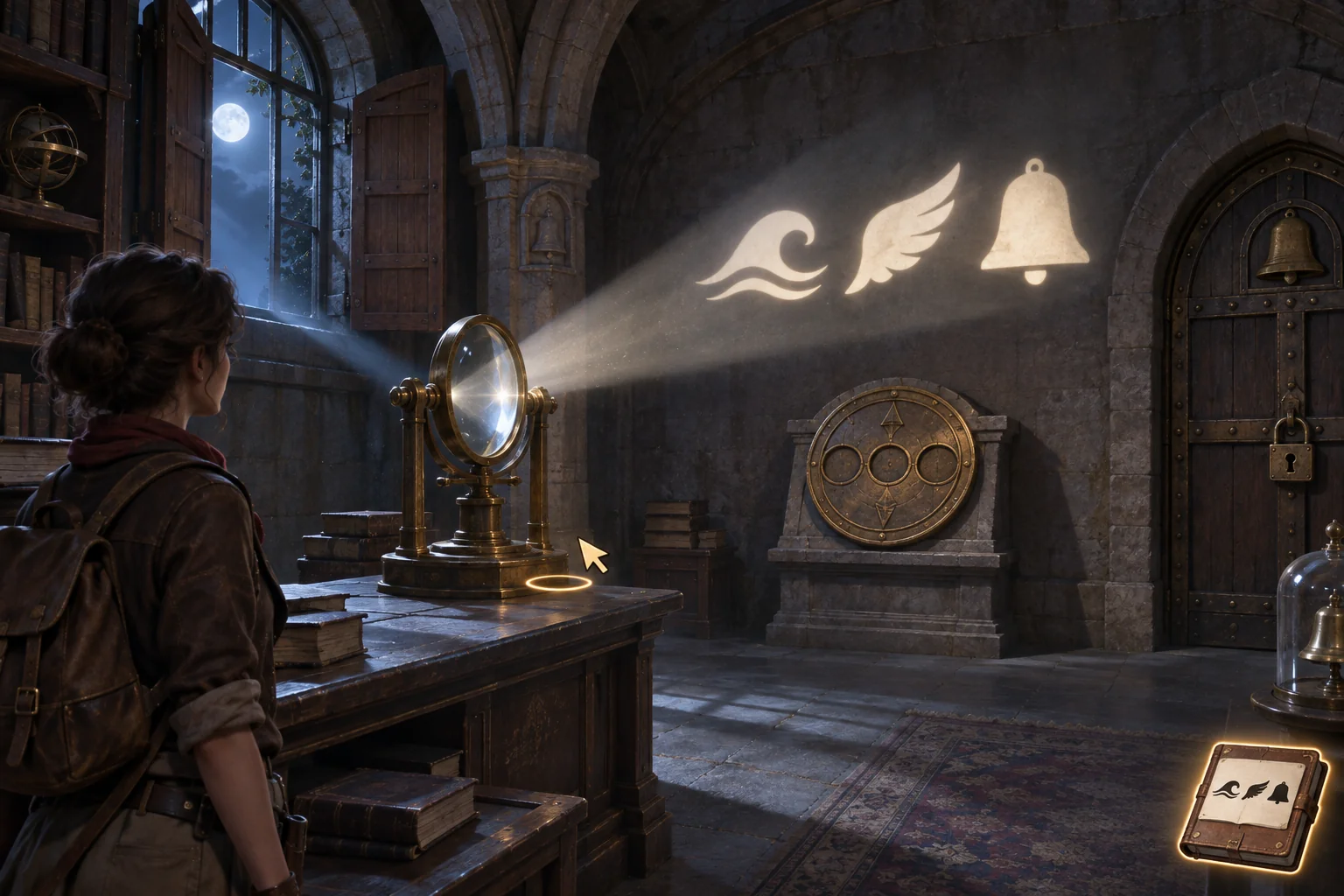
Bellglass Archive spielt in einer Lantern Gallery. Ziel ist, eine Archivtür zu öffnen, indem eine Folge aus drei Symbolen aufgedeckt und eingegeben wird. Im Raum liegen eine Messinglinse auf einem Arbeitstisch, Holzläden, ein leerer Linsenständer, eine leere Wand, eine Platte mit drei Drehschaltern und die verschlossene Tür. Dies sind einzelne Hotspots mit unterschiedlichen Aktionen; ein Klick auf ein Objekt sollte nicht stillschweigend alle möglichen Aktionen auslösen.
| Hotspot oder Zustand | Aktion und Regel | Sichtbare Reaktion |
|---|---|---|
| Messinglinse | „Nehmen“ wählen, um die Linse ins Inventar zu legen und brassLensCarried=true zu setzen. | Die Linse verschwindet vom Tisch; ihr Symbol erscheint in der Inventarleiste. |
| Holzläden | Klicken, um sie zu öffnen oder zu schließen. Offene Läden werfen Mondlicht auf den Ständer. | Position der Läden und Lichtweg ändern sich; der Hinweis erscheint nur bei eingesetzter Linse. |
| Linsenständer | Die getragene Linse am Ständer verwenden. Aus dem Inventar entfernen, brassLensCarried=false und lensInstalled=true setzen. | Die Linse bleibt im Ständer; der Inventarplatz wird leer. |
| Wandhinweis | Tide, Wing, Bell nur zeigen, wenn lensInstalled und shuttersOpen beide true sind. | clueSeen=true setzen und den Hinweis im Journal behalten, selbst wenn die Läden später schließen. |
| Platte mit drei Drehschaltern | Jeweils ein Symbol wählen. Die erwartete Reihenfolge lautet Tide, dann Wing, dann Bell. | Ein falsches Symbol löscht die Teilfolge, ohne einen Gegenstand zu verbrauchen oder den Raum zu verändern. |
| Archivtür | Bis zur Eingabe der vollständigen richtigen Folge verschlossen lassen. | Nach Tide, Wing, Bell doorOpen=true setzen und den Durchgang dahinter zeigen. |
Verwenden Sie eine kurze Zustandsliste, damit Prompt, erwarteter Ablauf und spätere Prüfung dieselben Fakten meinen:
- Inventargegenstand: Messinglinse, entweder getragen oder in den Ständer eingesetzt.
- Boolesche Flags: brassLensCarried, shuttersOpen, lensInstalled, clueSeen und doorOpen.
- Geordnete Eingabe: dialSequence; startet als leere Liste und speichert nur das derzeit richtige Präfix.
- Anfangszustand: leeres Inventar, alle Flags false, Läden und Tür geschlossen, dialSequence=[].
Formulieren Sie den Zusammenhang zwischen Weltobjekt und Inventargegenstand ausdrücklich. Beim Einsetzen verschwindet die Linse aus dem Inventar, wird aber nicht zerstört; sie bleibt im Ständer sichtbar. Ebenso sollte das Schließen der Läden zwar die Projektion verbergen, aber nicht den bereits im Journal gespeicherten Hinweis löschen. Diese Unterscheidungen verhindern, dass der Raum Fortschritt scheinbar vergisst.
Prompt 1: Raumvertrag festlegen
Entwirf einen originellen Point-and-Click-Rätselraum namens Lantern Gallery im fiktiven Bellglass Archive. Verwende getrennte Hotspots für eine Messinglinse auf einem Arbeitstisch, Holzläden, einen leeren Linsenständer, eine leere Wand, eine Platte mit drei Drehschaltern und eine verschlossene Archivtür. Zu Beginn liegt die Linse auf dem Tisch, das Inventar ist leer, die Läden sind zu, die Tür ist verschlossen, brassLensCarried=false, shuttersOpen=false, lensInstalled=false, clueSeen=false, doorOpen=false und dialSequence=[]. Definiere „Untersuchen“, „Nehmen“, „Gegenstand am Hotspot verwenden“, Symboleingabe und Neustart als getrennte Aktionen. Gib für jeden Hotspot eine Zustandstabelle mit gültiger Aktion, geänderten Flags oder Inventar sowie sichtbarem Feedback zurück. Füge keine Räume, Figuren, Sammelobjekte oder unausgesprochenen Rätselregeln hinzu.Prüfen Sie nach diesem ersten Prompt die vorgeschlagene Zustandstabelle, bevor Sie Dialog oder weitere Räume anfordern. Werden Untersuchen und Benutzen zusammengelegt oder verschwindet die Linse bei jedem Einsatz an irgendeinem Objekt, korrigieren Sie die Logik vor einer Story-Erweiterung. Ein kompaktes Regelwerk ist leichter zu überarbeiten und bietet eine konkrete Grundlage für die erste spielbare Interaktion.
Eine vollständige Interaktionsschleife prompten
Bitten Sie als Nächstes um einen spielbaren Raum, der jede Zustandsänderung sichtbar macht. Ein Klick sollte eine verständliche Reaktion auslösen: Untersuchen beschreibt ein Objekt, Nehmen ändert das Inventar, Gegenstand-am-Hotspot prüft das Ziel und ein Drehschalter-Klick setzt entweder das richtige Präfix fort oder löscht es. Legen Sie für die getragene Linse am falschen Hotspot eine kostenlose Fehlerantwort fest. Spielende sollten erkennen, warum die Aktion scheiterte und wo sie es versuchen können, ohne den Gegenstand oder Rätselzustand zu verlieren.
Prompt 2: Den ersten spielbaren Ausschnitt anfordern
Erstelle auf Grundlage des Lantern-Gallery-Zustandsvertrags einen spielbaren Point-and-Click-Raum ohne weiteres Level. Untersuchen, Nehmen, Gegenstand-am-Hotspot verwenden, Symboleingabe und Neustart bleiben getrennte Aktionen. Die getragene Messinglinse kann nur am Linsenständer eingesetzt werden. Dabei wird sie aus dem Inventar entfernt, brassLensCarried=false und lensInstalled=true gesetzt, und sie bleibt fest im Ständer. Verwendet die spielende Person sie an der Symbolplatte, Wand, Tür oder einem anderen falschen Hotspot, zeige kurz „passt hier nicht“ und markiere den Ständer; die Linse bleibt im Inventar und kein Flag, dialSequence oder Raumzustand ändert sich. Diese Ablehnung kostet keine Ressource und verursacht keinen Zustandsübergang. Wenn lensInstalled UND shuttersOpen true sind, enthülle den Wandhinweis von links nach rechts: Tide-Welle, Wing, Bell. Setze clueSeen=true und behalte den Hinweis im Journal, auch wenn die Läden später geschlossen werden. Akzeptiere die Symbolfolge Tide, Wing, Bell; lösche dialSequence nach jedem falschen Symbol, ohne einen Gegenstand zu verbrauchen. Setze doorOpen=true erst nach der vollständigen richtigen Folge. Neustart stellt den exakten Anfangszustand her. Zeige Hotspots, Inventar, Hinweis, Symbolplatte, Feedback und Neustartreaktionen. Gib Zustandsvariablen, Aktionsregeln, Erfolgsablauf, Fehlerablauf und Abnahmefälle zurück. Behaupte kein Ergebnis, das im ausgegebenen Build nicht sichtbar dargestellt wird.Der Prompt verknüpft jede Bedingung mit einem Signal für Spielende. Ein verborgenes Implementierungsflag lässt sich allein schwer prüfen; ein geändertes Inventarsymbol, ein projizierter Hinweis, ein hervorgehobenes gültiges Ziel und eine Türanimation sind beobachtbare Kontrollpunkte. Bitten Sie um zurückhaltendes Feedback, das den Zustand verständlich macht, ohne sachfremde Knöpfe oder Storysysteme hinzuzufügen.
Der Raum sollte mit beiden möglichen Reihenfolgen funktionieren. Spielende können erst die Läden öffnen oder erst die Linse einsetzen. In beiden Fällen erscheint der Hinweis unmittelbar, sobald die zweite Bedingung erfüllt ist. Das ist eine nützliche kleine Verzweigung: Sie prüft, ob das Rätsel vom Zustand abhängt und nicht von einer auswendig gelernten Aktionsfolge.
Hinweis und Symbolfolge von Hand prüfen
Schreiben Sie einen Ablauf auf, bevor Sie einen Build beurteilen. Er nennt Aktion, Zustand davor, Zustand danach und sichtbare Reaktion. Damit erhalten Sie eine kompakte Referenz für den Erfolgsweg und einen behebbaren Fehler. Die folgende Tabelle ist eine formulierte Erwartung für Bellglass Archive und kein Ergebnis eines generierten Spiels.
| Schritt | Aktion | Erwarteter Zustand und Feedback |
|---|---|---|
| 1 | Linse nehmen | Inventar enthält Linse; brassLensCarried=true. |
| 2 | Läden öffnen | shuttersOpen=true; kein Hinweis, weil lensInstalled=false. |
| 3 | Linse am Ständer verwenden | Linse verlässt das Inventar und lensInstalled=true; die UND-Bedingung ist nun erfüllt, Tide → Wing → Bell erscheint und clueSeen=true. |
| 4 | Tide, dann Wing eingeben | dialSequence enthält das richtige Präfix aus zwei Symbolen; Tür bleibt verschlossen. |
| 5 | Bell eingeben | dialSequence ist vollständig; doorOpen=true und die Tür öffnet sich. |
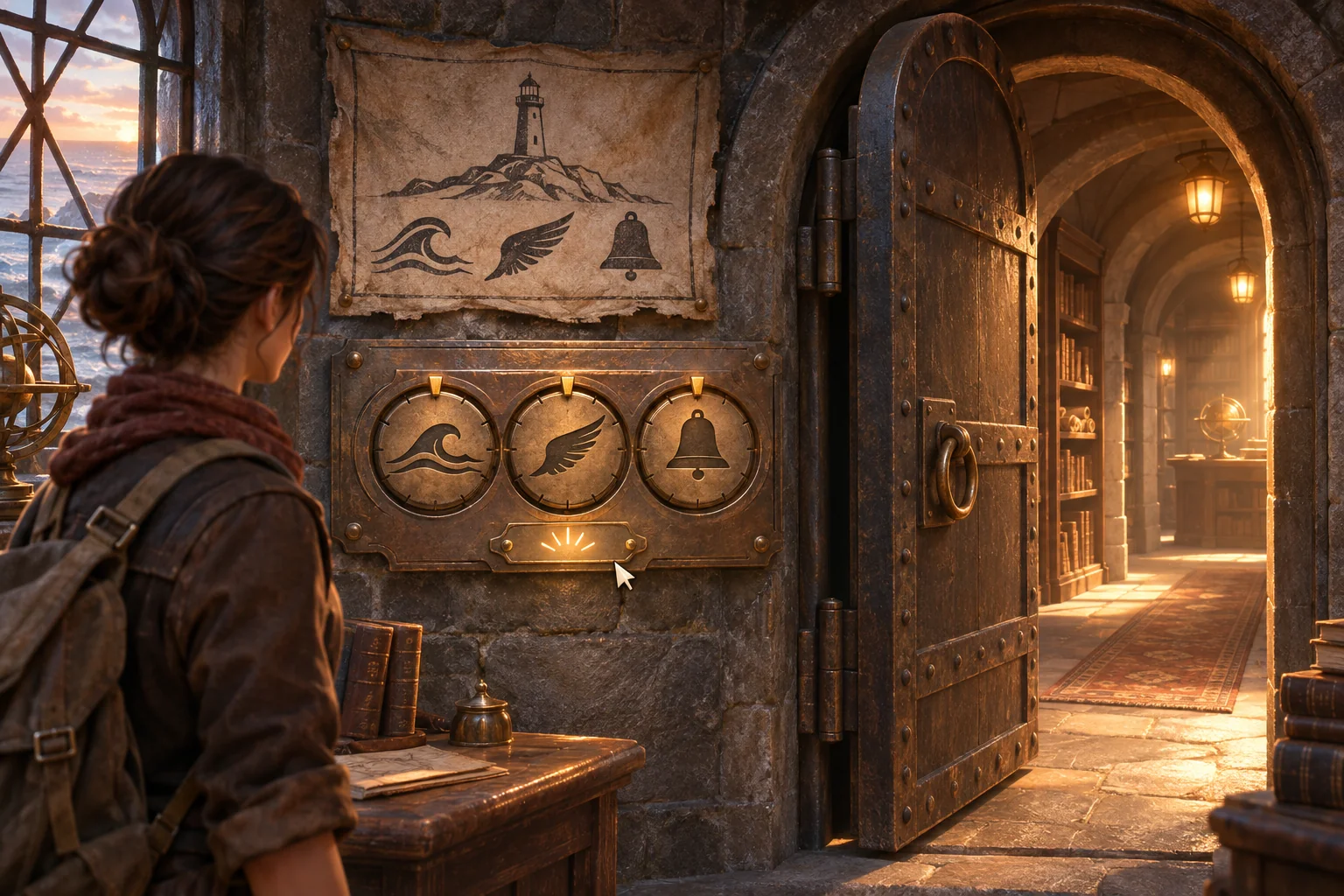
Verfolgen Sie nun eine falsche Eingabe. Nach Erscheinen des Hinweises wählen Sie Tide und dann Bell. Da das zweite Symbol nicht Wing ist, wird die Teilfolge zu einer leeren Liste zurückgesetzt. Der Hinweis bleibt im Journal, die Linse bleibt eingesetzt und die Tür verschlossen. Spielende können es erneut versuchen, ohne die Einrichtung zu wiederholen oder einen Gegenstand zu verlieren.
Verfolgen Sie auch die andere gültige Einrichtungsreihenfolge: Linse nehmen, einsetzen, dann Läden öffnen. Vor der letzten Aktion ist kein Hinweis sichtbar; danach erscheinen die drei Symbole und clueSeen wird true. Werden die Läden nach dem Lesen geschlossen, verschwindet zwar die Projektion, aber der Journaleintrag bleibt. Der Zustandsvertrag unterscheidet zwischen aktuell Sichtbarem und bereits Erlerntem.
Diese Abläufe sind von Hand spezifiziert und wurden nicht mit Software getestet. Prüfen Sie bei einem echten Ergebnis jede Aktion ab einem frischen Neustart und notieren Sie die Version. Vergleichen Sie sichtbares Ergebnis mit dem Ablauf und markieren Sie eine Aktion erst dann als beobachtet, wenn Sie sie im Build tatsächlich geprüft haben. Zeigt der Raum nicht genug Feedback, um die Zustandsänderung zu erkennen, präzisieren Sie den Prompt.
Jeweils eine Kontextregel überarbeiten
Enthüllt eine erste Version den Hinweis schon beim Öffnen der Läden ODER beim Einsetzen der Linse, ändern Sie nur die Hinweisbedingung. Raumaufbau, Inventarregel, Symbolfolge, Journal und Neustart bleiben bestehen. So wird die Änderung isoliert und ein späterer Vergleich aussagekräftig. Eine breite Bitte wie „mach das Rätsel klarer“ sagt weder, welche Interaktion erhalten bleiben, noch wie das neue Ergebnis aussehen soll.
Prompt 3: Nur die Sichtbarkeit des Hinweises anpassen
Überarbeite ausschließlich die Sichtbarkeitsregel des Wandhinweises in der Lantern Gallery. Tide, Wing, Bell werden genau dann enthüllt, wenn lensInstalled=true UND shuttersOpen=true. Ist eine Bedingung false, entferne die Projektion von der Wand. Wenn clueSeen bereits true ist, behalte den Hinweis im Journal, nachdem die Läden geschlossen wurden. Bewahre die bestehende Szene, Hotspots, Inventarverhalten, Antwort auf falsches Ziel, dialSequence-Regel, Türregel und Neustart. Gib geänderte und unveränderte Regeln sowie drei Vorher-Nachher-Zustände zurück: Linse fehlt bei offenen Läden; Linse eingesetzt bei geschlossenen Läden; beide Bedingungen true. Füge weder Hinweissystem noch Objekt oder Dialogzweig hinzu.Ändern Sie pro Überarbeitung eine Regel und halten Sie einen kurzen Vorher-Nachher-Nachweis fest. Notieren Sie ursprüngliche Build- oder Promptversion, geänderten Satz, Startzustand, Aktion und sichtbaren Folgezustand. Ändert sich mehr als verlangt, halten Sie das separat fest, statt neue Mechaniken stillschweigend zu akzeptieren. So wird der nächste Prompt präziser und Sie erkennen, ob eine Abweichung Regelproblem, Feedbackproblem oder ungefragte Ergänzung ist.
Grenzfälle des Adventures prüfen
Verwenden Sie Abnahmekriterien für fehlende Voraussetzungen, ungültige Ziele, Teilfortschritt, Abschluss und Neustart. Sie sollten beschreiben, was Spielende sehen und was unverändert bleiben muss – nicht nur, ob eine Aktion „gültig“ ist. Die folgenden Fälle sind Vorschläge für einen künftigen Build.
| Ausgangszustand oder Aktion | Erwartetes Ergebnis | Muss unverändert bleiben |
|---|---|---|
| Linse vor dem Nehmen untersuchen | Ihre Rolle beschreiben, ohne sie ins Inventar zu legen. | brassLensCarried bleibt false. |
| Läden öffnen, während die Linse fehlt | Mondlicht fällt auf den Ständer, aber kein Hinweis erscheint. | lensInstalled und clueSeen bleiben false. |
| Getragene Linse an Symbolplatte oder anderem falschen Hotspot verwenden | „Passt hier nicht“ zeigen und Ständer markieren. | Linse bleibt im Inventar; kein Flag, dialSequence oder Raumzustand ändert sich. |
| Linse bei geschlossenen Läden einsetzen | Wand bleibt leer, bis die Läden geöffnet werden. | Inventar zeigt eingesetzte Linse; clueSeen bleibt false. |
| Falsches Symbol eingeben | Teilfolge löschen und kurzen Korrekturhinweis zeigen. | clueSeen, lensInstalled und shuttersOpen bleiben unverändert. |
| Richtige Folge aus drei Symbolen abschließen | Archivtür öffnen und Durchgang zeigen. | Gelernter Hinweis und übriger Raumzustand bleiben erhalten. |
| Nach Erfolg neu starten | Zur frischen Lantern-Gallery-Anfangslage zurückkehren. | Inventar, Flags, Türzustand und dialSequence löschen. |
Achten Sie besonders auf den Fall mit falschem Ziel: Die Linse bleibt im Inventar, der Ständer wird hervorgehoben, und alle Raum-Flags sowie Symbolwerte bleiben unverändert. „Kostenlos“ bedeutet hier: kein Gegenstand, keine Ressource und kein Zustandsübergang werden verbraucht; eine kurze erklärende Reaktion darf trotzdem erscheinen. Diese Definition verhindert, dass eine unklare Fehlerantwort das Rätsel stillschweigend verändert.
Fügen Sie keine Persistenzfunktion hinzu, nur weil sie in einer benachbarten Idee vorkommt. Dieser Raum hat statische Requisiten und einen protokollierten Hinweis; er speichert keine beweglichen Gegenstände über Räume hinweg, verändert die Umgebung nicht über Musik und ergänzt keine fortschrittsabhängigen Tipps. Die Grenze lässt einen Prompt eine Designfrage beantworten.
Das Briefing in einen Erstellungsablauf übernehmen
Die aktuelle Seite zum Free AI Game Maker beschreibt einen allgemeinen Erstellungsablauf: Spielidee in einfachem Englisch formulieren, eine erste spielbare 2D- oder 3D-Version generieren, im Browser testen und mit Folgeprompts überarbeiten. Sie erwähnt außerdem kostenlose Koins und die Kostenprüfung vor jeder Generierung. Daraus folgt weder, dass Bellglass Archive generiert wurde, noch dass Point-and-Click-Interaktionen genau wie beschrieben unterstützt werden.
Wenn Sie das eigene Raumkonzept in einen Erstellungsablauf übernehmen, liefern Sie Hotspotkarte, Anfangszustand, gültige Ziele für Gegenstände, Hinweisbedingung, Symbolregel, Fehlerfeedback und Neustartzustand. Prüfen Sie, was das tatsächliche Ergebnis sichtbar macht, und testen Sie dann Abnahmefälle einzeln. Lässt sich eine Interaktion weder beobachten noch zurücksetzen, klären Sie erst ihre Sichtbarkeit und Wiederholbarkeit, bevor ein weiterer Raum hinzukommt.
Einen lesbaren Rätselraum bauen
Definieren Sie jeden Klick, Gegenstand, jede Bedingung und Feedbackreaktion, bevor Sie ein längeres Abenteuer anfordern. Zustandstabelle, Erfolgsablauf, behebbarer Fehler und Neustartregel ergeben eine praktische Promptvorlage und eine Möglichkeit, das Verhalten eines künftigen Builds zu prüfen.
Möchten Sie Ihr eigenes Projekt gestalten, fahren Sie mit dem Free AI Game Makerfort. Bringen Sie einen Raum, ein Rätselziel und die beobachtbaren Regeln mit, die Sie überprüfen möchten.
Fragen zu Point-and-Click-Adventure-Prompts
Was gehört in einen KI-Prompt für ein Point-and-Click-Adventure?
Beschreiben Sie Raum, getrennte Hotspots, verfügbare Aktionen, Inventargegenstände, Zustandsänderungen und sichtbares Feedback. Ergänzen Sie Anfangszustand, Erfolgsbedingung, Neustartverhalten und einige Abnahmefälle. Ein eng begrenztes erstes Rätsel lässt sich einfacher prüfen als ein ganzes Abenteuer, dessen Interaktionen und Fortschrittsregeln offenbleiben.
Was passiert, wenn ein Inventargegenstand am falschen Objekt verwendet wird?
Wählen Sie eine Reaktion, die das gültige Ziel vermittelt und Fortschritt bewahrt. Im Bellglass-Beispiel bleibt die getragene Linse im Inventar, der Ständer wird markiert und Flags, Symbole und Raumzustand ändern sich nicht. Andere Entwürfe können einen anderen Hinweis verwenden; der Prompt sollte aber sagen, ob der Versuch etwas verbraucht.
Wie mache ich einen Hinweis von zwei Bedingungen abhängig?
Benennen Sie beide Bedingungen und verwenden Sie eine klare UND-Verknüpfung: Symbole nur enthüllen, wenn die Linse eingesetzt und die Läden geöffnet sind. Legen Sie dann fest, was passiert, wenn eine Bedingung wieder falsch wird, und ob bereits Erlerntes im Journal oder an anderer Stelle für Spielende verfügbar bleibt.
Soll ich jeden Hotspot beschreiben, bevor ich ein Spiel prompten lasse?
Beschreiben Sie die Hotspots des ersten Rätsels und trennen Sie Untersuchen, Nehmen, Gegenstand verwenden, Symbolwahl und Neustart, wenn sie unterschiedliche Folgen haben. Räume und optionale Interaktionen können später hinzukommen. Ein kleiner ausdrücklicher Vertrag macht fehlende Voraussetzungen und ungeplante Zustandsänderungen früh sichtbar.
Wurde Bellglass Archive generiert oder spielgetestet?
Nein. Bellglass Archive ist ein eigenständiger fiktiver Lehrentwurf; die Abläufe sind manuell festgelegte Erwartungen. Die Prompts wurden nicht abgesendet, und es gibt keine Behauptung eines generierten Raums, spielbaren Ergebnisses, Softwaretests oder einer Nutzerstudie. Prüfen Sie diese Ergebnisse separat, falls Sie den Entwurf in einem Spieleablauf bauen.