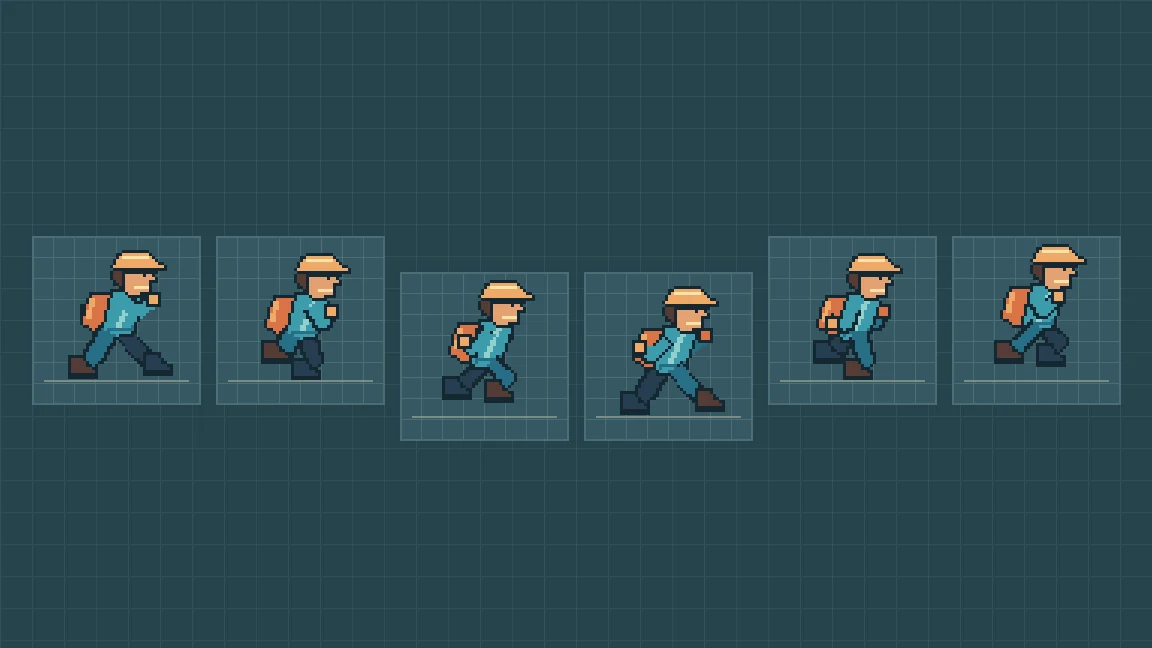

Sprites de personnages
Créez un héros, un adversaire ou un PNJ. Indiquez le point de vue et la taille à l’écran.

Créez une planche de sprites à partir d’une seule pose. Créez des personnages en pixel art et des planches de sprites pour vos animations de course à partir de prompts simples. Affinez les détails et les poses dans l’espace de travail seeleAgent.
Partenaires et équipes

















Fonctionnement
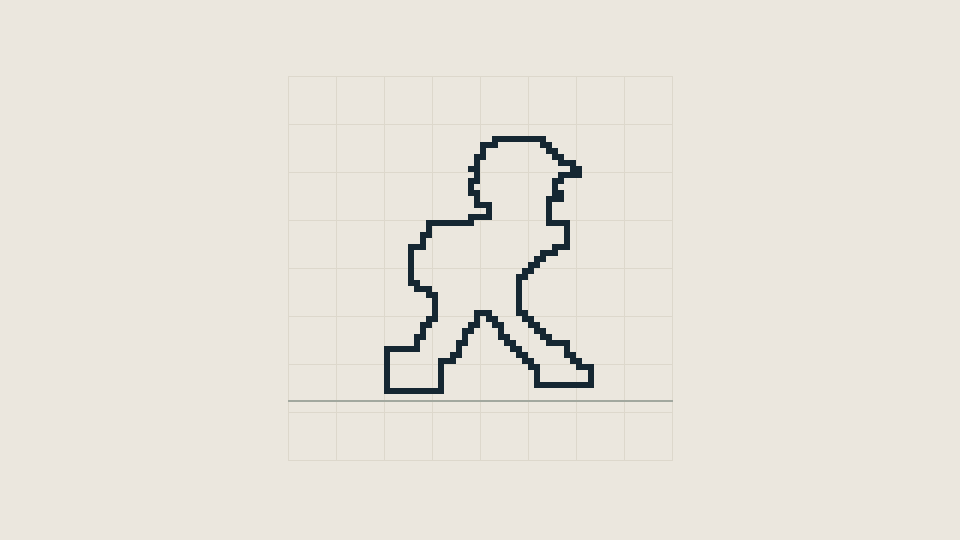
Besoin d'un héros pour votre jeu de plateforme 2D ? Décrivez un personnage en pixel-art vu de côté avec une tenue reconnaissable, une palette de couleurs et une silhouette. Commencez par un design clair qui peut rester cohérent à travers les images d'animation.
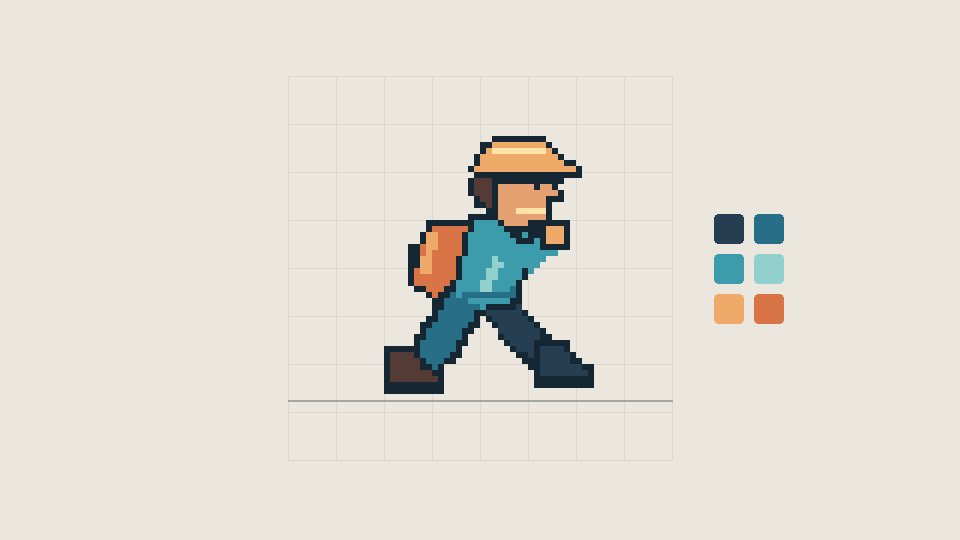
Faites bouger votre personnage. Décrivez une action de course avec des pas alternés, un mouvement naturel des bras et une vue de côté cohérente. Gardez la même coiffure, les mêmes vêtements, les mêmes accessoires et les mêmes proportions dans chaque pose.
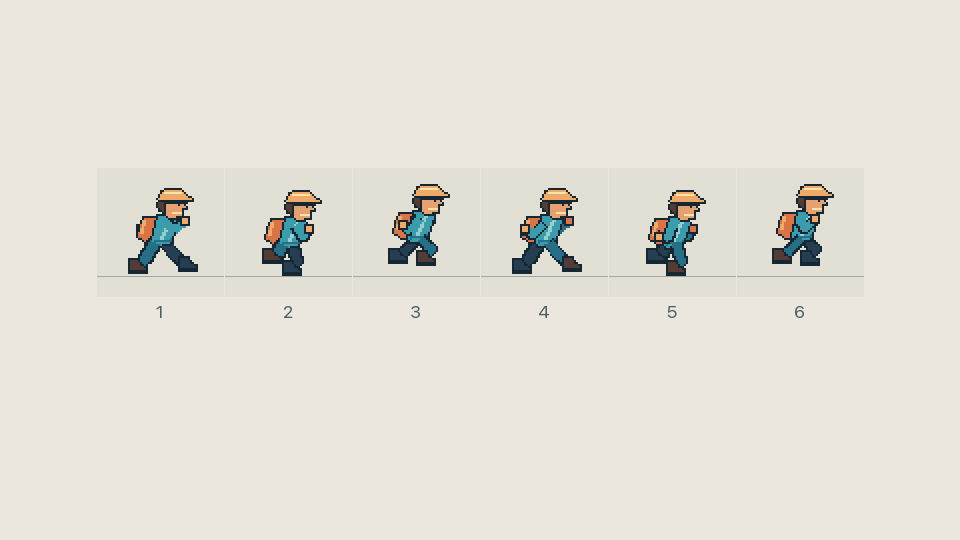
Examinez les poses de course de votre personnage dans une feuille de sprites et prévisualisez comment elles s'enchaînent. Vérifiez l'alignement des cadres, la cohérence du personnage et les transitions fluides avant d'utiliser l'animation dans votre jeu.
Choisir un point de départ
Vous créez un jeu de plateforme 2D ? Créez une animation de course de six images pour votre personnage principal et voyez comment les poses individuelles forment un cycle de course continu.
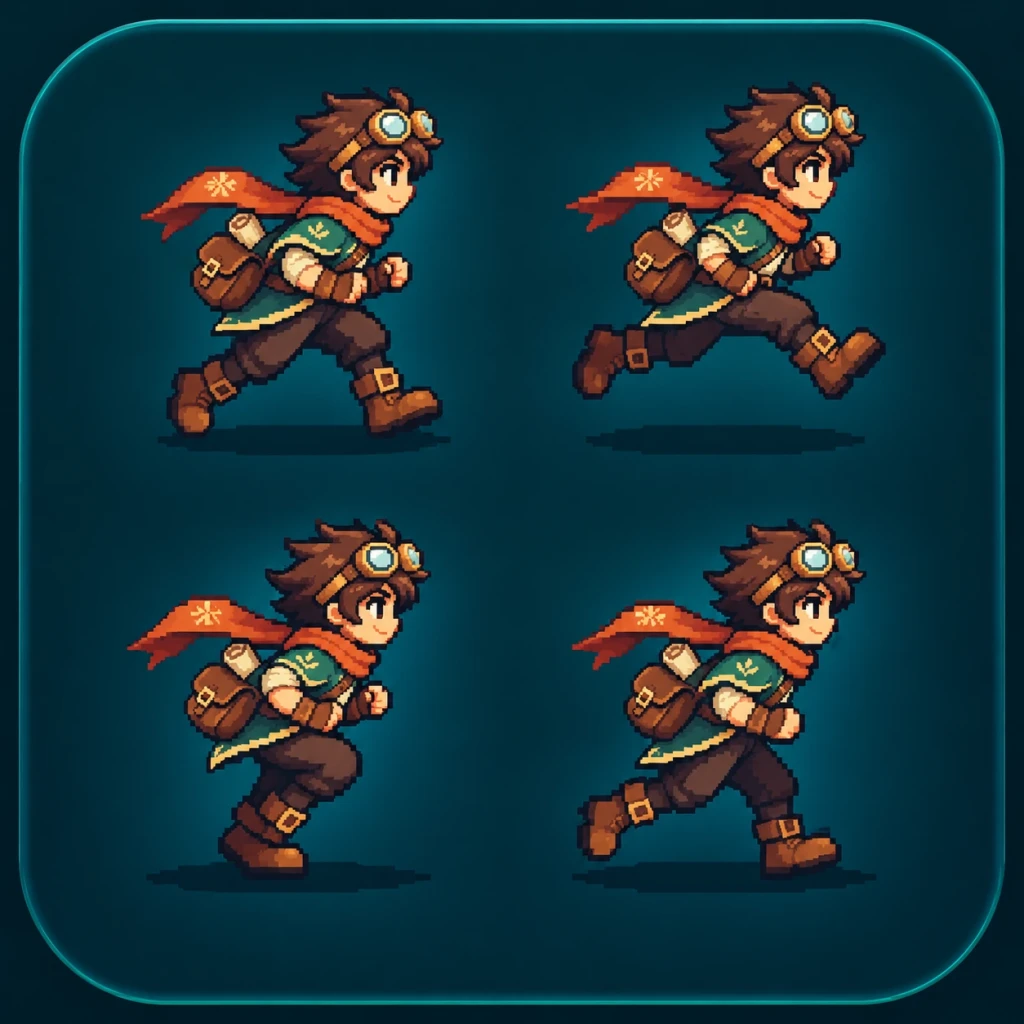
Créez une animation de course de six images pour un héros d'aventure en pixel-art 16 bits charmant dans une jeu de plateforme à défilement horizontal. Le personnage a les cheveux bruns ébouriffés, des lunettes de bronze, un foulard orange flottant, un blouson d'aventurier bleu-vert, une petite sacoche en cuir brun, des pantalons sombres et des bottes brunes. Montrez le même personnage faisant face à droite dans les six images. Incluez des foulées de course alternées, des balancements naturels des bras, une brève phase aérienne et un contact avec le sol cohérent. Gardez le visage, les lunettes, le foulard, la tenue, les proportions, l'échelle des pixels et la palette de couleurs du personnage cohérents tout au long de la séquence. Arrangez les six poses dans l'ordre de lecture avec des dimensions de image égales et un arrière-plan transparent. Rendez l'animation de course adaptée à une boucle répétitive fluide.
Pourquoi SEELE
Créez un héros, un adversaire ou un PNJ. Indiquez le point de vue et la taille à l’écran.

Créez des poses d’attente, de marche ou de course à partir de la même référence. Vérifiez un cycle avant d’ajouter des actions.

Réutilisez la palette et le point de vue pour vos objets, obstacles et décors.
Étape par étape
Transformez votre idée de personnage en planche de sprites, affinez les images de l’animation et préparez le résultat pour votre jeu 2D.
Ouvrez l’espace de travail seeleAgent et décrivez l’apparence, le style pixel art, l’angle de vue et le mouvement du personnage. Par exemple, demandez un messager de la forêt vu de profil, avec une veste bleu sarcelle et une écharpe orange, puis une animation de course en quatre images.
Indiquez le nombre d’images et la répétition de chaque action. Pour le coursier, essayez six cases transparentes de 64 × 64 px en une ligne avec un sol commun.
Lisez les images à la taille du jeu. Contrôlez les appuis et le raccord de la dernière à la première image. Retouchez uniquement les poses qui en ont besoin.
Vérifiez la transparence et la taille des cases avant de découper le PNG dans Unity ou Godot. Réglez les points d’ancrage et le rythme, puis testez dans la scène.
Exemple de création
Suivez la silhouette et la mise en couleur, puis regardez les six poses former un cycle de course.
Comparer
Choisissez le résultat souhaité : images d’animation pour un jeu, image à retoucher ou courte vidéo.
| Critère | SEELE AI | PixelLab | OpenArt | Midjourney |
|---|---|---|---|---|
| Pour commencer | Décrivez votre personnage dans un prompt, puis utilisez vos crédits disponibles pour affiner le sprite dans l’espace de travail. | Essai gratuit disponible. | Crédits d’essai à l’inscription. | Offres par abonnement. |
| Design de personnages | Décrivez le personnage et affinez la pose de référence dans l’espace de travail. | Créez des sprites en pixel art et faites pivoter une référence de personnage. | Créez des personnages avec plusieurs modèles d’image. | Explorez des concepts de personnage à partir d’images. |
| Animation | Décrivez l’action et la disposition des images souhaitées. Vérifiez ensuite les poses générées et ajustez-les dans l’espace de travail. | Générez des images en pixel art à partir d’un sprite de référence. | Animez une image fixe avec les outils image vers vidéo. | Animez une image et téléchargez le résultat en MP4. |
| Images transparentes | Vérifiez le fond avant l’importation. | Supprimez le fond et exportez un PNG transparent. | Supprimez le fond et enregistrez en PNG transparent. | Effacez des zones dans l’éditeur et enregistrez en PNG transparent. |
Questions fréquentes
Elle rassemble plusieurs images sur un même canevas. Le jeu peut lire les cases dans l’ordre pour animer un personnage, ou les utiliser séparément pour des objets et effets.
Indiquez le point de vue, la silhouette, la palette, la taille des images et l’action. Ajoutez les poses clés et les appuis pour une animation.
Partez d’une pose de référence et gardez les mêmes proportions, couleurs et dimensions. Comparez les images côte à côte pour vérifier le contour et le sol.
Oui. Indiquez le style, la taille et la palette. Vérifiez la lisibilité et le contraste à la taille du jeu.
Oui. Pour le flash d’un bouton, essayez quatre images transparentes de 32 px, de l’allumage à la disparition. Testez sur le fond du bouton.
Les deux moteurs découpent une planche en images. Vérifiez format, transparence, espacement des cases et ordre de lecture.
Envoyez le prompt dans l’espace de travail seeleAgent. Vérifiez la première pose, puis demandez d’autres images ou des retouches ciblées.
Essayez le prompt du coursier ou décrivez votre personnage.
Écrire un prompt de sprite