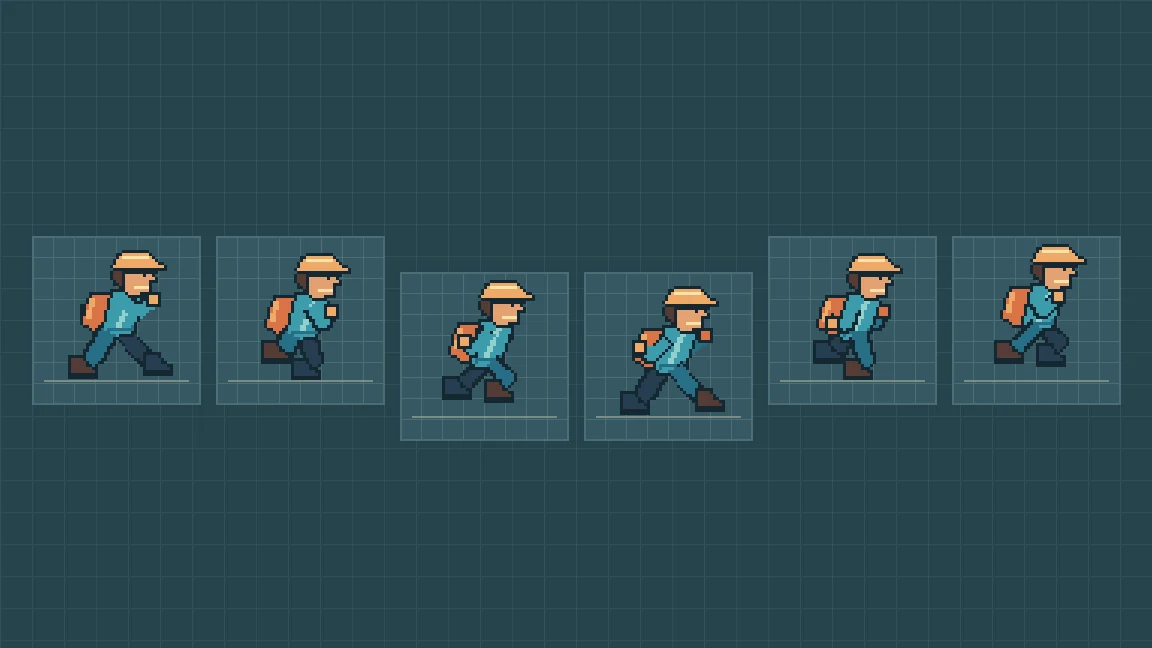

캐릭터 스프라이트
플레이어, 적, NPC 중 하나를 만들고 시점과 게임 속 표시 크기를 지정하세요.

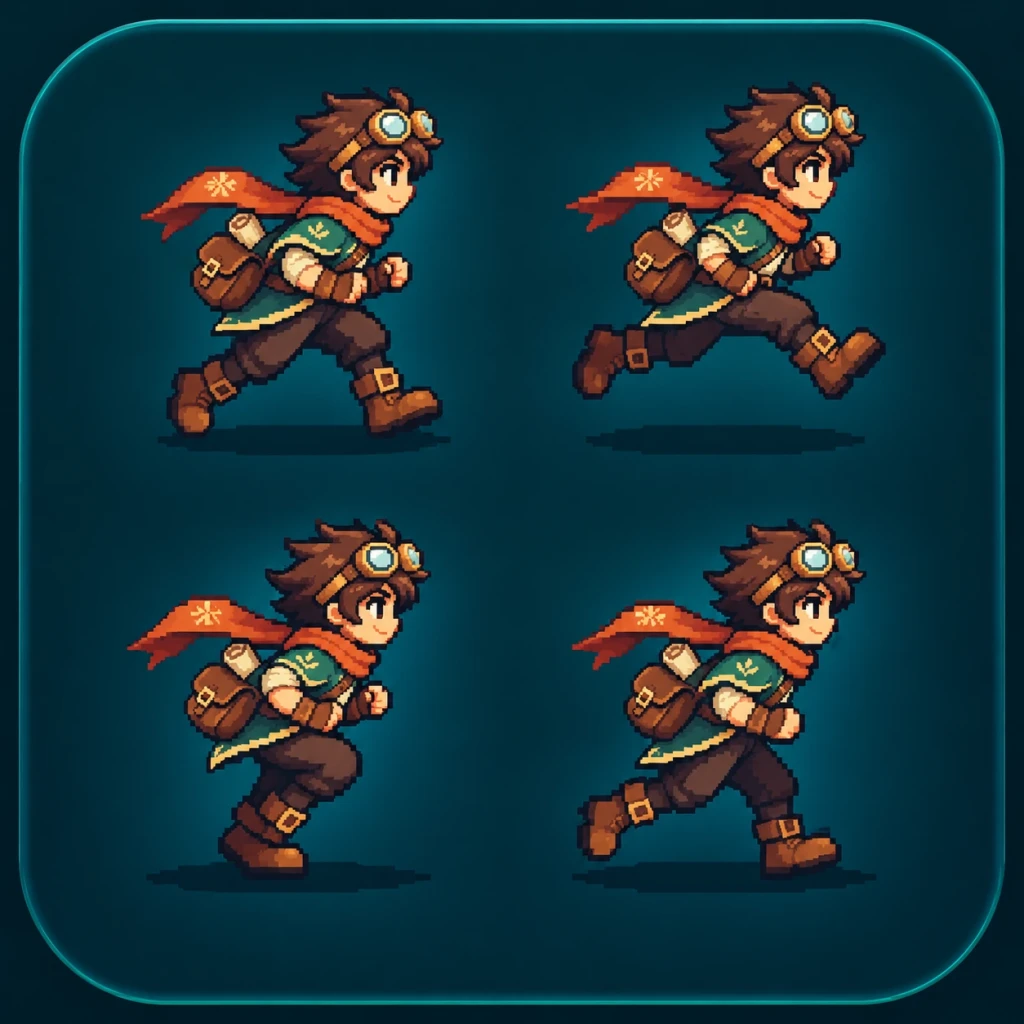
포즈 하나에서 스프라이트 시트를 만드세요. 간단한 프롬프트로 픽셀 아트 캐릭터와 달리기 애니메이션용 스프라이트 시트를 만들어 보세요. 캐릭터의 세부 요소와 애니메이션 포즈는 seeleAgent 작업 공간에서 조정할 수 있습니다.
파트너와 팀

















사용 방법
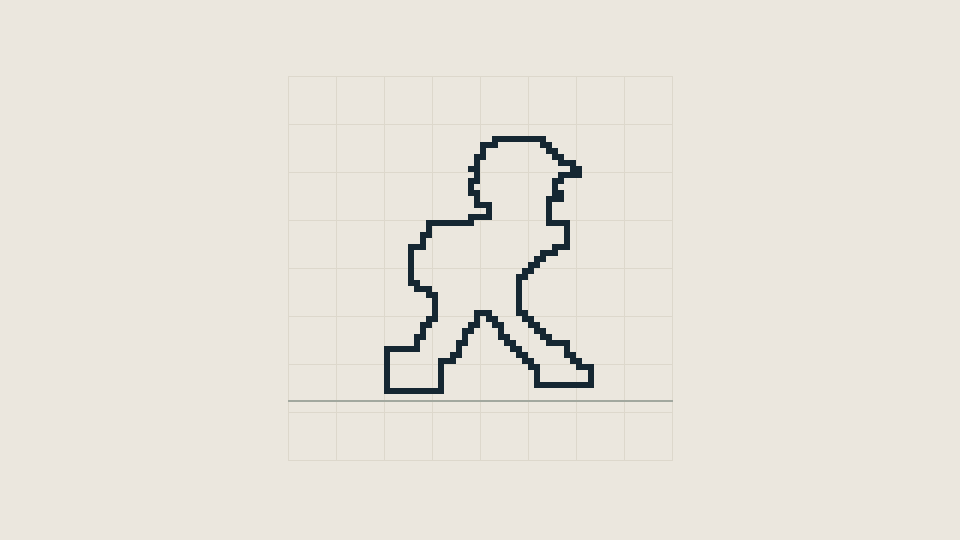
2D 플랫폼 게임에 영웅이 필요합니까? 인식 가능한 의상, 색상 팔레트 및 실루엣을 가진 사이드 뷰 픽셀 아트 캐릭터를 설명하세요. 애니메이션 프레임 전체에서 일관성을 유지할 수 있는 명확한 디자인으로 시작하세요.
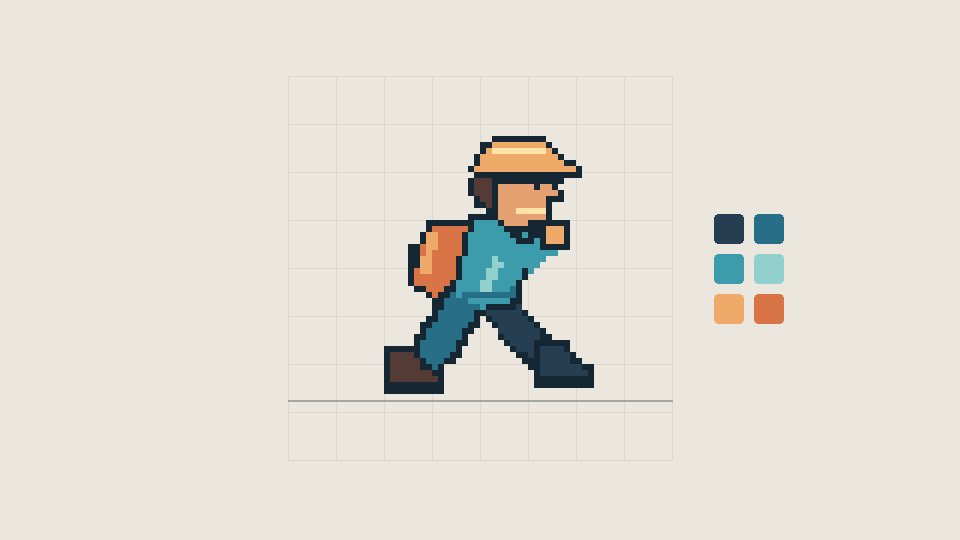
캐릭터를 움직이게 하세요. 교대되는 단계, 자연스러운 팔 움직임 및 일관된 사이드 뷰를 가진 달리기 동작을 설명하세요. 모든 포즈에서 동일한 헤어 스타일, 의상, 액세서리 및 비율을 유지하세요.
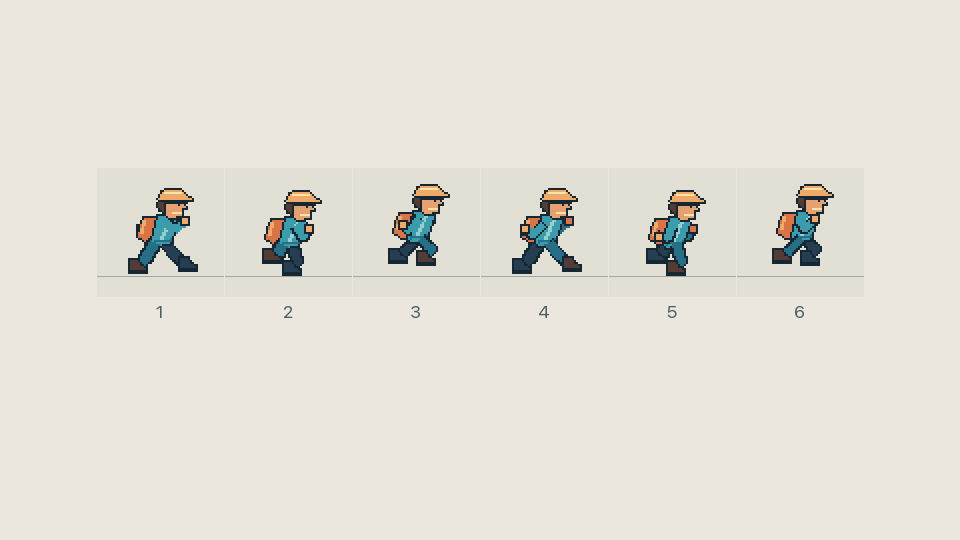
스프라이트 시트에서 캐릭터의 달리기 포즈를 검토하고 애니메이션이 함께 재생되는 방식을 미리 보세요. 애니메이션을 게임에서 사용하기 전에 프레임 정렬, 캐릭터 일관성 및 부드러운 전환을 확인하세요.
시작점 선택
2D 플랫폼 게임을 구축 중입니까? 메인 캐릭터를 위한 6프레임 달리기 애니메이션을 만들고 개별 포즈가 연속적인 달리기 주기를 형성하는 방식을 확인하세요.
사이드 스크롤링 플랫폼 게임을 위한 매력적인 16비트 픽셀 아트 어드벤처 영웅을 위한 6프레임 달리기 애니메이션을 만들세요. 캐릭터는 거친 갈색 머리, 청동 고글, 흐르는 오렌지 스카프, 청록색 어드벤처 자켓, 작은 갈색 가죽 가방, 어두운 바지 및 갈색 부츠를 가지고 있습니다. 모든 6프레임에서 동일한 캐릭터를 오른쪽을 향하는 것으로 표시하세요. 교대되는 달리기 스트라이드, 자연스러운 팔 스윙, 짧은 공중 단계 및 일관된 지면 접촉을 포함하세요. 전체 시퀀스에서 캐릭터의 얼굴, 고글, 스카프, 의상, 비율, 픽셀 크기 및 색상 팔레트를 일관되게 유지하세요. 재생 순서로 동일한 프레임 크기와 투명한 배경을 가진 6개의 포즈를 배열하세요. 부드러운 반복 루프에 적합한 달리기 애니메이션을 만드세요.
SEELE를 선택하는 이유
플레이어, 적, NPC 중 하나를 만들고 시점과 게임 속 표시 크기를 지정하세요.

같은 기준 이미지로 대기, 걷기, 달리기 프레임을 만듭니다. 동작을 추가하기 전에 루프를 확인하세요.

캐릭터의 팔레트와 시점을 활용해 수집품, 장애물, 배경 소품을 만듭니다.
단계별 가이드
캐릭터 아이디어를 스프라이트 시트로 만들고 애니메이션 프레임을 다듬어 2D 게임에 사용할 수 있도록 준비하세요.
seeleAgent 작업 공간을 열고 캐릭터의 외형, 픽셀 아트 스타일, 시점, 동작을 설명하세요. 예를 들어 청록색 재킷과 주황색 스카프를 착용한 숲속 배달원의 옆모습과 4프레임 달리기 애니메이션을 요청할 수 있습니다.
동작마다 프레임 수와 반복 여부를 정합니다. 배달원 달리기는 같은 기준선을 가진 투명한 64 × 64 px 칸 6개를 한 줄로 배치해 보세요.
게임 속 크기로 재생해 착지와 마지막 프레임의 연결부를 확인합니다. 문제가 있는 프레임만 수정하세요.
PNG의 투명도와 칸 크기를 확인하고 Unity나 Godot에서 잘라냅니다. 기준점과 프레임 시간을 설정한 뒤 장면에서 재생하세요.
작업 예시
윤곽을 그리고 색상을 정한 뒤 포즈 6개가 달리기 루프로 이어지는 과정을 확인하세요.
비교
게임용 프레임, 편집할 이미지, 짧은 영상 중 필요한 결과물을 먼저 정하세요.
| 항목 | SEELE AI | PixelLab | OpenArt | Midjourney |
|---|---|---|---|---|
| 시작하기 | 프롬프트에 캐릭터의 특징을 입력하고 사용 가능한 크레딧으로 작업 공간에서 스프라이트를 다듬으세요. | 무료 체험 가능. | 가입 시 체험 크레딧 제공. | 구독 요금제. |
| 캐릭터 디자인 | 캐릭터를 설명하고 작업 공간에서 기준 포즈 수정. | 픽셀 아트 스프라이트를 만들고 캐릭터 참조 방향 변경. | 여러 이미지 모델로 캐릭터 이미지 생성. | 이미지 프롬프트로 캐릭터 콘셉트 탐색. |
| 동작 출력 | 원하는 동작과 프레임 배치를 설명한 뒤 작업 공간에서 생성된 자세를 확인하고 조정하세요. | 참조 스프라이트로 픽셀 아트 애니메이션 프레임 생성. | 이미지 투 비디오 도구로 정지 이미지에 움직임 추가. | 이미지에 움직임을 넣고 MP4 다운로드. |
| 투명 이미지 | 가져오기 전에 에셋 배경 확인. | 배경을 제거하고 투명 PNG 내보내기. | 배경 제거 도구로 투명 PNG 저장. | 편집기에서 영역을 지우고 투명 PNG 저장. |
자주 묻는 질문
여러 이미지를 한 캔버스에 배치한 것입니다. 칸을 순서대로 재생해 캐릭터를 움직이거나 소품과 효과를 개별적으로 사용할 수 있습니다.
시점, 실루엣, 색상, 프레임 크기, 동작을 지정하세요. 애니메이션에는 주요 포즈와 발이 지면에 닿는 위치도 적으세요.
기준 포즈를 사용하고 비율, 색상, 크기를 유지하세요. 프레임을 나란히 놓고 윤곽과 기준선의 변화를 확인하세요.
네. 픽셀 아트 스타일, 목표 크기, 팔레트를 지정하고 실제 게임 크기에서 윤곽과 대비를 확인하세요.
네. 버튼이 반짝이는 효과라면 밝아졌다 사라지는 32 px 투명 프레임 4개를 만들고 실제 버튼 배경에서 확인하세요.
두 엔진 모두 시트를 프레임으로 자를 수 있습니다. 가져오기 전에 형식, 투명도, 칸 간격과 순서를 확인하세요.
이 페이지에서 seeleAgent 작업 공간으로 프롬프트를 보냅니다. 첫 포즈를 확인한 뒤 프레임을 추가하거나 개별 포즈를 수정할 수 있습니다.
배달원 프롬프트로 시작하거나 내 캐릭터를 설명하세요.
스프라이트 프롬프트 작성